
특정 접두사를 여러 셀에 일괄 추가하려면이 문서를 참조하십시오. 여기에서는 3 가지 쉬운 방법을 소개합니다. 각각 장단점이 있습니다. 필요에 따라 하나를 선택할 수 있습니다.
때때로 Excel 워크 시트의 여러 셀 시작 부분에 특정 텍스트를 추가해야 할 수 있습니다. 이러한 Excel 초보자의 경우 각 셀에 접두사를 하나씩 추가하는 경향이 있습니다. 그러나 처리 할 셀이 많으면 시간이 많이 걸립니다. 따라서 다음 세 가지 방법 중 하나를 사용하는 것이 좋습니다.
방법 1 : "&"수식 사용
- 먼저 다른 열의 빈 셀(예: C1 셀)을 선택합니다.
- 그런 다음 선택한 셀에 다음 패턴으로 수식을 입력합니다. = "접두사"및 셀, 예를 들면 다음과 같습니다.
= "DataNumen " & A1
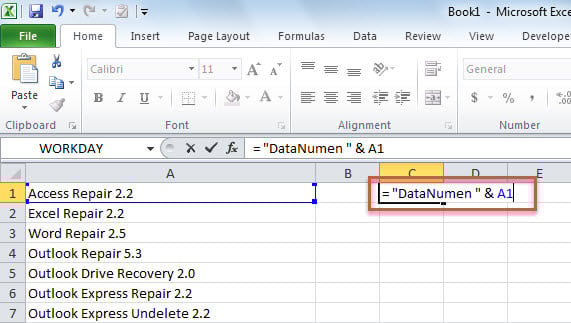
- 마지막으로 수식을 복사하여 원하는 셀에 접두사를 추가합니다.

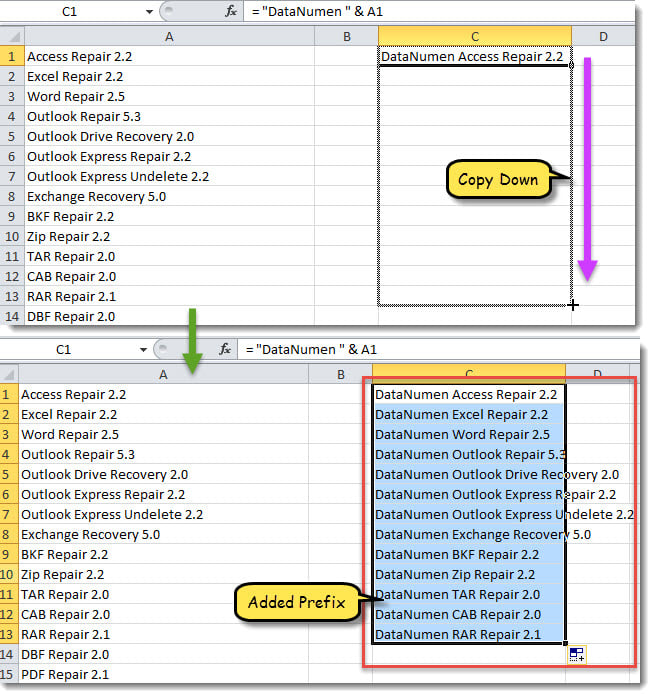
방법 2 : "CONCATENATE"기능 사용
- 먼저 Cell C1과 같은 다른 열에서 빈 셀을 선택합니다.
- 그런 다음 패턴으로 함수를 입력하십시오. = CONCATENATE ( "접두사", 셀) 다음과 같은 Cell C1에서.
= CONCATENATE("DataNumen ", A1)
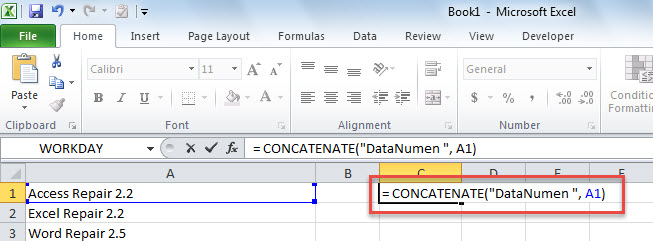
- 결국 접두사를 추가해야하는 마지막 범위까지 현재 셀을 셀 아래로 끕니다.

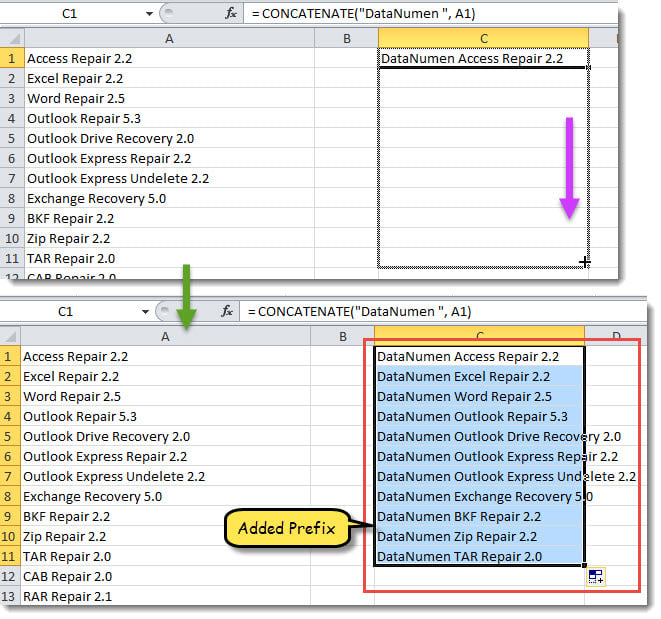
방법 3 : Excel VBA 코드 사용
- 먼저 접두사를 추가하려는 셀을 선택하십시오.
- 다음으로 "에 따라 Excel VBA 편집기를 트리거합니다.Excel에서 VBA 코드를 실행하는 방법".
- 그런 다음 사용하지 않는 프로젝트 또는 모듈에 다음 코드를 복사합니다.
Sub AddPrefixToAllSelectedCells()
    Dim objSelectedRange As Excel.Range
    Dim strPrefix As String
    Dim objRange As Excel.Range

    Set objSelectedRange = Excel.Application.Selection
    strPrefix = InputBox("Enter the specific prefix to be added:", , "DataNumen ")

    If strPrefix <> "" Then
       For Each objRange In objSelectedRange
           objRange.Value = strPrefix & objRange.Value
       Next
    End If
End Sub
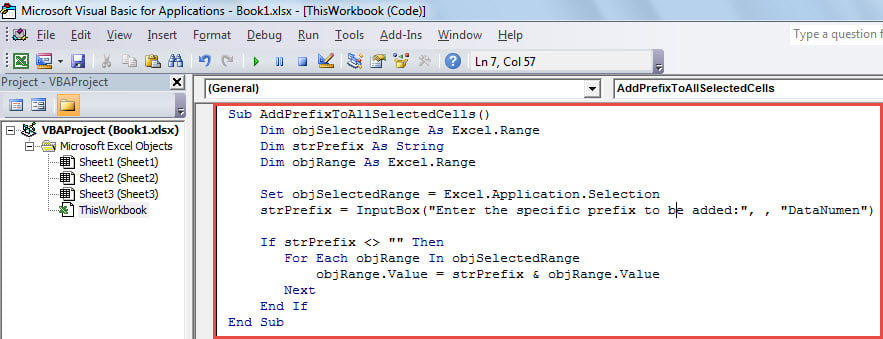
- 나중에 "F5"를 눌러이 매크로를 지금 실행하십시오.
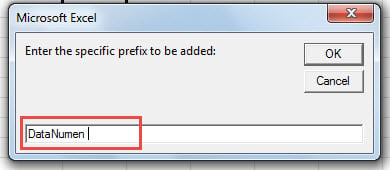
- 그런 다음 작은 대화 상자에서 특정 접두사를 입력하고 "확인"을 클릭합니다.

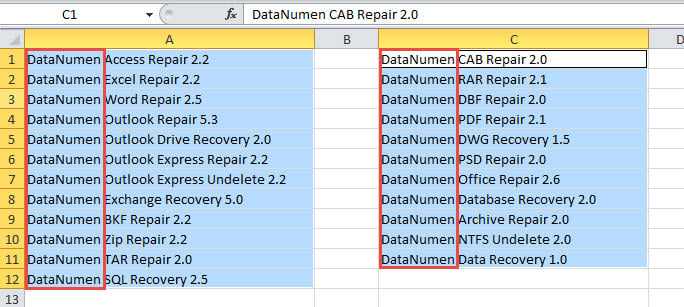
- 매크로가 완료된 후 한 번에 Excel 워크 시트로 돌아가 접두사가 선택한 셀에 성공적으로 추가되었는지 확인할 수 있습니다.

비교
| 장점 | 단점 | |
| 방법 1 | 간편한 작동 | 1. 한 열의 셀을 한 번에 처리 할 수 없습니다. |
| 방법 2 | 2. 원래 셀에 직접 접두사를 추가 할 수 없습니다. | |
| 방법 3 | 1. 원래 셀에 직접 접두사 추가 가능 | VBA 초보자는 혼란 스러울 수 있습니다. |
| 2. 다른 란에있는 세포를 일괄 처리 할 수 있습니다 |
충돌 후 Excel 복구
Excel은 분명히 불안정하며 때때로 충돌하는 경향이 있습니다. 이로 인해 Excel 파일도 쉽게 손상 될 수 있습니다. 따라서 Excel 데이터 손실이 발생하지 않도록하려면 정기적으로 파일을 백업해야합니다. 또한 근처에 다음과 같은 견고한 도구가 있어야합니다. DataNumen Excel Repair 에 Excel 수리 파일.
저자 소개 :
Shirley Zhang은 데이터 복구 전문가입니다. DataNumen, Inc.는 다음과 같은 데이터 복구 기술 분야의 세계적 리더입니다. SQL Server 고정 된 및 전망 수리 소프트웨어 제품. 자세한 내용은 WWW.datanumen.COM