
다음 기사에서는 Word 문서에서 텍스트 회전을 달성하는 세 가지 방법을 제안합니다.
Word 문서를보기 쉽게 만들고 싶을 때가 있습니다. 솔직히 문서에 그림을 삽입하는 것이 좋은 선택이 될 수 있습니다. 그러면 그 평문을 어떻게 처리 할 건가요? 어떻게하면 더 매력적으로 보이게 만들 수 있습니까? 이것이 우리가 여기서 논의 할 계획입니다 : Word 문서에서 텍스트 회전.
그러나 텍스트를 직접 회전 할 수 없다는 것을 알 수 있습니다. 여기에 텍스트 상자를 삽입하고 WordArt를 삽입하고 텍스트를 그림으로 변환하는 3 가지 솔루션이 있습니다.
방법 1 : 텍스트 상자 삽입
- 처음에는 "삽입"을 클릭하십시오.
- 그런 다음 "텍스트"그룹에서 "텍스트 상자"를 클릭합니다.
- 다음으로 드롭 목록 옵션에서 "Simple Text Box"를 선택합니다.
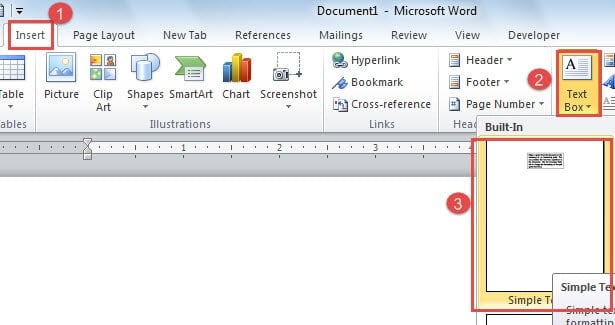
- 텍스트 상자에 텍스트를 입력합니다.
- 텍스트를 선택하십시오.
- "홈"을 클릭합니다.
- 그런 다음 아래와 같이 텍스트에 적합한 "글꼴 크기"를 선택합니다.

- 이제 텍스트 상자를 클릭하여 선택하십시오.
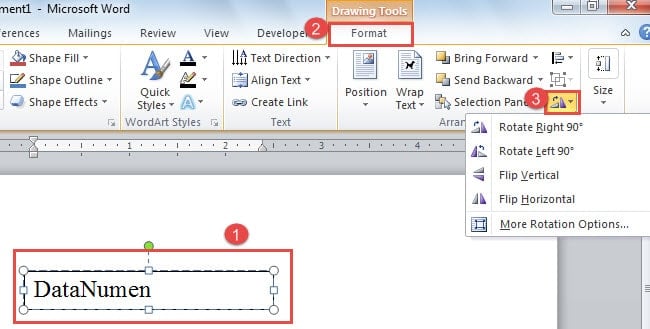
- 리본에서 "포맷"을 클릭합니다.
- "정렬"그룹에는 "회전"옵션이 있습니다. 클릭하세요.
- 텍스트에 대해 원하는 하나의 회전 옵션을 선택하십시오. 또는 8 단계를 마치면 녹색 핸들에 커서를 놓습니다.

- 클릭하세요.
- 클릭을 누르고 있습니다.
- 이제 텍스트 상자를 드래그하여 원하는 방향으로 원하는 각도로 회전 할 수 있습니다.

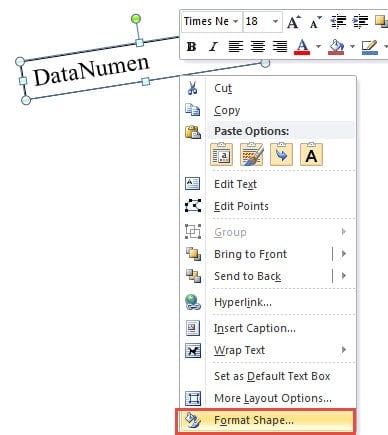
- 아마도 텍스트 상자 행이 방해가 될 수 있습니다. 그런 다음 텍스트 상자를 마우스 오른쪽 버튼으로 클릭합니다.
- "Format Shape"를 선택합니다.

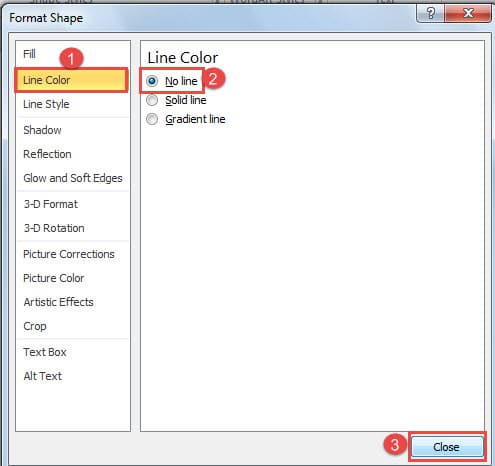
- "도형 서식"창에서 "선 색상"을 클릭합니다.
- ""No line "을 선택합니다.
- 그런 다음 "닫기"를 클릭합니다.

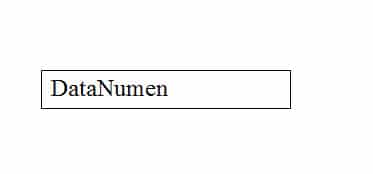
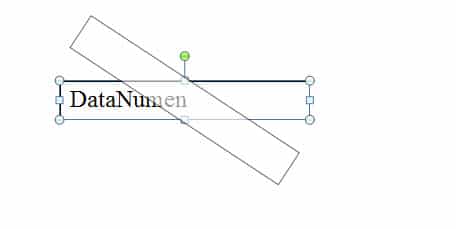
다음은 효과입니다.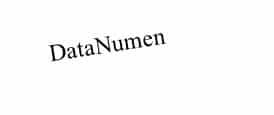
방법 2 : WordArt 삽입
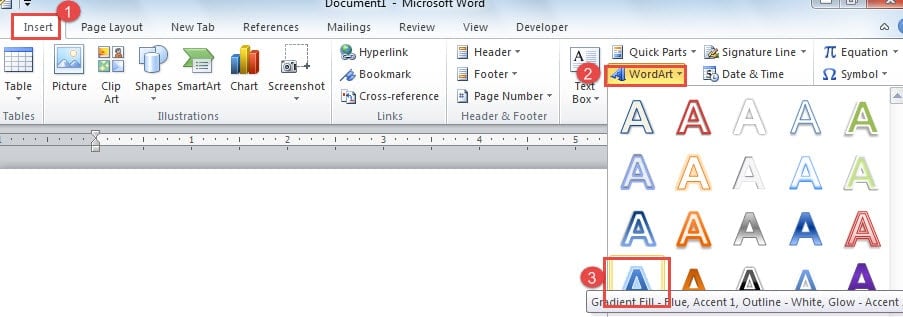
- 먼저 "삽입"을 클릭하십시오.
- 그런 다음 "WordArt"를 클릭합니다.
- 스타일을 선택하십시오.

- 그리고 상자에 입력하십시오.
- 방법 11의 14 단계부터 1 단계까지 반복합니다.


방법 3 : 텍스트를 그림으로 변환
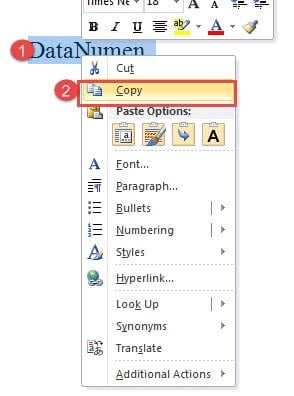
- 회전 할 텍스트를 선택하십시오.
- 마우스 오른쪽 버튼으로 클릭.
- 그런 다음 "복사"를 선택합니다.

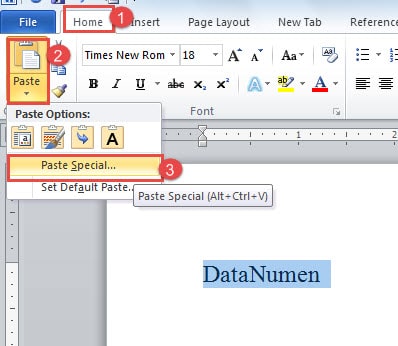
- 다음으로“홈”을 클릭하십시오.
- 그런 다음 "붙여 넣기"를 클릭합니다.
- "선택하여 붙여 넣기"옵션을 선택합니다.

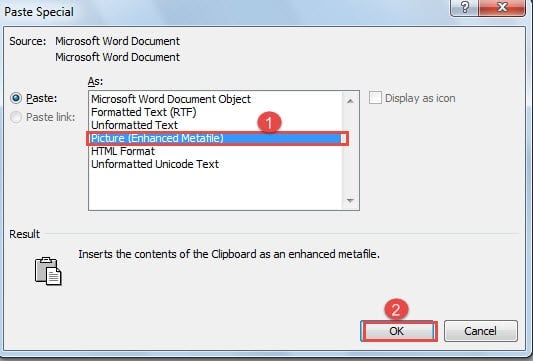
- 이제 "선택하여 붙여 넣기"창에서 "그림 (향상된 메타 파일)"을 선택합니다.
- 그런 다음 "확인"을 클릭합니다.

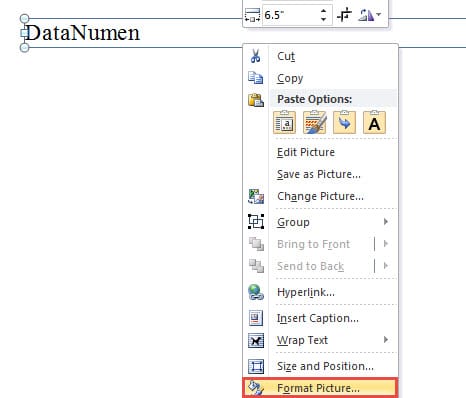
- 텍스트를 클릭하면 그림으로 변환 된 것을 알 수 있습니다.
- 다음으로 마우스 오른쪽 버튼을 클릭합니다.
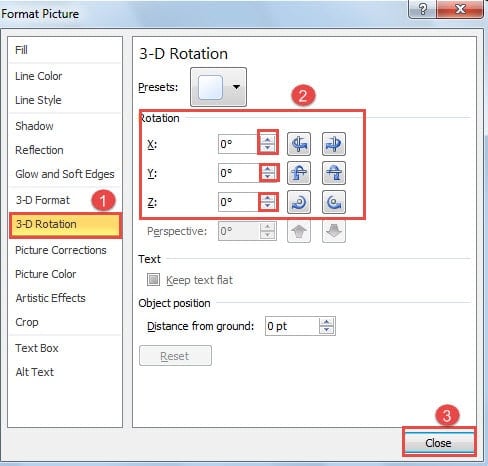
- "그림 포맷"을 선택합니다.

- 왼쪽에있는 "3-D Rotation"을 클릭합니다.
- 오른쪽에서 특정 각도를 입력하거나 위쪽 / 아래쪽 화살표 버튼을 클릭하여 X, Y 또는 Z 축을 중심으로 사진을 회전 할 수 있습니다.
- 마지막으로 "닫기"를 클릭합니다.

효과를 보려면 아래 비디오를 확인하십시오.
3 가지 방법의 비교
| 행동 양식 | 유사성 | 장점 | 단점 |
| 텍스트 상자 삽입 | 1. 세 가지 방법 모두 텍스트를 회전 할 수 있습니다.
2. 세 가지 방법 모두 텍스트를 원하는 각도로 회전 할 수 있습니다. |
단순, 간단, 편리 | 1. 2 차원 회전 만 가능합니다.
2. 텍스트 상자 줄을 제거해야합니다. |
| WordArt가 삽입 | 가장 빠른 것입니다. | 3. 2 차원 회전 만 가능합니다.
|
|
| 텍스트를 그림으로 변환 | 이 방법을 사용하면 3D 회전을 얻을 수 있습니다. | 텍스트를 어느 정도 회전하면 선명한 시야를 얻지 못할 수 있습니다. |
단어가 잘못된 작업에 굴복 할 수 있음
믿거 나 말거나 사용자의 잘못된 작업으로 인해 Word가 충돌합니다. 따라서 시간을 낭비하고 싶지 않다면 단어 수리, 부적절한 종료와 같은 나쁜 습관을 피하는 법을 배워야합니다.
저자 소개 :
Vera Chen은 데이터 복구 전문가입니다. DataNumen, Inc.는 다음과 같은 데이터 복구 기술 분야의 세계적 리더입니다. 엑셀 복구 pdf 수리 소프트웨어 제품. 자세한 내용은 WWW.datanumen.COM