
이 기사에서는 MS Access에서 작업하는 동안 도움이 될 수있는 몇 가지 간단한 크로스 탭 쿼리 기술을 다룹니다.
간단히 말해서 크로스 탭 쿼리는 열 머리글이 필드 값에서 파생되는 행렬로 정의 될 수 있습니다. 데이터 행을 열로 변환하는 것입니다. 여기에는 월 또는 제품 등으로 분류 된 총 합계와 같은 데이터 집계가 포함되며이 월은 열을 통해 표시됩니다. 오늘은 MS Access에서 효율적으로 작업하는 데 도움이되는 몇 가지 크로스 탭 쿼리 기술에 대해 이야기하겠습니다.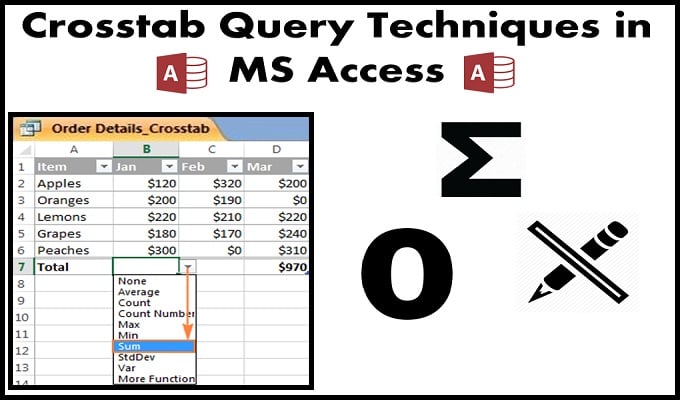
MS Access에서 작업하는 동안 유용한 3 가지 크로스 탭 쿼리 기술은 다음과 같습니다.
행 합계를 표시하기위한 교차 분석 쿼리
모든 열로 구성된 행에 총 계산을 표시하려면 사용자가 값 필드를 행 머리글로 추가하기 만하면됩니다.
예 : 상점의 데이터베이스에서 매출을 합산해야하는 경우 매출 합계를 표시하는 행 머리글로 매출이 포함 된 다른 필드를 추가해야합니다.
사용자는 리본에 버튼을 삽입하여 각 열 아래에 합계를 표시 할 수도 있습니다. 이 버튼은 홈 탭에 있습니다. 시그마의 아이콘 (Σ) 대문자 표현으로 찾을 수 있습니다.
공백 대신 XNUMX 표시
사용자가 값을 삽입하지 않을 때마다 열은 기본적으로 비어 있습니다. 사용자는 대신 XNUMX을 표시하려는 경우 Nz () 명령을 사용할 수 있습니다. 그러나 Access는 식을 오해 할 가능성이 있으므로 사용자는 출력 또는 결과를 형식 변환해야합니다. 따라서 통화를 처리하려면 CCur ()를 사용하고 긴 숫자 (정수)에는 CLng ()를 사용하십시오.
TRANSFORM 절에 Nz ()를 직접 입력하면 모든 공백이 XNUMX으로 대체됩니다.
열 머리글 지정
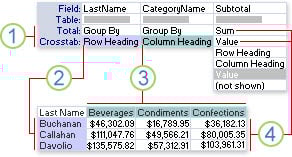 열 머리글은 주어진 필드에서 가져 오며 사용자는 자신의 데이터와 관련된 필드 만 선택할 수 있습니다. 따라서 사용자가 해당 기간 동안 아무것도 구매하지 않은 특정 고객에 대한 판매로 쿼리 기준을 제한하려는 경우 해당 필드가 전혀 표시되지 않습니다. 사용자가 크로스 탭을 사용하여 보고서를 생성하려는 경우 해당 고객의 필드 이름이 사라지기 때문에 오류가 표시됩니다.
이 문제를 해결하려면 사용자가 크로스 탭 쿼리의 열 머리글 속성에 유효한 모든 열 머리글을 입력해야합니다.
- 쿼리 디자인 화면으로 이동하여 메뉴보기에서 속성 상자 옵션을 선택합니다.
- 이제 "열 머리글 속성"을 찾아 선택합니다. (찾을 수없는 경우 쿼리 속성 대신 필드의 속성을 연 것입니다).
- 이제 가능한 모든 값을 쉼표로 구분해야하는 공백에 삽입하십시오. 사용자는 # 또는 따옴표와 함께 날짜 값을 사용하여 이러한 값을 구분할 수도 있습니다.
열 머리글 단점
- 사용자가 삽입하지 않은 모든 값은 주어진 쿼리에서 자동으로 제거됩니다.
- 필드는 사용자가 지정한 순서 (예 : "XNUMX 월", "XNUMX 월", "XNUMX 월",…)에 따라서 만 표시 될 수 있습니다.
사용자는 보고서가 레코드 소스와 같은 복잡한 크로스 탭 쿼리로 구성 될 때마다 관련 열 제목을 언급하여 보고서 디자인 속도를 크게 높일 수 있습니다. 사용자가 열 머리글을 지정하지 않으면 Microsoft Access 소프트웨어는 전체 쿼리를 실행하지 않고 보고서에 사용할 수있는 필드를 알 수 없습니다.
일반 MS Access 사용자 인 경우 손상된 mdb 또는 accdb 파일. 때때로 Access의 기본 복구 기능이 데이터를 추출 할 수 있지만 추가 도움이 필요한 경우가 있습니다. Access 데이터베이스를 완전히 복구하려면 다음과 같은 전문 도구에 투자하십시오. DataNumen Access Repair.
저자 소개 :
Vivian Stevens는 다음 분야의 데이터 복구 전문가입니다. DataNumen, Inc.는 다음과 같은 데이터 복구 기술 분야의 세계적 리더입니다. mdf 수정 그리고 엑셀 복구 소프트웨어 제품. 자세한 내용은 WWW.datanumen.COM