
Outlook은 기본적으로 Word를 편집기로 사용합니다. 맞춤법 검사는 맞춤법 오류를 검사 할 수 있습니다. 그러나 Subject에서는 작동하지 않습니다. 제목 맞춤법 검사는 어떻게 할 수 있습니까?
일반적으로 이메일을 작성할 때 철자 나 문법에 실수가 없다고 약속 할 수있는 사람은 없습니다. 아마도 우리는 단어와 문장에 대해 극도로주의 할 것입니다. 그러나 때로는 잘못된 키를 눌러도 실수로 이어질 수 있습니다. 사용자에게 기본 제공 검사 도구를 제공하는 것은 매우 종류의 Outlook입니다. 이것이 Word의 맞춤법 검사로, 글을 쓰는 동안 많은 도움이됩니다. 맞춤법 오류가있을 때마다 잘못된 단어를 빨간색 밑줄로 강조 표시하여 상기시켜줍니다. 우리 모두는 그것을 즉시 수정하는 데 익숙합니다.
그러나 Word의 맞춤법 검사가 메시지 제목 줄에서 작동하지 않는 것은 큰 유감입니다. 따라서 메시지 제목 줄의 맞춤법 검사 방법을 아는 것이 중요합니다. 사실 매우 간단합니다. Outlook의 초보자도 유연하게 사용할 수 있습니다.
보내기 전 맞춤법 검사
- 우선 "파일" 메뉴로 이동하여 "옵션" 항목을 클릭해야 합니다.
- 그러면 "Outlook 옵션"의 새 창이 열리고 왼쪽 부분에서 "메일"옵션을 선택해야합니다.
- 다음으로 "메일"페이지에서 첫 번째 옵션 인 "메시지 작성"을 찾을 수 있습니다. 이 옵션에서 "ABC"문자와 틱으로 구성된 아이콘을 찾아야합니다. 아이콘 옆에는 "보내기 전에 항상 맞춤법 검사"옵션이 있습니다. 옆에있는 확인란을 선택합니다.
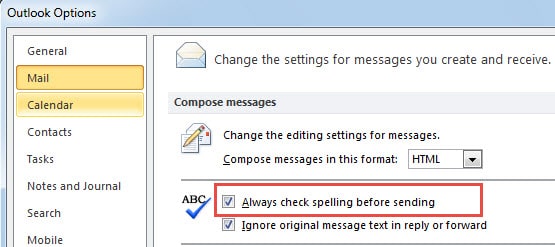
이 옵션을 활성화하는 한 메시지에서 "보내기"버튼을 클릭하면 메시지 제목에서 내용에 이르기까지 실수에 대해 알려드립니다. 맞춤법 팝업 대화 상자가 콘텐츠의 단어 또는 문장으로 트리거되는 경우 "X"아이콘으로 직접 닫을 수 있습니다.
철자 및 문법 검토
"보내기 전에 항상 맞춤법 검사"옵션을 활성화하는 것 외에도 "맞춤법 및 문법"도구를 사용할 수 있습니다. "검토"탭으로 전환하면 쉽게 찾을 수 있습니다. 게다가, "F7"을 눌러도 그것을 올릴 수 있습니다.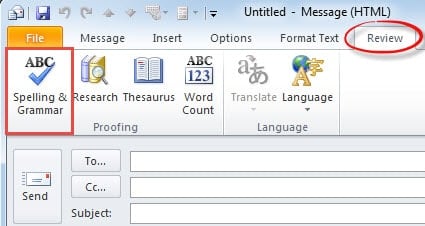
충돌시 Outlook 데이터 검색
이메일 관리에 대한 전문 지식을 바탕으로 Outlook은 점점 인기있는 커뮤니케이션 도구가되었습니다. 그럼에도 불구하고 수많은 강점에도 불구하고 정전, 악성 코드 공격 등 다양한 요인으로 인한 부패에 취약합니다. 심각한 충돌 인 Scanpst.exe에 직면하면 기본 제공 복구 도구가 다음 작업을 수행 할 수 없습니다. Outlook 복구. 따라서 우리는 다음과 같은 외부 도구에 의존해야합니다. DataNumen Outlook Repair. 동료보다 회복률이 높습니다. 또한 손상된 파일을 복구하는 데 몇 분, 심지어 몇 초가 걸립니다.
저자 소개 :
Shirley Zhang은 데이터 복구 전문가입니다. DataNumen, Inc.는 다음과 같은 데이터 복구 기술 분야의 세계적 리더입니다. SQL 복구 및 전망 수리 소프트웨어 제품. 자세한 내용은 WWW.datanumen.COM