
이 문서에서는 특정 요구 사항에 맞게 Word 문서의 기본 확대/축소 수준을 변경하는 두 가지 방법이 있습니다.
일반적으로 Word는 문서 확대/축소 수준을 100%로 표시합니다. 이것은 널리 인정되는 설정입니다. 그러나 상황은 경우에 따라 다릅니다. 크기와 같은 문서 글꼴에 대한 특정 요구 사항이 있지만 화면에서 더 크게 보이길 원한다고 가정해 보겠습니다. 그런 다음 확대/축소 수준을 변경하면 도움이 됩니다. 또는 때때로 다른 모니터로 인해 더 큰 줌 레벨이 필요합니다.
이제 문제는 기본 100% 대신 Word 문서에 대해 원하는 고정 확대/축소 수준을 어떻게 가질 수 있습니까? 훨씬 더 편리할 것입니다.
다음은 이 작업을 수행하는 2가지 방법입니다.
방법 1: 향후 문서의 확대/축소 수준 수정
- 먼저 Word를 열어 새 문서를 만듭니다.
- 그런 다음 "보기"탭을 클릭합니다.
- 다음 "확대"를 클릭하십시오.
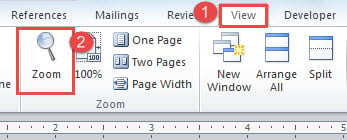
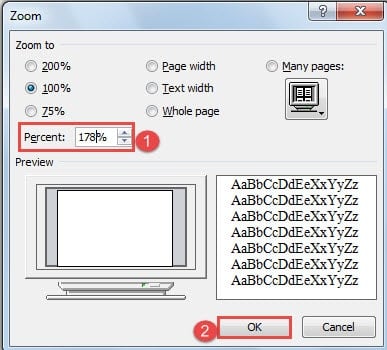
- “Zoom” 대화 상자가 열리면 “Zoom to” 부분에서 값을 선택하거나 “Percent” 스핀 상자에서 특정 값을 입력할 수 있습니다.
- 마지막으로 "확인"을 클릭합니다.

비디오는 다음과 같습니다.
이제 방금 만든 문서의 확대/축소 수준이 선택한 값으로 변경되고 이후의 모든 문서도 마찬가지입니다.
참고: 다음에 Word를 열 때 기본 확대/축소 수준이 달라야 합니다. 그건 그렇고, 이전에 만든 문서는 원래 기본 수준으로 유지됩니다.
방법 2: 이전 문서의 확대/축소 수준 변경
위에서 언급했듯이 방법 1은 설정 후에 생성된 새 파일에만 영향을 줍니다. 그렇다면 이전 문서는 어떻습니까? 방법 2는 이 문제를 해결하기 위한 아키텍처입니다. 해결책은 VBA 코드를 사용하여 마술을 부리는 것입니다.
- 우선 기존 파일을 엽니다.
- 그런 다음 "Alt + F11"을 눌러 VBA 편집기를 엽니 다.
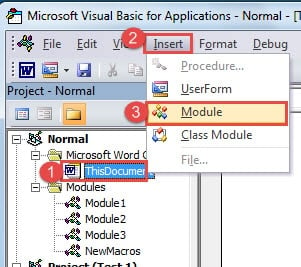
- VBA 편집기에서 왼쪽의 "Normal" 프로젝트 아래에 있는 "ThisDocument"를 클릭합니다.
- 다음으로 "삽입"을 클릭합니다.
- 그런 다음 목록에서 "모듈"을 클릭하도록 선택합니다.

- 이제 새 모듈을 두 번 클릭하여 오른쪽의 편집 영역을 열고 다음 코드를 붙여넣습니다.
Sub AutoOpen()
  ActiveWindow.ActivePane.View.Zoom.Percentage = 125
End Sub
- 마지막으로“실행”을 클릭합니다.
아래에서 데모를 확인할 수 있습니다.
참고: 코드의 값 "125"는 확대/축소 수준을 나타내므로 원하는 숫자를 선택할 수 있습니다. 또한 이 설정은 향후 파일의 기본 확대/축소 수준을 변경하지 않습니다.
Word 파일 손상 해결
사무 업무를 하는 분들이라면 워드(Word)에 대해 잘 알고 계실 것입니다. 그러나 Word와 같은 훌륭한 도우미는 갑자기 당신을 실망시킬 수 있습니다. 그러므로 고급을 얻기 위해서는 손상된 docx 수리 제품 할 일 목록에 있어야 합니다.
저자 소개 :
Vera Chen은 데이터 복구 전문가입니다. DataNumen, Inc.는 다음과 같은 데이터 복구 기술 분야의 세계적 리더입니다. 손상된 xls 파일 복구 도구 pdf 수리 소프트웨어 제품. 자세한 내용은 WWW.datanumen.COM