
특정 사람의 모임 초대를 항상 거부하는 경우 Outlook에서 자동으로 초대하지 않는 이유는 무엇입니까? 2 단계 만 거치면 가능합니다. 이 기사에서는 자세한 작업을 소개합니다.
한 번은 XNUMX 주 동안 출장을 가야합니다. 따라서 저는 항상 우리 부서의 주간 회의에 참석할 수 없습니다. 그러나 우리 부서의 리더 인 회의 개시자가 우리 모두에게 회의 초대장을 보낼 것입니다. 따라서 외부 출장 중에 Outlook이 자동으로 회의 초대를 거절 할 수있는 방법을 원합니다. 내 최종 솔루션은 다음과 같습니다.
1 단계 : 회의 초대 거부를위한 이메일 템플릿 생성
- 처음에는 새 이메일을 작성하십시오.
- 그런 다음 새 메시지 창에서 "회의에 참석하지 않아서 죄송합니다"와 같은 제목을 입력 할 수 있습니다. 그런 다음 필요에 따라 이메일 본문을 작성하십시오.
- 그런 다음 "파일"> "다른 이름으로 저장"을 클릭합니다.
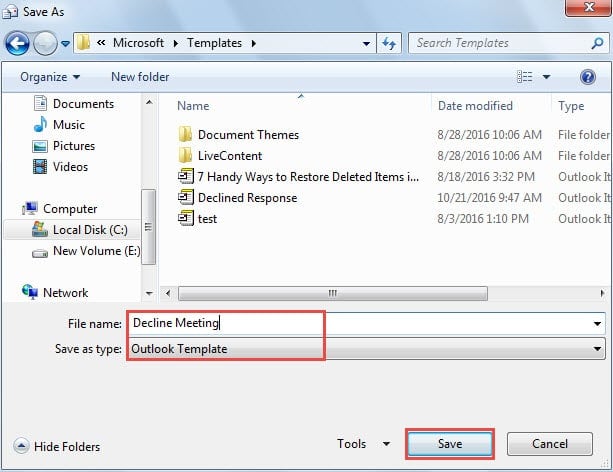
- "다른 이름으로 저장"창에서 "파일 형식"을 "Outlook 템플릿"으로 설정합니다. 기본 사용자 템플릿 폴더로 이동합니다. 템플릿에 이름을 지정합니다. 마지막으로 "저장"버튼을 클릭합니다.
2 단계 : 특정 사람의 모임 초대를 거부하는 규칙 만들기
- 먼저 "파일" 메뉴로 이동하여 "규칙 및 알림 관리" 버튼을 누르세요.
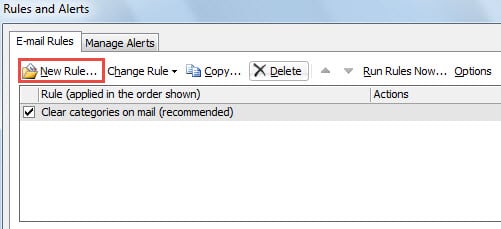
- 그런 다음 "규칙 및 경고"의 새 대화 상자에서 "새 규칙"버튼을 클릭합니다.

- 다음으로 "규칙 마법사"의 또 다른 새 대화 상자가 나타납니다. "받은 메시지에 규칙 적용"을 피치하고 "다음"버튼을 클릭합니다.
- 규칙 조건을 지정해야합니다. 다음 단계를 수행하십시오.
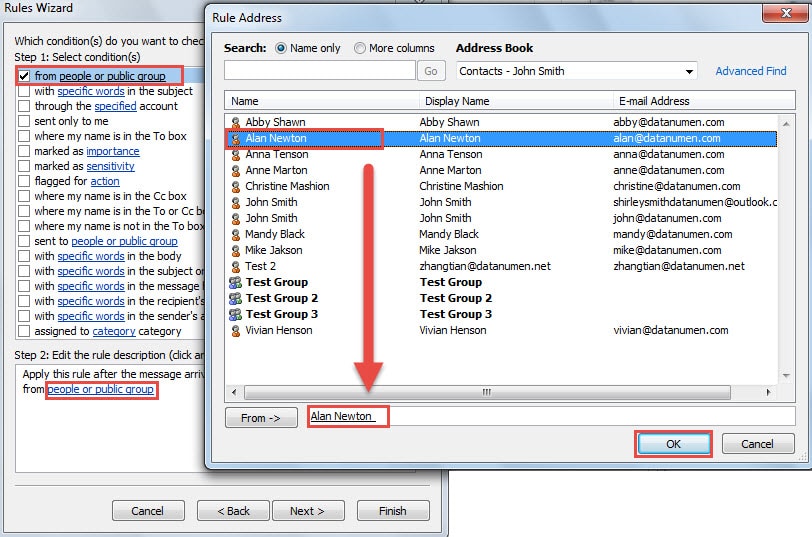
- 먼저 "사람 또는 공개 그룹에서"를 선택해야합니다.
- 그런 다음 "2 단계"상자로 이동하여 "사람 또는 공개 그룹"링크를 클릭합니다.
- "규칙 주소"대화 상자가 나타납니다. 특정 개인 또는 그룹을 선택하고“확인”버튼을 클릭합니다.

- "규칙 마법사"화면으로 돌아가서 "회의 초대 또는 업데이트"를 찾아 선택해야합니다.

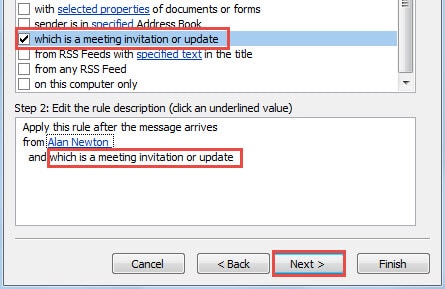
- “Next”버튼을 클릭 한 후 규칙 동작을 선택해야합니다. 아래 단계를 따르십시오.
- 먼저 "특정 템플릿을 사용하여 회신"및 "삭제"를 선택합니다.
- 그런 다음 "2 단계"상자에서 "특정 템플릿"링크를 클릭합니다.
- "응답 템플릿 선택"의 후자 대화 상자에서 "찾아보기"를 "파일 시스템의 사용자 템플릿"으로 변경합니다.
- 다음으로 목록에서 대상 템플릿을 선택하세요.
- 그리고 "열기"버튼을 클릭하여 활성화합니다.
- 궁극적으로 "다음"을 클릭합니다.

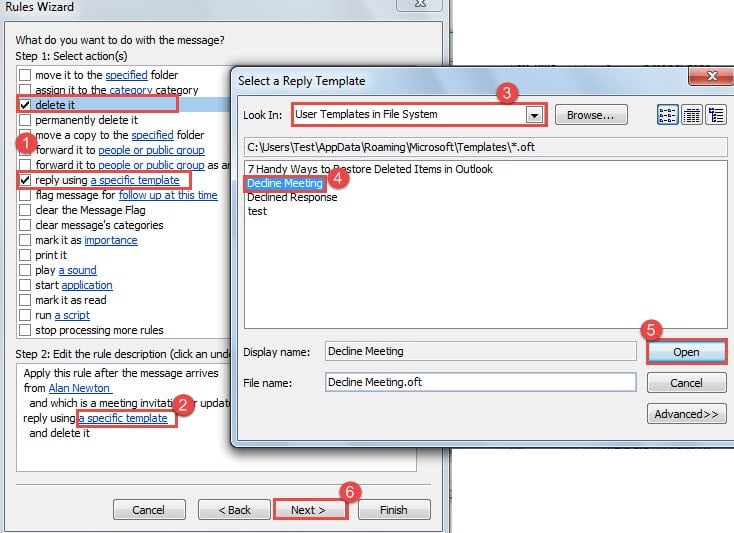
- 예외를 무시하고 최종 화면으로 "다음"을 클릭합니다. 모든 규칙 설정을 검토하고 결국 "마침"버튼을 누릅니다.
Outlook 충돌이 발생한 경우 수행 할 작업
Outlook은 경고없이 충돌 할 수 있습니다. 분명히 그것을 예측하고 예방하는 것은 어려울 수 있습니다. 그러므로 우리는 효과적인 구호 조치를 취하는 방법을 배워야합니다. 여기에는 편리한 Scanpst뿐만 아니라 Outlook 데이터에 대한 업데이트 된 백업이 포함되어야합니다. 그러나 둘 다 실패하더라도 당황하지 마십시오. 당신은 강력한 PST 수리 도구, 같은 DataNumen Outlook Repair, 그러면 최대 데이터를 다시 얻을 수 있습니다.
저자 소개 :
Shirley Zhang은 데이터 복구 전문가입니다. DataNumen, Inc.는 다음과 같은 데이터 복구 기술 분야의 세계적 리더입니다. SQL 복구 및 전망 수리 소프트웨어 제품. 자세한 내용은 WWW.datanumen.COM