
이 기사에서는 Word 문서의 일부를 축소하거나 확장하는 두 가지 현명한 방법을 제공합니다.
때때로 특정 범위의 문서를 축소하여 두 개의 연속되지 않은 부분을 볼 수 있다면 얼마나 멋진 지 궁금하십니까? 좋은 소식은 Word 2013 및 이후 버전에이 기본 제공 기능이 있다는 것입니다.
Word 2013 또는 이후 버전이있는 경우이 링크를 참조하여 기능에 대해 자세히 알아볼 수 있습니다. https://support.microsoft.com/en-us/office/collapse-or-expand-parts-of-a-document-701786e0-95e2-40bf-bfe5-f0233cd3520c
그러나 Word 2010 또는 이전 버전을 사용하는 경우 그러한 운이 없습니다. 이러한 이유로 Word 2 이전 버전에서 채택 할 수있는 두 가지 솔루션을 찾았습니다.
방법 1 : 문서의 단일 부분 축소 또는 확장
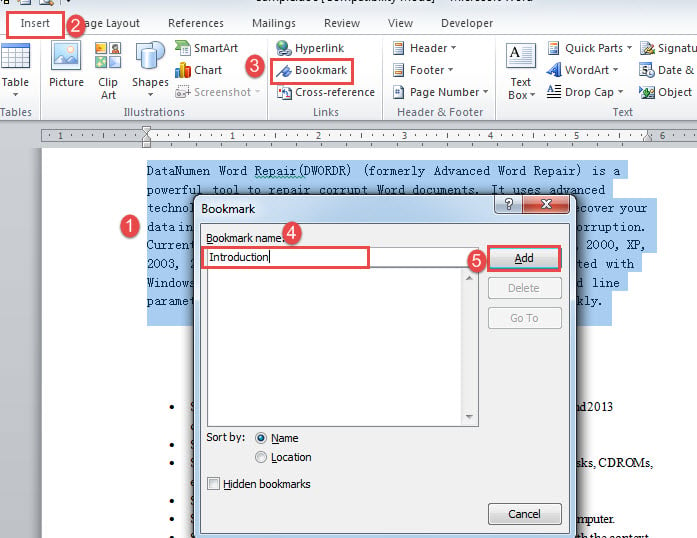
- 먼저 축소 할 텍스트를 선택합니다.
- 다음으로 "삽입"탭을 클릭하십시오.
- 그런 다음 "Links"그룹에서 "Bookmark"를 클릭하여 "Bookmark"대화 상자를 엽니 다.
- 텍스트 상자에 북마크 이름을 입력하고 "추가"를 클릭하면 선택한 콘텐츠에 대한 북마크가 생성됩니다.
- 이제 "Alt + F11"을 눌러 VBA 편집기를 엽니 다.
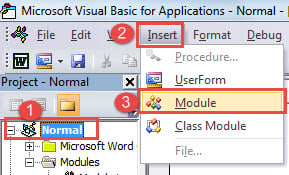
- 그런 다음 "일반"을 클릭 한 다음 "삽입"탭을 클릭합니다.
- "Module"을 선택합니다.

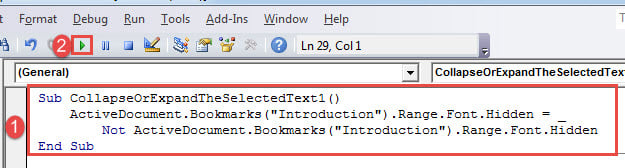
- 모듈을 두 번 클릭하여 오른쪽에 코딩 영역을 열고 다음 코드를 붙여 넣습니다.
Sub CollapseOrExpandTheSelectedText1()
  ActiveDocument.Bookmarks("Introduction").Range.Font.Hidden = _
    Not ActiveDocument.Bookmarks("Introduction").Range.Font.Hidden
End Sub
노트:
- 매크로 이름을 원하는 이름으로 변경할 수 있습니다.
- "소개"는 북마크 이름을 나타냅니다. 4 단계에서 입력 한 이름과 동일한 지 확인하십시오.
- "저장"을 클릭하여 매크로를 저장합니다.

- 그런 다음 책갈피 근처에 삽입 포인터를 놓으십시오. 예를 들어, 선택한 텍스트 위의 줄에 배치합니다.
- 그런 다음 "Ctrl + F9"를 눌러 필드를 삽입합니다.
- 필드 안에 다음 코드를 입력하십시오.
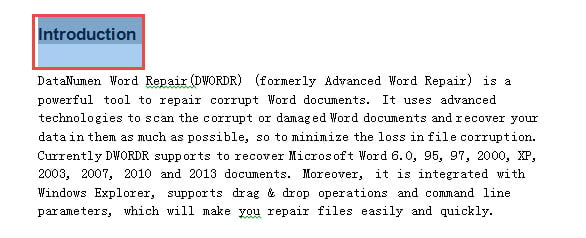
MACROBUTTON CollapseOrExpandTheSelectedText1 Introduction
노트:
- "축소 또는 확장TheSelectedText1”는 8 단계의 매크로 이름입니다.
- "개요”는 버튼에 표시 할 레이블입니다.

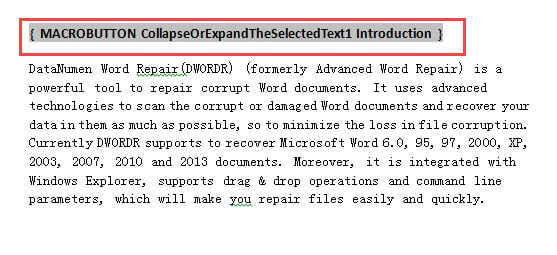
- 이제 "Alt + F9"를 누르면 버튼이 표시됩니다.
- 버튼을 두 번 클릭하여 텍스트를 확장하거나 축소합니다.

방법 2 : 문서의 여러 부분 축소 또는 확장
방법 1을 적용하여 내용을 축소하거나 확장하는 여러 버튼을 만드는 경우 다음 방법을 사용하여 텍스트를 일괄 적으로 표시하거나 숨길 수 있습니다.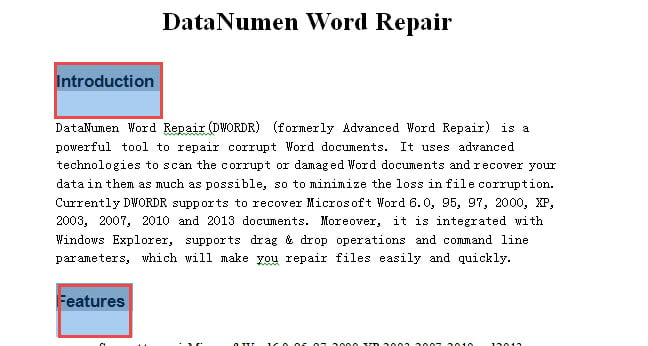
- 방법 5의 8 ~ 1 단계를 반복합니다.
- 그런 다음 모든 텍스트를 축소하려면이 매크로를 여기에 붙여 넣습니다.
Sub CollapseAllSelectedTexts()
  Dim objBookmark As Bookmark

  For Each objBookmark In ActiveDocument.Bookmarks
    objBookmark.Range.Font.Hidden = True
  Next
End Sub
모든 텍스트를 확장하려면 다음이 필요합니다.
Sub ExpandAllSelectedTexts()
  Dim objBookmark As Bookmark

  For Each objBookmark In ActiveDocument.Bookmarks
    objBookmark.Range.Font.Hidden = False
  Next
End Sub
- 다음으로 "실행"을 클릭하거나 "F5"를 누르십시오.
또한 방법 10의 14 ~ 1 단계를 수행하여 문서에 모든 텍스트를 한 번에 확장하거나 축소하는 단추를 만들 수 있습니다.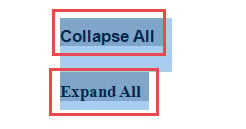
단어 실패의 결과에 대처
Word는 때때로 실패합니다. 그리고 결과가 있습니다. 그들 중 일부는 괜찮은 반면 다른 일부는 데이터를 복구하는 데 바쁠 수 있습니다. 후자가 귀하의 경우라면, 문서 복구 비즈니스에 도움이되는 도구입니다.
저자 소개 :
Vera Chen은 데이터 복구 전문가입니다. DataNumen, Inc.는 다음과 같은 데이터 복구 기술 분야의 세계적 리더입니다. xlsx 손상 pdf 수리 소프트웨어 제품. 자세한 내용은 WWW.datanumen.COM