
엑셀 워크시트에서 데이터가 인접하지 않은 셀에 입력된 경우, 비어 있지 않은 셀의 데이터를 선택하고 복사하는 것이 다소 번거로울 수 있습니다. 이번 글에서는 비어 있지 않은 모든 셀을 빠르게 선택하는 두 가지 방법을 소개합니다.
Excel 사용자는 자주 데이터를 복사하여 붙여 넣어야합니다. 그러나 때로는 몇 가지 문제가있을 수 있습니다. 예를 들어 Excel 워크 시트에 여러 개의 불연속적인 빈 셀이 있습니다. 이 경우 내용이있는 모든 셀을 선택하기가 조금 어렵습니다. 하지만 걱정하지 마세요. 여기에서는 Excel 시트에서 비어 있지 않은 모든 셀을 선택하는 두 가지 방법을 공유합니다.
방법 1 :“Go To Special”을 통해 선택
- 처음에 Excel 워크 시트를 엽니 다.
- 그런 다음 "F5"를 눌러 "이동"대화 상자를 트리거합니다.
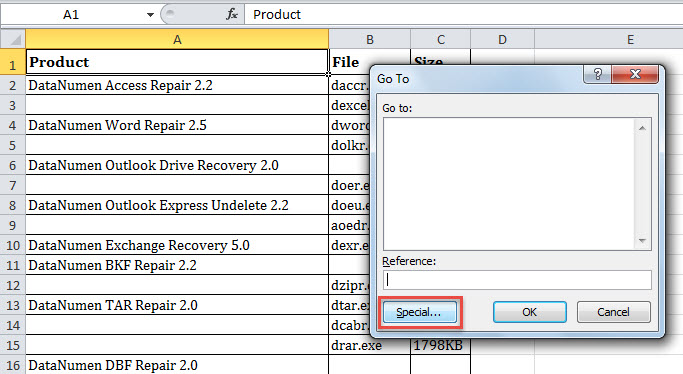
- "이동"대화 상자에서 "특별"버튼을 클릭합니다.
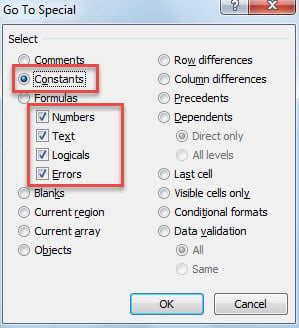
- 그런 다음 "상수"옵션을 확인한 다음 "숫자", "텍스트", "논리"및 "오류"옵션을 선택합니다.

- 마지막으로 "확인"을 클릭합니다.
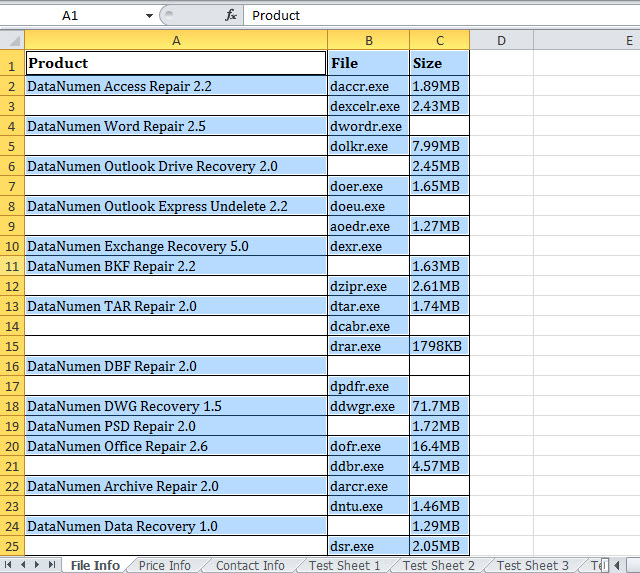
- 대화 상자가 닫히면 보시다시피 비어 있지 않은 모든 셀이 선택되었습니다.

방법 2 : Excel VBA로 선택
- 먼저 ""를 참조하여 Excel VBA 편집기에 액세스하십시오.Excel에서 VBA 코드를 실행하는 방법".
- 그런 다음 사용하지 않는 모듈에 다음 코드를 넣으십시오.
Sub SelectAllNonBlankCells()
    Dim objUsedRange As Range
    Dim objRange As Range
    Dim objNonblankRange As Range

    Set objUsedRange = Application.ActiveSheet.UsedRange

    For Each objRange In objUsedRange
        If Not (objRange.Value = "") Then
           If objNonblankRange Is Nothing Then
              Set objNonblankRange = objRange
           Else
              Set objNonblankRange = Application.Union(objNonblankRange, objRange)
           End If
        End If
    Next

    If Not (objNonblankRange Is Nothing) Then
       objNonblankRange.Select
    End If
End Sub
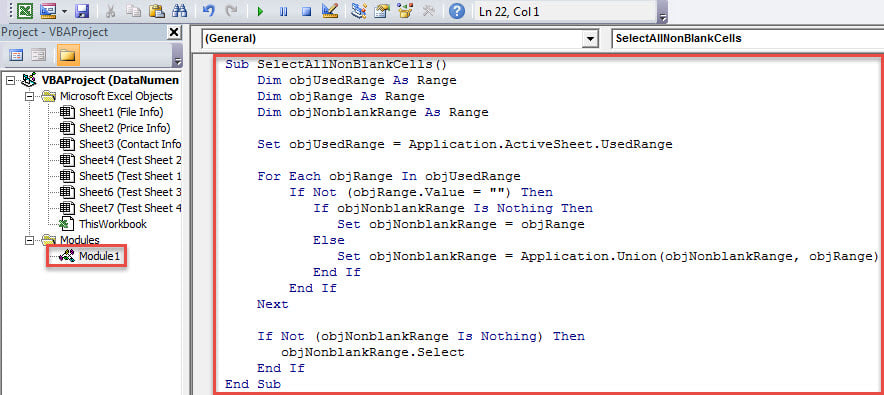
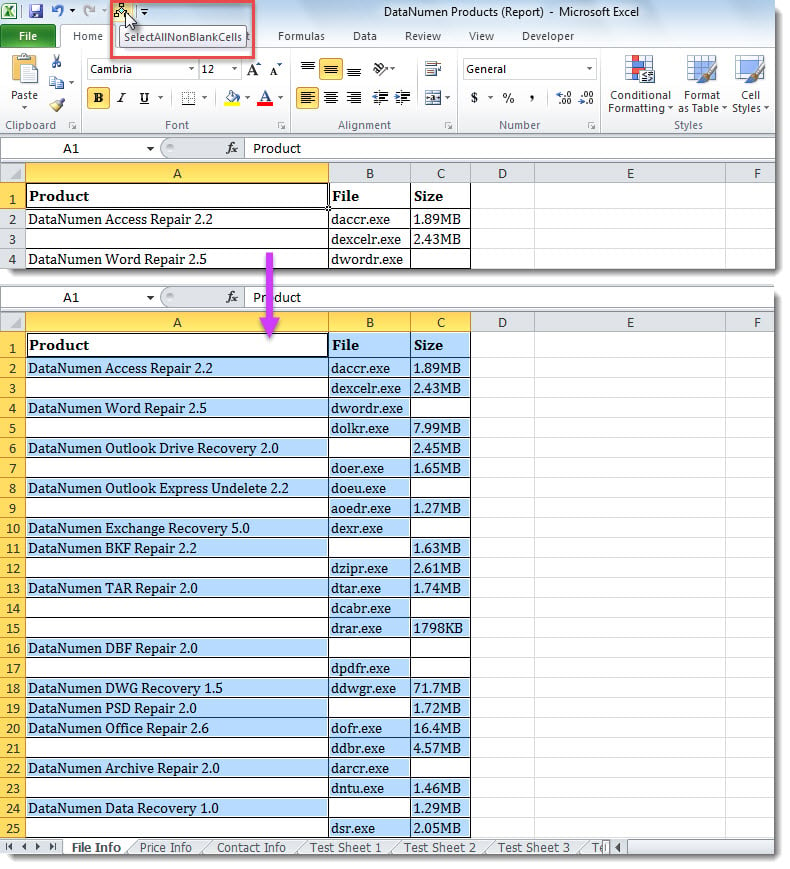
- 그런 다음 VBA 편집기를 종료하고이 매크로를 빠른 실행 도구 모음에 추가하십시오.
- 이제 원하는 워크 시트를 열고 매크로 버튼을 클릭합니다.
- 다음 이미지와 같이 한 번에 비어 있지 않은 모든 셀이 선택됩니다.

비교
| 장점 | 단점 | |
| 방법 1 | 간편한 작동 | 사용자는 "이동"대화 상자를 수동으로 열고 비어 있지 않은 셀을 선택해야 할 때마다 옵션을 확인해야합니다. |
| 방법 2 | 재사용이 쉽고 편리합니다. | 외부 악성 매크로의 위험성 발생 |
성가신 Excel 문제 복구
Excel 파일은 오류 및 손상이 발생하기 쉽습니다. 예를 들어, MS Excel이 자주 잘못 닫히면 파일이 쉽게 손상 될 수 있습니다. 따라서 사용자는 정기적으로 파일을 백업하는 등 몇 가지 예방 조치를 취해야합니다. 또한 능숙하고 견고하며 신뢰할 수있는 xlsx 수정 도구, 같은 DataNumen Excel Repair, 필수 문제입니다.
저자 소개 :
Shirley Zhang은 데이터 복구 전문가입니다. DataNumen, Inc.는 다음과 같은 데이터 복구 기술 분야의 세계적 리더입니다. SQL Server 회복 및 전망 수리 소프트웨어 제품. 자세한 내용은 WWW.datanumen.COM