
오늘 기사에서는 마감일 이전에 남은 날짜 또는 시간을 Word 문서에 삽입하는 두 가지 빠른 방법을 소개합니다.
가끔 중요한 프로젝트를 작업 할 때 작업 속도를 조정하려면 마감일 전에 남은 정확한 날짜 또는 시간을 염두에 두어야합니다. 그런 다음 마감일 이전에 남은 날짜 또는 시간을 Word 문서에 삽입하여 최근 남은 시간을 상기시킬 수 있도록하는 것이 좋습니다.
다음 텍스트에서는 매크로를 사용하여 값을 계산하고 얻는 두 가지 방법을 소개합니다.
마감일까지 남은 일수 계산
- 무엇보다 먼저, 숫자를 삽입할 위치에 커서를 놓으세요.
- 그런 다음 "개발자"탭을 클릭합니다.
- 그런 다음 "코드"그룹에서 "Visual Basic"을 클릭하여 VBA 편집기를 엽니 다. 또한 Word에서 "개발자"탭을 사용할 수없는 경우 대신 "Alt + F11"을 눌러도됩니다.

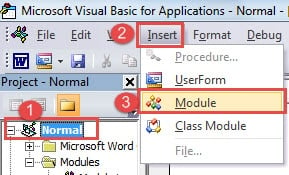
- 이제 "Normal"을 클릭 한 다음 "Insert"를 클릭합니다.
- 다음으로“Module”을 선택합니다.

- 새 모듈을 두 번 클릭하여 오른쪽에 편집 영역을 엽니 다.
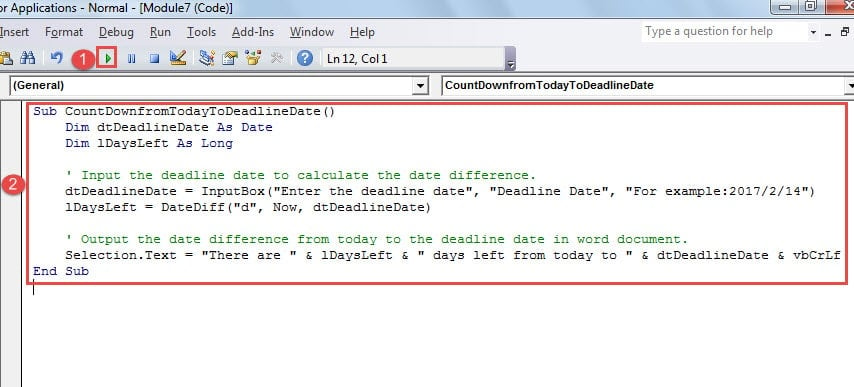
- 그런 다음 여기에 다음 코드를 붙여 넣습니다.
Sub CountDownfromTodayToDeadlineDate()
  Dim dtDeadlineDate As Date
  Dim lDaysLeft As Long

  '  Input the deadline date to calculate the date difference.
  dtDeadlineDate = InputBox("Enter the deadline date", "Deadline Date", "For example:2017/2/14")
  lDaysLeft = DateDiff("d", Now, dtDeadlineDate)

  '  Output the date difference from today to the deadline date in word document.
  Selection.Text = "There are " & lDaysLeft & " days left from today to " & dtDeadlineDate & vbCrLf
End Sub
- 다음으로“실행”버튼을 클릭합니다.

- 다음과 같은 대화 상자가 나타납니다.

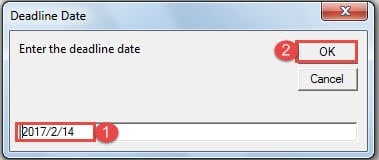
텍스트 상자에 마감일을 입력하고 "확인"을 클릭합니다.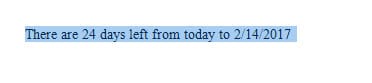
나중에 쉽게 사용할 수 있도록 "개발자"탭에서 "매크로"를 클릭하고 올바른 매크로를 선택한 다음 "실행"을 클릭 할 수 있습니다. 대화 상자를 트리거합니다.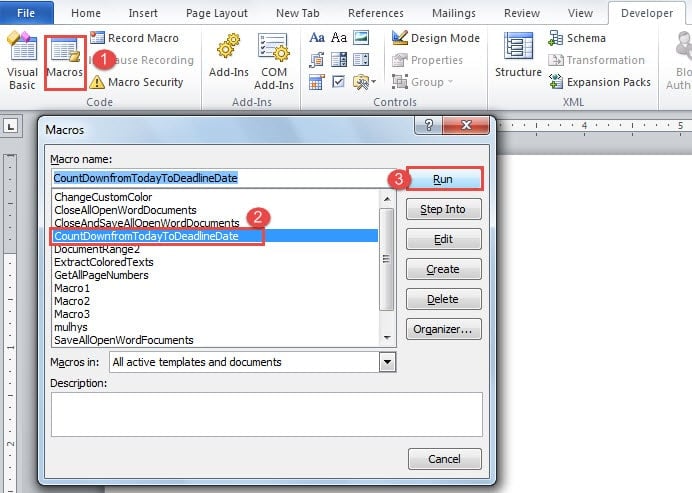
마감일까지 남은 시간 계산
때로는 남은 날을 제외하고 특정 시간 전에 남은 시간을 알아야 할 수도 있습니다. 그러면 다음 매크로가 필요합니다.
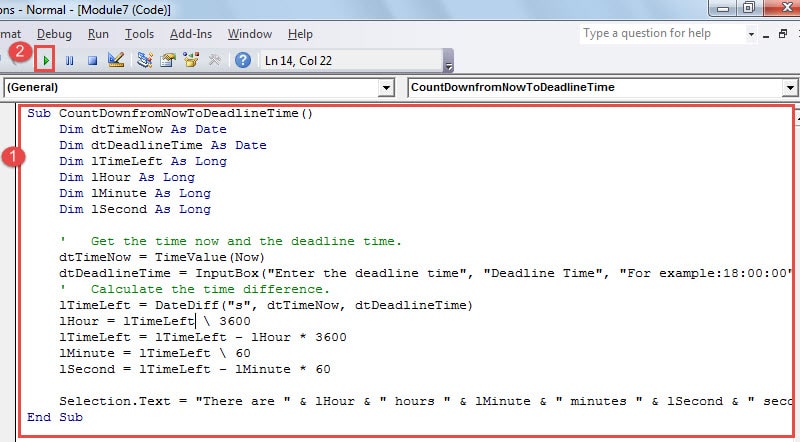
- 위의 처음 8 단계를 반복합니다. 코드를 다음으로 바꾸면됩니다.
Sub CountDownfromNowToDeadlineTime()
  Dim dtTimeNow As Date
  Dim dtDeadlineTime As Date
  Dim lTimeLeft As Long
  Dim lHour As Long
  Dim lMinute As Long
  Dim lSecond As Long

  '  Get the time now and the deadline time.
  dtTimeNow = TimeValue(Now)
  dtDeadlineTime = InputBox("Enter the deadline time","Deadline Time", "For example:18:00:00")
  '  Calculate the time difference.
  lTimeLeft = DateDiff("s", dtTimeNow, dtDeadlineTime)
  lHour = lTimeLeft \ 3600
  lTimeLeft = lTimeLeft - lHour * 3600
  lMinute = lTimeLeft \ 60
  lSecond = lTimeLeft - lMinute * 60

  Selection.Text = "There are " & lHour & " hours " & lMinute & " minutes " & lSecond & " seconds left from now to " & dtDeadlineTime & vbCrLf
End Sub
- "실행"버튼을 누르는 것을 잊지 마십시오.

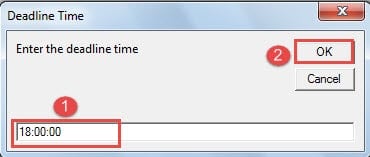
- 이번에는 "Deadline Time"대화 상자가 나타납니다. 마감 시간을 입력하고 "확인"을 클릭합니다.



파일을 손상되지 않게 유지
파일 무결성을 유지하고 손상되지 않도록 저장하려면 가장 쉽고 간편한 방법은 자주 백업하는 것입니다. 그러나 우리는 일상적인 일을 고수하는 것이 어렵다는 것을 알고 있으며, 이것이 매일 매일 많은 깨진 파일이있는 이유입니다. 이러한 문제가있는 파일을 복구하려면 손상된 Word 복구 도구.
저자 소개 :
Vera Chen은 데이터 복구 전문가입니다. DataNumen, Inc.는 다음과 같은 데이터 복구 기술 분야의 세계적 리더입니다. xlsx 오류 복구 도구 pdf 수리 소프트웨어 제품. 자세한 내용은 WWW.datanumen.COM