
이 기사에서는 Word 매크로를 통해 두 가지 특정 날짜 또는 시간의 차이를 얻는 두 가지 빠르고 효율적인 방법을 제공합니다.
2 개의 구체적인 날짜 또는 시간 사이에 남은 날짜 또는 시간을 계산하는 것은 어렵지 않습니다. 혼자서 수학을하거나 날짜 또는 기간 계산기를받을 수 있습니다. 그리고 여기에서는 Word에서 날짜 또는 시간 차이를 얻을 수있는 두 가지 매크로 방법을 보여 드리고자합니다. 다음은 자세한 단계입니다.
날짜 차이 얻기
- 무엇보다 먼저 워드를 여세요.
- 그런 다음 이미 활성화 된 경우 "개발자"탭을 클릭합니다.
- 다음으로 "Visual Basic"을 클릭하여 VBA 편집기를 엽니 다. 당신은 참조 할 수 있습니다 Word 문서에 배경 음악을 삽입하는 방법 리본에 "개발자"를 추가합니다. 또는 원하지 않는 경우 대신 "Alt + F11"을 누를 수도 있습니다.

- 이제 "Normal"을 클릭 한 다음 "Insert"를 클릭합니다.
- 목록 메뉴에서 "Module"을 선택합니다.
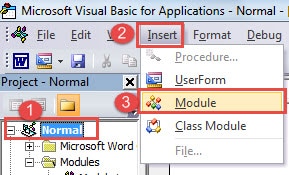
- 다음으로 새 모듈을 두 번 클릭하여 편집 영역으로 들어갑니다.
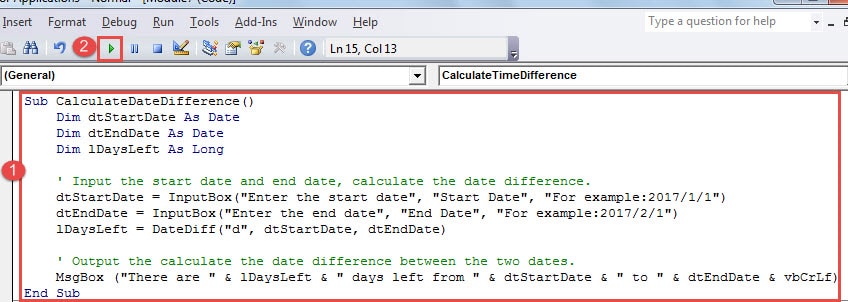
- 다음 코드를 붙여 넣으십시오.
Sub CalculateDateDifference()
  Dim dtStartDate As Date
  Dim dtEndDate As Date
  Dim lDaysLeft As Long

  '  Input the start date and end date, calculate the date difference.
  dtStartDate = InputBox("Enter the start date","Start Date","For example:2017/1/1")
  dtEndDate = InputBox("Enter the end date","End Date","For example:2017/2/1")
  lDaysLeft = DateDiff("d", dtStartDate, dtEndDate)

  '  Output the calculate the date difference between the two dates.
  MsgBox ("There are " & lDaysLeft & " days left from " & dtStartDate & " to " & dtEndDate & vbCrLf)
End Sub
- "실행"을 클릭하여 코드를 실행합니다.

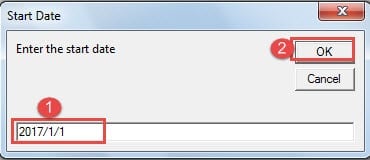
- 이제 "시작 날짜" 대화 상자가 나타납니다. 텍스트 상자에 시작 날짜를 입력하고 "확인"을 클릭하십시오.

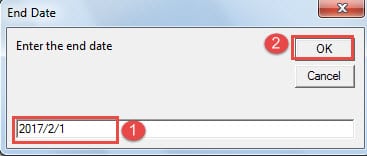
- 다음은 "종료일"대화 상자입니다. 마찬가지로 종료 날짜를 입력하고 "확인"을 클릭합니다.

- 그런 다음 두 날짜의 차이를 나타내는 메시지 상자가 나타납니다.

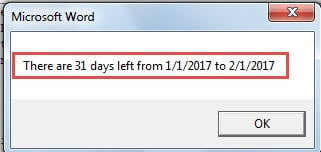
문서에 결과를 삽입해야하는 경우 코드 줄 "을 변경하여 매크로를 약간 편집 할 수 있습니다.MsgBox("시작일 " & dtStartDate & "부터 종료일 " & dtEndDate & "까지 " & lDaysLeft & "일이 남았습니다." & vbCrLf)"받는 사람"Selection.Text = “시작일(dtStartDate)부터 종료일(dtEndDate)까지 남은 기간은 “ & lDaysLeft & ”일입니다.".
시차를 얻으십시오
- 먼저 위의 처음 6 단계를 반복합니다.
- 그런 다음 대신 다음 코드를 붙여 넣으십시오.
Sub CalculateTimeDifference()
  Dim dtStartTime As Date
  Dim dtEndTime As Date
  Dim lTimeLeft As Long
  Dim lHour As Long
  Dim lMinute As Long
  Dim lSecond As Long

  '  Get the start time and the end time.
  dtStartTime = InputBox("Enter the start time","Start Time", "For example:18:00:00")
  dtEndTime = InputBox("Enter the end time","End Time", "For example:18:00:00")
  '  Calculate the time difference.
  lTimeLeft = DateDiff("s", dtStartTime, dtEndTime)
  lHour = lTimeLeft \ 3600
  lTimeLeft = lTimeLeft - lHour * 3600
  lMinute = lTimeLeft \ 60
  lSecond = lTimeLeft - lMinute * 60

  MsgBox ("There are " & lHour & " hours " & lMinute & " minutes " & lSecond & " seconds left from " & dtStartTime & " to " & dtEndTime & vbCrLf)
End Sub
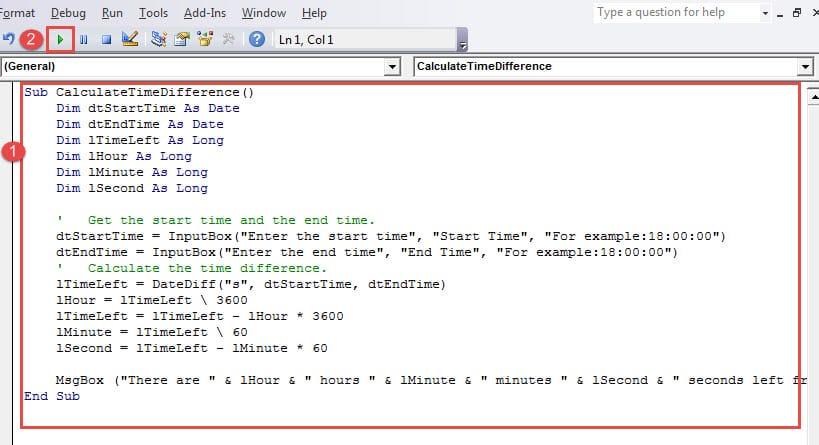
- "실행"을 누르는 것을 잊지 마십시오.

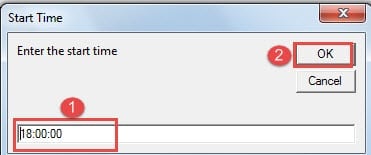
- "시작 시간" 상자에 "18:00:00"과 같은 시작 시간을 입력하십시오.

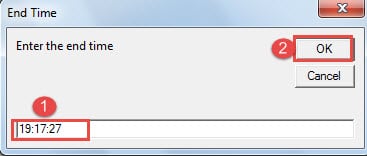
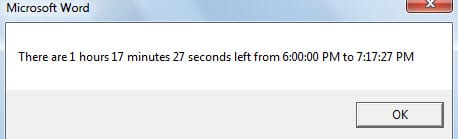
- 그런 다음 "종료 시간"대화 상자에 종료 시간을 입력하고 "확인"을 클릭합니다. 그리고 나오는 메시지 상자에서 결과를 확인할 수 있습니다.

파일 손실 위험 완화
때때로 Word는 갑자기 작동하지 않아 파일을 큰 위험에 빠뜨릴 수 있습니다. 따라서 파일이 손상 될 가능성을 줄이려면 정기적으로 백업하는 것이 좋습니다. 또한, 워드 파일 복구 제품 손상된 파일을 고칠 필요가있을 때 필요합니다.
저자 소개 :
Vera Chen은 데이터 복구 전문가입니다. DataNumen, Inc.는 다음과 같은 데이터 복구 기술 분야의 세계적 리더입니다. Excel XLS 데이터 복구 도구 pdf 수리 소프트웨어 제품. 자세한 내용은 WWW.datanumen.COM