
이 기사에서는 Word 문서에서 이니셜 또는 모든 문자가 대문자로 표시된 모든 단어를 찾는 두 가지 빠른 방법을 소개합니다.
대문자는 종종 문서에서 볼 수 있습니다. 예를 들어, 어떤 사람들은 중요한 점을 강조하기 위해 대문자 사용을 선호합니다. 또한 정부 문서를 살펴보면 두문자어로 된 많은 조직 이름을 볼 수 있습니다. 이니셜 또는 모두 대문자로 된 단어를 찾는 이유는 다음과 같습니다.
- 대문자로 된 단어를 작은 대문자와 같은 다른 경우로 변경해야 할 수도 있습니다.
- 때로는 강조 수단으로도 항상 대문자를 사용할 필요가 없습니다.
- 정부 제안서에서는 대부분 대문자로 표기되는 약어의 정확한 철자와 설명을 다시 한번 확인하는 것이 매우 중요합니다.
따라서 작업을 완료하기 위해 보여줄 방법을 선택하십시오.
방법 1 : "고급 찾기"기능 활용
이번에는 와일드 카드를 사용하여 이니셜 또는 모두 대문자로 된 모든 단어를 찾습니다.
- 먼저 "홈"탭에서 "찾기"명령 옆에있는 화살표 버튼을 클릭합니다.
- 그런 다음 "고급 찾기"를 클릭하여 "찾기 및 바꾸기"상자를 엽니 다.

- 다음으로 커서를 "찾을 내용"텍스트 상자에 놓습니다. 시작하다 "[AZ] {2,}”는 모두 대문자로 된 모든 단어를 찾습니다. 그리고 "[AZ] {1,}”를 입력하면 이니셜이 대문자 인 모든 단어를 찾습니다.
- 더 많은 옵션을 표시하려면 "더보기"를 클릭하십시오.
- 다음으로 "와일드 카드 사용"상자를 선택합니다.
- 그런 다음 "찾기"버튼을 클릭하고 "메인 문서"를 선택합니다. 이제 선택한 단어를 볼 수 있습니다.


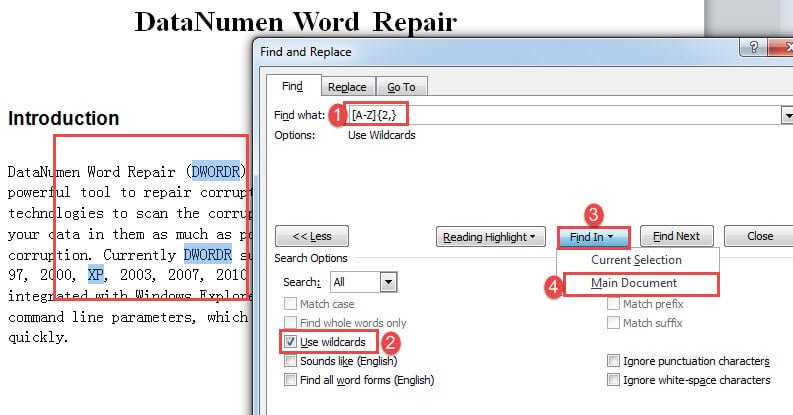
참고 :
"을 사용할 때 알 수 있듯이[AZ] {1,}”로 시작하여 대문자로 시작된 모든 단어를 찾으려면 다음과 같이 대문자 만 선택합니다.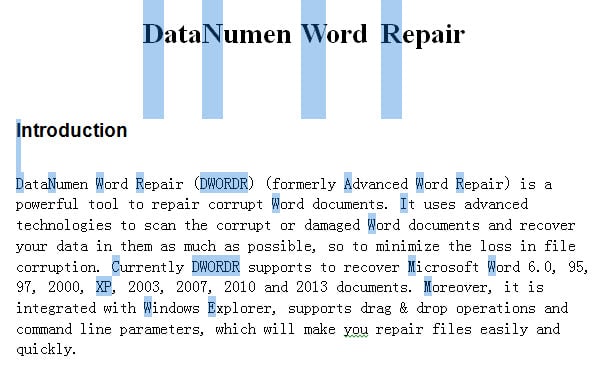
대체 옵션은 와일드 카드를“[AZ] [az] {1,}”를 입력하면 이니셜이 대문자 인 모든 단어를 찾습니다. 그러나 단점은 한 글자 이상의 단어 만 찾는다는 것입니다. 예를 들어 문자 "A"는 인식되지 않습니다.
방법 2 : Word 매크로 실행
첫 번째 방법 외에도, 매크로를 실행하여 모든 대상 단어를 강조 표시하고 올바른 사용법을 검토할 수 있습니다.
- 먼저 "Ctrl + Home" 키를 눌러 문서의 시작 부분으로 이동하세요.
- 그런 다음 "Alt + F11"을 눌러 VBA 편집기를 트리거합니다.
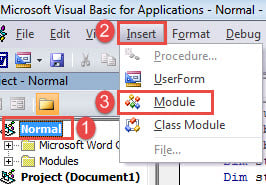
- 다음으로 클릭하여 "일반"프로젝트로 이동합니다.
- “Insert”탭을 클릭하고“Module”을 선택합니다.

- 그런 다음 모듈을 두 번 클릭하여 오른쪽의 편집 영역을 사용할 수 있습니다.
- 이제 여기에 다음 코드를 붙여 넣으십시오.
Sub FindAndHighlightAllCaps()
  Dim objRange As Range

  With Selection
    .HomeKey Unit:=wdStory

    With Selection.Find
      .ClearFormatting
      .Text = "[A-Z]{2,}"
      .Replacement.Text = ""
      .Forward = True
      .Wrap = wdFindContinue
      .Format = False
      .MatchWildcards = True
      .Execute
    End With
    Do While .Find.Found
      Set objRange = Selection.Range
      objRange.HighlightColorIndex = wdPink
      .Collapse wdCollapseEnd
      .Find.Execute
    Loop
  End With
End Sub
- 마지막으로“실행”을 클릭합니다.

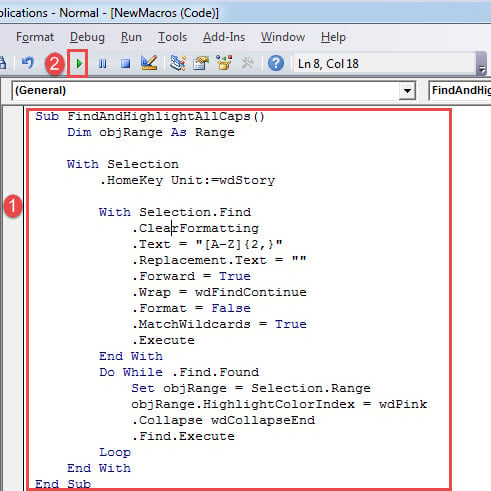
이 매크로는 모든 글자가 분홍색으로 표시된 단어를 강조 표시합니다.
이니셜이 대문자 인 모든 단어를 강조 표시하려면이 매크로를 대신 사용하십시오.
Sub FindandHighlightCapitalizedWords()
  Dim objRange As Range

  With Selection
    .HomeKey Unit:=wdStory

    With Selection.Find
      .ClearFormatting
      .Text = "[A-Z]{1,}"
      .Replacement.Text = ""
      .Forward = True
      .Wrap = wdFindContinue
      .Format = False
      .MatchWildcards = True
      .Execute
    End With
    Do While .Find.Found
      Set objRange = Selection.Range
      objRange.HighlightColorIndex = wdBrightGreen
      .Collapse wdCollapseEnd
      .Find.Execute
    Loop
  End With
End Sub
강조 색상을 제거하려면 "Ctrl + A"를 눌러 전체 문서를 선택합니다. 먼저 "홈"탭을 클릭 한 다음 "텍스트 강조 색상"을 클릭 할 수 있습니다. 다음으로 "색상 없음"을 선택합니다.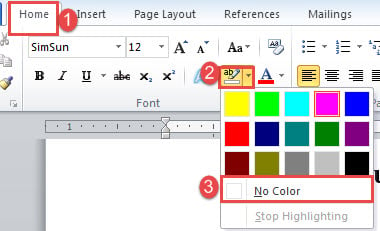
단어 오류 처리
Word가 때때로 오류에 부딪 힐 수 있다는 것은 매우 부끄러운 일입니다. 따라서 올바른 방법을 아는 것이 매우 필요합니다. Word 수정 문제. 유용한 옵션 중 하나는 손상된 파일을 복구하기 위해 복구 도구를 얻는 것입니다.
저자 소개 :
Vera Chen은 데이터 복구 전문가입니다. DataNumen, Inc.는 다음과 같은 데이터 복구 기술 분야의 세계적 리더입니다. 손상된 xlsx pdf 수리 소프트웨어 제품. 자세한 내용은 WWW.datanumen.COM