
오늘 기사에서는 2가지 빠른 방법과 함께 Word 문서에서 어순을 변경하는 아이디어에 대해 이야기할 계획입니다.
일반적으로 초안을 완벽하게 만들기 위해 반복해서 수정해야 합니다. 그리고 수정 과정에서 어순을 맞추는 것도 필수사항 중 하나입니다. 그래서 오늘 우리의 주제는 많은 분들에게 큰 도움이 될 것입니다.
이제 계속 읽고 자세한 내용을 알아보십시오.
방법 1: 번호 매기기 목록 반전
종종 오름차순 또는 내림차순으로 항목을 정렬하는 것과 같이 모든 종류의 Word 문서에서 많은 수의 번호 목록을 처리해야 합니다. 그러나이 기사에서는 번호가 매겨진 목록을 뒤집는 방법에 대해 설명합니다. 예를 들어, 아래는 예입니다.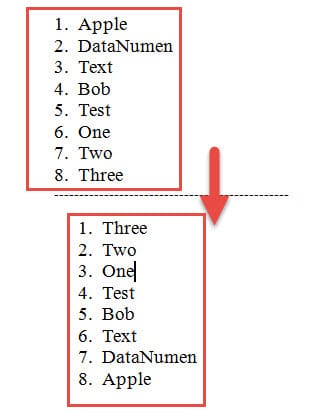
구체적인 단계는 다음과 같습니다.
- 먼저, 아직 번호가 없는 경우 Word의 자동 번호 매기기 기능으로 목록에 번호를 매기겠습니다.
- 둘째, 전체 목록을 선택합니다.
- 그런 다음 "Ctrl+ X"를 눌러 목록을 잘라냅니다.
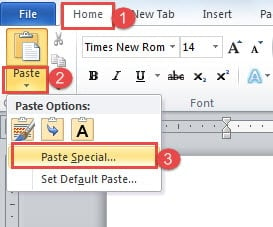
- 그런 다음 "홈" 탭이 표시되는지 확인합니다. "붙여넣기" 아이콘의 삼각형을 클릭합니다.
- 그리고 드롭다운 목록에서 "선택하여 붙여넣기"를 클릭하도록 선택합니다.

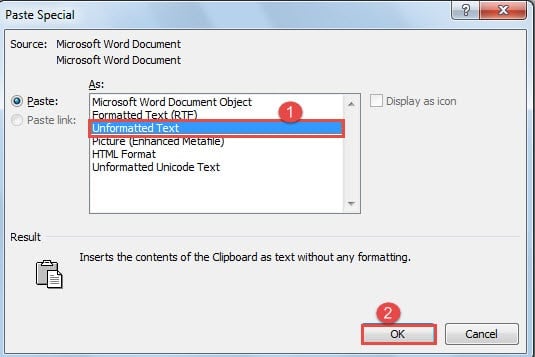
- 이제 "선택하여 붙여넣기" 대화 상자에서 "서식 없는 텍스트" 옵션을 선택합니다.
- 다음으로 "확인"을 클릭합니다.

- 문서에는 서식이 지정되지 않은 항목의 번호가 매겨진 목록이 표시됩니다.
- 다음으로 앞에 있는 숫자와 함께 항목을 선택합니다.
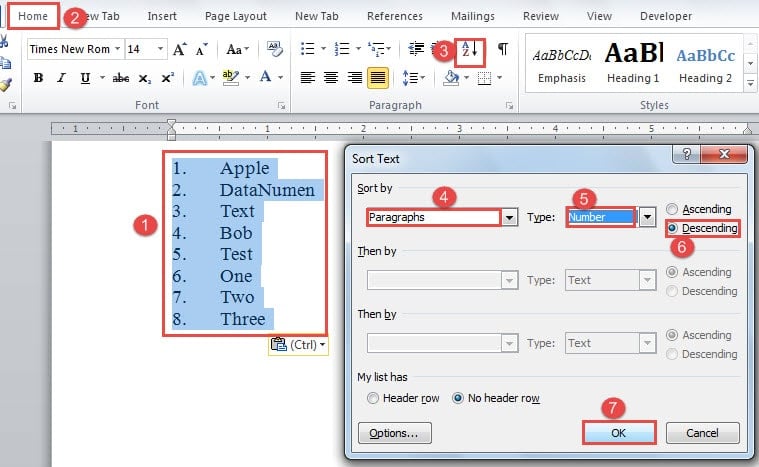
- "홈" 탭을 클릭합니다.
- 그런 다음 "단락" 그룹에서 "정렬" 옵션을 클릭합니다.
- 다음으로 "텍스트 정렬" 대화 상자가 열리면 "정렬 기준"에서 "단락"을 선택합니다.
- 그리고 "유형"에서 "숫자"를 선택합니다.
- 정렬 순서는 "내림차순"을 선택합니다.
- 그리고 "확인"을 클릭하는 것을 잊지 마십시오.


- 이제 이 경우 "8"인 첫 번째 숫자 앞에 커서를 놓습니다.
- 그런 다음 "Alt"를 누르고 있으면 모든 숫자가 수직으로 선택됩니다.

- 그리고 "삭제"를 눌러 제거하십시오.
- 마지막으로 목록을 선택하고 "홈" 탭의 "단락" 그룹에서 "번호 매기기"를 클릭하여 목록에 자동으로 번호를 매길 수 있습니다.
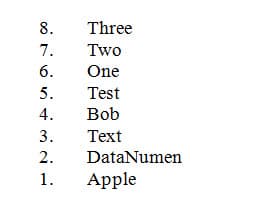
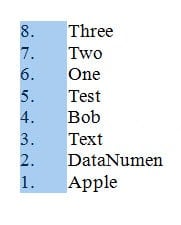
마찬가지로 역순으로 글머리 기호 목록이 있는 경우 목록을 선택하고 "번호 매기기"를 클릭하여 번호 매기기 목록으로 변환한 다음 위의 지침을 따르십시오.
방법 2: 단어 시퀀스 변경
방법 1에서는 번호가 매겨진 목록을 뒤집어 단어 순서를 세로로 변경하는 방법을 소개했습니다. 그런 다음 방법 2에서 단어 순서를 가로로 변경하는 방법을 보여줍니다.
예를 들어, 다음은 우리가 달성하고자 하는 것입니다.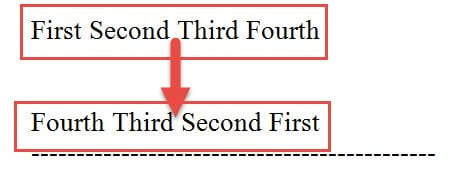
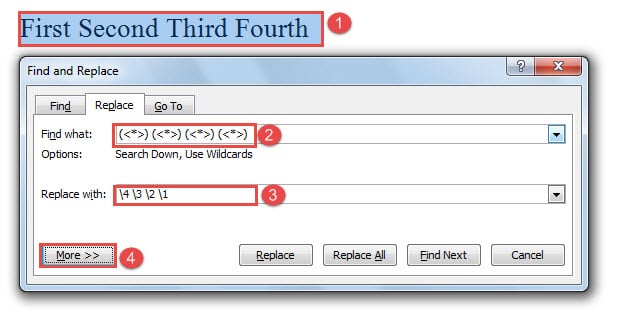
- 무엇보다 먼저, 단어 순서를 조정해야 하는 텍스트를 선택하세요.
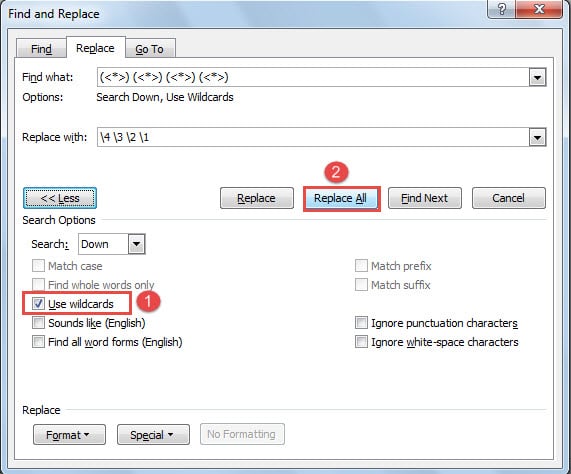
- 그런 다음 "Ctrl + H"를 눌러 "찾기 및 바꾸기"대화 상자를 엽니 다.
- "찾을 내용" 텍스트 상자에 "(<*>)"를 4번 입력합니다. 4개의 단어를 선택하기 때문입니다. 그리고 각 2개의 "(<*>)" 사이에 공백이 있는지 확인하십시오.
- "바꾸기" 텍스트 상자에 "\2 \4 \3 \2"과 같이 각 1개의 숫자를 구분하는 "\"를 사용하여 새 단어 시퀀스를 나타내는 숫자를 입력합니다. 숫자와 "\" 사이에 공백을 두는 것을 잊지 마십시오.
- 그런 다음 "추가"를 클릭하여 더 많은 옵션을 사용할 수 있습니다.

- 다음으로 "와일드 카드 사용"상자를 선택합니다.
- 마지막으로 "모두 바꾸기"를 클릭합니다.

당신의 경계를 증가
완벽한 사람은 없습니다. 컴퓨터 소프트웨어도 마찬가지입니다. 다행스럽게도 프로그램이 충돌 직전에 있을 때 실행 시간이 느려지는 것과 같은 비정상적인 신호의 힌트를 항상 감지할 수 있습니다. 그런 다음 신중을 기하고 즉시 파일 보안을 확인해야 할 때입니다. 그리고 손상된 경우 다음을 사용해야 합니다. 워드 파일 복구 도구.
저자 소개 :
Vera Chen은 데이터 복구 전문가입니다. DataNumen, Inc.는 다음과 같은 데이터 복구 기술 분야의 세계적 리더입니다. Excel 문제 해결 도구 pdf 수리 소프트웨어 제품. 자세한 내용은 WWW.datanumen.COM