
아래 기사에서는 여러 Word 문서의 특정 페이지를 일괄 인쇄하는 두 가지 빠른 방법을 공유하고자 합니다.
배치 인쇄 파일은 확실히 우리 중 많은 사람들에게 축복입니다. 각 파일을 여는 시간과 몇 번의 클릭으로 시간을 절약할 수 있습니다. 이제 여러 Word 문서의 특정 페이지를 일괄 인쇄하는 것은 어떻습니까? 예를 들어 여러 파일의 첫 페이지를 동시에 인쇄하는 데 유용합니다. 또한 인쇄하려면 여러 파일의 "Contents" 또는 "References" 페이지도 필요합니다. 그래서 우리는 그것을 할 수 있습니까?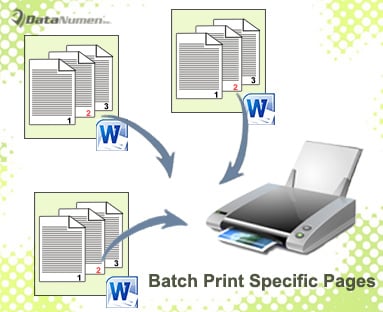
예, 대답은 짧습니다. 그리고 가장 좋은 점은 타사 추가 기능이 필요하지 않다는 것입니다.
방법 1: 여러 문서의 첫 페이지 일괄 인쇄
- 우선, 대상 문서들을 모두 같은 디렉토리에 저장하세요.
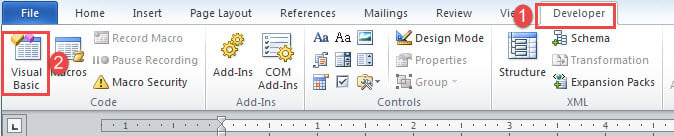
- 그런 다음 "개발자" 탭과 "Visual Basic"을 클릭하여 VBA 편집기를 엽니다. 또는 대신 "Alt+ F11"을 누르십시오.

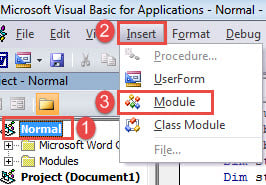
- 그런 다음 "일반"을 클릭 한 다음 "삽입"을 클릭합니다.
- 드롭 다운 메뉴에서 "모듈"을 선택합니다.

- 이제 새로운 모듈이 있을 것입니다. 그것을 두 번 클릭하면 편집 공간이 나타납니다.
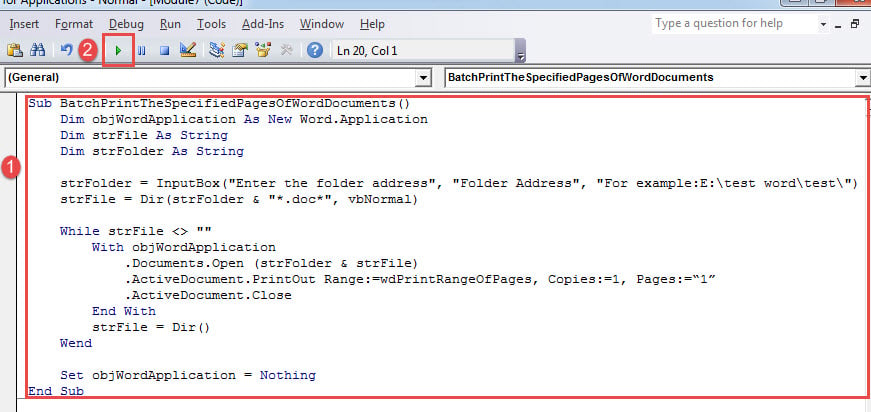
- 모듈에 매크로를 붙여넣습니다.
Sub BatchPrintTheSpecifiedPagesOfWordDocuments()
  Dim objWordApplication As New Word.Application
  Dim strFile As String
  Dim strFolder As String

  strFolder = InputBox("Enter the folder address", "Folder Address", "For example:E:\test word\test\")
  strFile = Dir(strFolder & "*.doc*", vbNormal)

  While strFile <> ""
  With objWordApplication
    .Documents.Open (strFolder & strFile)
    .ActiveDocument.PrintOut Range:=wdPrintRangeOfPages, Copies:=1, Pages:=“1”
    .ActiveDocument.Close
  End With
  strFile = Dir()
  Wend

  Set objWordApplication = Nothing
End Sub
- 그런 다음 "실행" 버튼을 클릭하거나 "F5"를 누릅니다.

- 팝업 상자에서 "와 같이 파일을 보관할 폴더 경로를 입력합니다.E:\테스트 단어\테스트\". 마지막 "\"를 잊지 마세요.. 계속하려면 "확인"을 클릭하십시오.

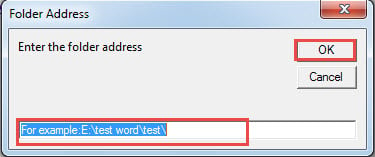
인쇄를 기다리면 됩니다.
방법 2: 여러 문서의 특정 페이지 일괄 인쇄
여러 문서의 특정 페이지를 인쇄하려면 다음 매크로를 사용할 수 있습니다.
방법 1과 동일한 단계로 매크로를 설치하고 실행하지만 다음 매크로로 대체합니다.
Sub BatchPrintTheSpecifiedPagesOfWordDocuments()
  Dim objWordApplication As New Word.Application
  Dim strFile As String
  Dim strFolder As String
  Dim strPages As String

  strFolder = InputBox("Enter the folder address", "Folder Address", "For example:E:\test word\test\")
  strFile = Dir(strFolder & "*.doc*", vbNormal)
  strPages = InputBox("Enter the Pages you want to print out", "Specified Pages", "For example:1,2")

  While strFile <> ""
    With objWordApplication
      .Documents.Open (strFolder & strFile)
      .ActiveDocument.PrintOut Range:=wdPrintRangeOfPages, Copies:=1, Pages:=strPages
      .ActiveDocument.Close
    End With
  strFile = Dir()
  Wend

  Set objWordApplication = Nothing
End Sub
마찬가지로 첫 번째 입력란에 폴더 경로를 입력하세요. 그런 다음 두 번째 입력란에 페이지 번호를 입력합니다. 연속된 페이지를 인쇄하려면 시작 번호와 끝 번호 사이에 하이픈(-)을 사용하여 구분합니다(예: "1-3"). 연속되지 않은 페이지를 인쇄하려면 쉼표(,)를 사용하여 구분합니다(예: "1, 3, 5"). 예를 들어 "1, 3-6"은 1, 3, 4, 5, 6페이지를 인쇄한다는 의미입니다.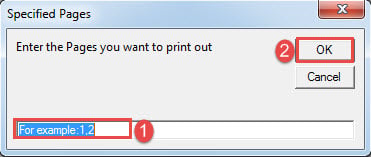
필요한 수리 도구
Word가 갑자기 응답을 멈추고 문서가 멈춰 있는 경우가 있습니다. 깨진 파일을 상속받을 가능성이 높습니다. 손상된 단어. 때로는 그 결과가 감당할 수 없을 정도로 압도적입니다. 백업을 수행하지 못한 자신을 탓할 수 있습니다. 그러나 더 중요한 것은 데이터를 즉시 검색할 수 있는 복구 제품을 구하는 것입니다.
저자 소개 :
Vera Chen은 데이터 복구 전문가입니다. DataNumen, Inc.는 다음과 같은 데이터 복구 기술 분야의 세계적 리더입니다. 손상된 엑셀 pdf 수리 소프트웨어 제품. 자세한 내용은 WWW.datanumen.COM