
이 문서는 Word 문서의 내용 또는 페이지에 표를 자동으로 맞추는 두 가지 빠르고 관리 가능한 방법을 제공하기 위해 잘립니다.
데이터를 보관하기 위해 테이블을 삽입하는 것은 이제 Word에서 불가피합니다. 종종 우리는 단순히 테이블을 갖는 것에서 그치지 않고 문서에서 멋지게 보이도록 노력합니다. 즉, 그에 따라 테이블 크기를 적절하게 조정해야합니다.
이제 먼저 테이블 크기를 변경해야하는 경우를 살펴 보겠습니다.
- 가로 방향으로 새 페이지를 삽입하는 경우가 많습니다. 그러면 원래 완벽한 테이블이 새 페이지 설정에서 너무 작을 수 있습니다.
- 표 셀의 크기는 단어 수에 따라 변경됩니다. 이것은 문서 전망을 절대적으로 훼손 할 것입니다.
아래 예를 참조하십시오.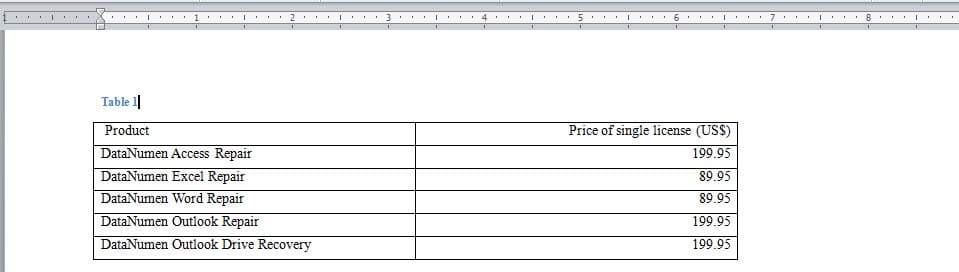
다음으로 오늘 두 가지 솔루션을 소개하기 위해 비즈니스를 시작하겠습니다.
방법 1 : 수동으로 변경
- 무엇보다 먼저, 전체 표를 선택하려면 클릭하세요.
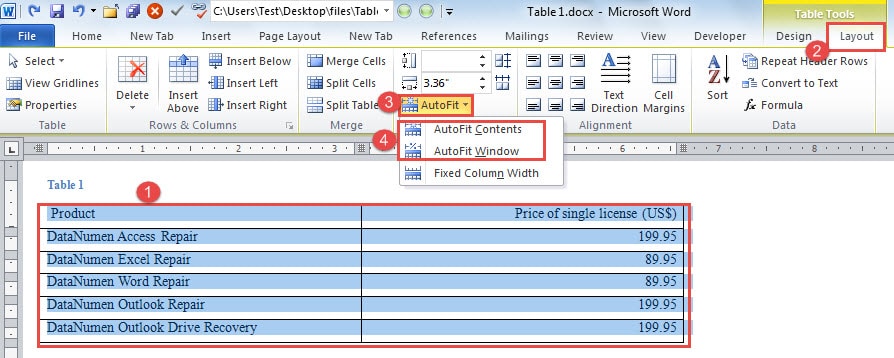
- 그런 다음 "표 도구"에서 "레이아웃"탭을 클릭합니다.
- 다음으로 "셀 크기"그룹으로 이동하여 "자동 맞춤"을 클릭합니다.
- 드롭 다운 메뉴에서 "AutoFit Contents"또는 "AutoFit Window"와 같이 필요한 것을 선택합니다. 전자는 내용 크기에 따라 테이블 크기를 변경하는 것을 의미하고, 후자는 페이지 설정에 따른 테이블 크기 변경을 의미합니다.

얻을 수있는 정보는 다음과 같습니다.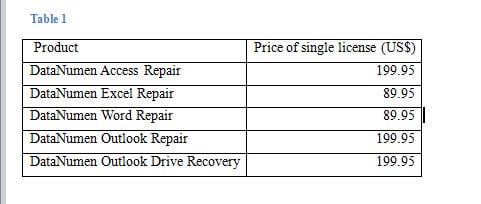
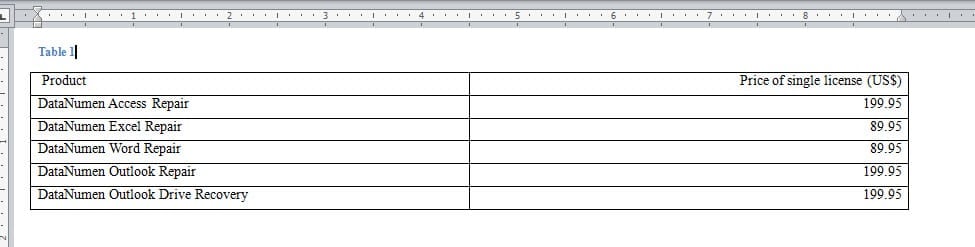
보시다시피이 방법은 관리 할 테이블이 적을 때 가장 잘 작동합니다. 그러나 많은 수의 테이블이 관련된 경우 더 똑똑하고 빠른 방법을 택합시다.
방법 2 : VBA 코드를 사용하여 일괄 처리
- 먼저 리본에서 "개발자"탭을 사용할 수 있는지 확인하고 클릭합니다. 그렇지 않은 경우 여기를 클릭하고이 문서로 이동하십시오. Word 문서에 배경 음악을 삽입하는 방법
- 그런 다음 "Code"그룹에서 "Visual Basic"을 클릭하여 VBA 편집기를 엽니 다.
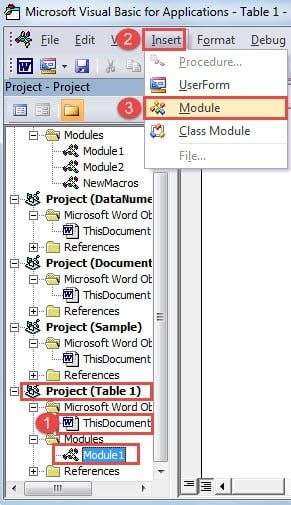
- 왼쪽 "프로젝트"창에서 그 뒤에 문서 이름이있는 프로젝트를 찾습니다. 그리고 "ThisDocument"를 클릭합니다.
- 다음으로 도구 모음에서 "삽입"을 클릭합니다.
- 그리고 목록에서 "Module"을 선택합니다.

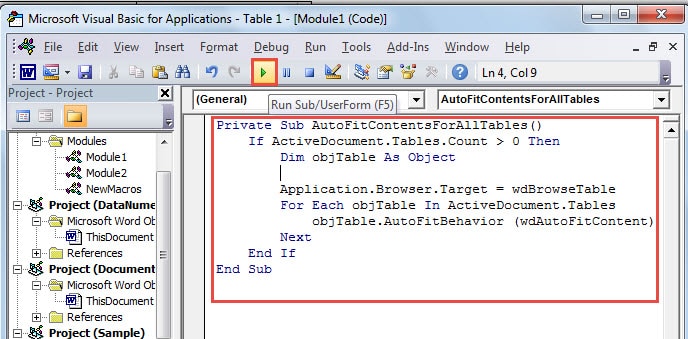
- 이제 편집 영역이 오른쪽으로 확장됩니다. 내용에 따라 표를 자동 맞추려면 여기에 다음 코드를 붙여 넣어야합니다.
Private Sub AutoFitContentsForAllTables()
  If ActiveDocument.Tables.Count > 0 Then
    Dim objTable As Object

    Application.Browser.Target = wdBrowseTable
    For Each objTable In ActiveDocument.Tables
      objTable.AutoFitBehavior (wdAutoFitContent)
    Next
  End If
End Sub
- 또는 창 너비에 따라 자동 맞춤 테이블이 필요한 경우 다음 코드가 도움이됩니다.
Private Sub AutoFitWindowForAllTables()
  If ActiveDocument.Tables.Count > 0 Then
    Dim objTable As Object

    Application.Browser.Target = wdBrowseTable
    For Each objTable In ActiveDocument.Tables
      objTable.AutoFitBehavior (wdAutoFitWindow)
    Next
  End If
End Sub
- 완료되면 "실행"을 클릭하십시오.

정보 관리
일반적으로 디지털 기기에는 수십만 건의 대체 불가능한 정보가 저장되어 있을 수 있습니다. 솔직히 말해서, 이 모든 정보를 제대로 관리하는 것은 매우 번거로운 일입니다. 큰 비용을 들이지 않고 할 수 있는 한 가지 방법은 백업을 하는 것입니다. 백업은 이러한 파일들을 안전하게 보관하는 데 도움이 됩니다. 하지만 완벽한 보장은 없습니다. 예를 들어, 거의 매일 사용하는 워드 프로그램이 갑자기 작동을 멈출 수도 있습니다. 그럴 때 필요한 것이 바로 백업 도구입니다. 손상된 Word 복구.
저자 소개 :
Vera Chen은 데이터 복구 전문가입니다. DataNumen, Inc.는 다음과 같은 데이터 복구 기술 분야의 세계적 리더입니다. 손상된 Excel 수정 도구 pdf 수리 소프트웨어 제품. 자세한 내용은 WWW.datanumen.COM