
많은 사용자가 Outlook에서 한 폴더의보기를 다른 폴더에 적용하려고합니다. 이 요구 사항을 살펴보면이 기사에서는이를 실현하기위한 두 가지 빠른 접근 방식을 소개합니다.
Outlook에서는 사용자가 폴더보기를 사용자 지정할 수 있습니다. 예를 들어 원하는대로 항목 목록에 사용자 지정 열을 추가 할 수 있습니다. 이제 폴더보기를 디자인 한 경우 다른 폴더에도 적용 할 수 있습니다. 그래서, 이하에서는 그것을 달성하는 두 가지 방법을 공유 할 것입니다. 원하는대로 사용할 수 있습니다.

방법 1 : 네이티브 기능으로 실현
- 처음에는 Outlook 응용 프로그램을 시작하십시오.
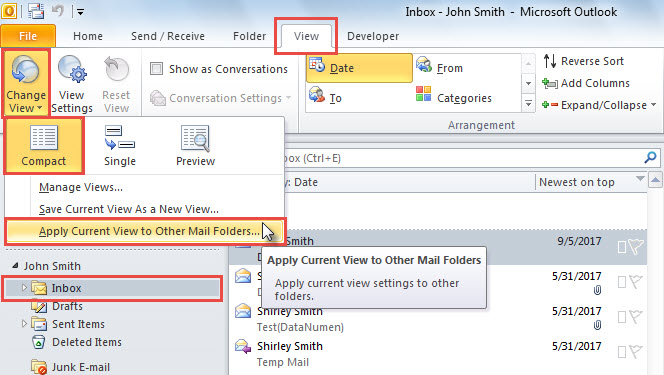
- 그런 다음 탐색 창에서 "받은 편지함"폴더와 같은 메일 폴더를 입력합니다.
- 다음으로 "보기"탭으로 전환합니다.
- 그런 다음 "보기 변경"버튼을 클릭합니다.
- 드롭 다운 메뉴에서 "다른 메일 폴더에 현재보기 적용"을 찾아 선택합니다.

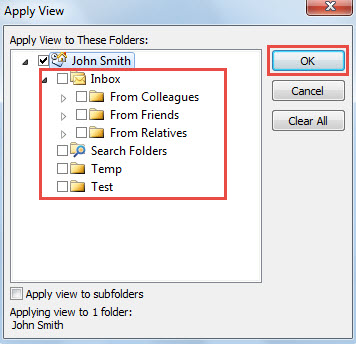
- 팝업 대화 상자에서 대상 메일 폴더를 선택할 수 있습니다.

- 마지막으로 "확인"을 클릭하여 변경 사항을 저장합니다.
배송 시 요청 사항: 이 방법에는 다음과 같은 몇 가지 단점이 있습니다.
- 보시다시피 "보낸 편지함", "초안", "지운 편지함", "정크 메일"폴더와 같은 일부 폴더에는받은 편지함 폴더보기를 적용 할 수 없습니다.
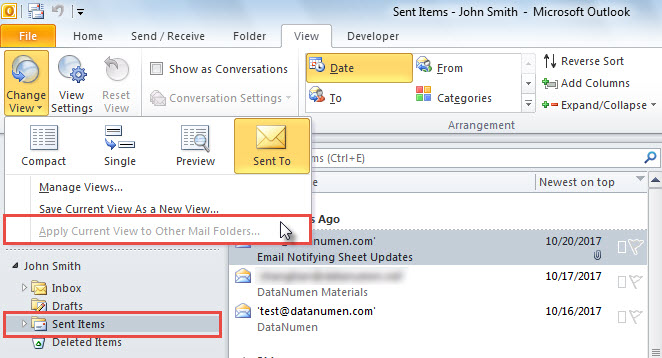
- 또한 "보낸 편지함"폴더 또는 기타를 선택하면 다음 이미지와 같이 "현재보기를 다른 메일 폴더에 적용"기능이 회색으로 표시됩니다.

이에 따라 다음에서 이러한 결함이없는 또 다른 방법을 알려 드리겠습니다.
방법 2 : Outlook VBA로 달성
- 먼저 ""를 참조하여 Outlook VBA 편집기에 액세스합니다.Outlook에서 VBA 코드를 실행하는 방법".
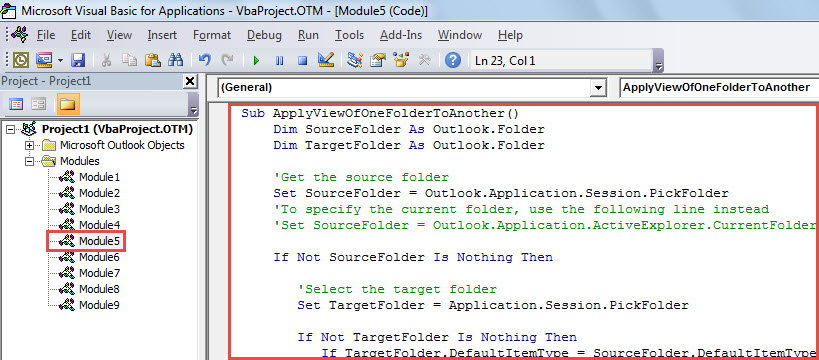
- 그런 다음 다음 VBA 코드를 모듈에 넣으십시오.
Sub ApplyViewOfOneFolderToAnother()
    Dim SourceFolder As Outlook.Folder
    Dim TargetFolder As Outlook.Folder

    'Get the source folder
    Set SourceFolder = Outlook.Application.Session.PickFolder
    'To specify the current folder, use the following line instead
    'Set SourceFolder = Outlook.Application.ActiveExplorer.CurrentFolder

    If Not SourceFolder Is Nothing Then

       'Select the target folder
       Set TargetFolder = Application.Session.PickFolder

       If Not TargetFolder Is Nothing Then
          If TargetFolder.DefaultItemType = SourceFolder.DefaultItemType Then

             'Copy the View Settings from source folder to the target
             With TargetFolder.CurrentView
                  .XML = SourceFolder.CurrentView.XML
                  .Save
             End With

          Else
             MsgBox "Source and target folder should be in the same type.", vbExclamation + vbOKOnly
          End If
       End If
    End If
End Sub
- 마지막으로 "F5"를 눌러이 매크로를 실행합니다.
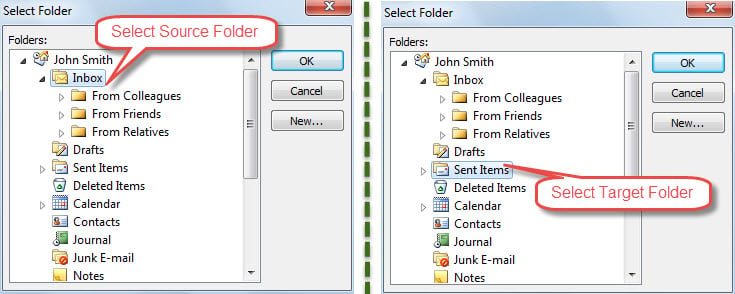
- 그 후에는 "받은편지함"과 "보낸 편지함"과 같은 소스 폴더와 대상 폴더를 선택하라는 메시지가 나타납니다.

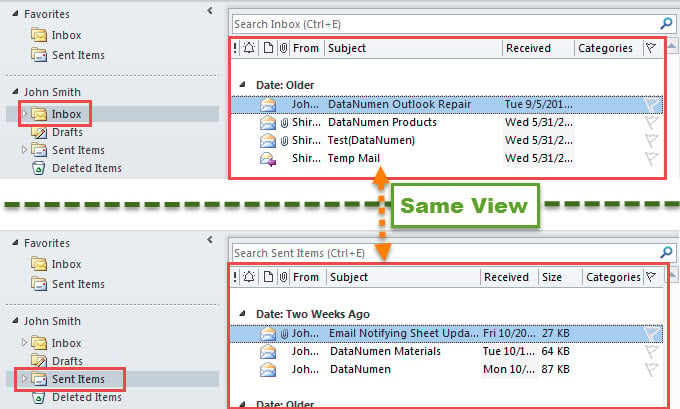
- 매크로가 완료되면 아래 스크린 샷과 같이 "받은 편지함"과 "보낸 항목"의보기가 동일하다는 것을 알 수 있습니다.

Outlook 손상이 발생하는 경우
Outlook이 손상된 경우 일반적으로 어떻게해야합니까? 대개받은 편지함 복구 도구의 도움을 받아 복구를 시도 할 수 있습니다. 손상된 Outlook 파일. 불행히도 유틸리티가 실패하면 다음과 같은 강력한 외부 도구를 사용할 수밖에 없습니다. DataNumen Outlook Repair.
저자 소개 :
Shirley Zhang은 데이터 복구 전문가입니다. DataNumen, Inc.는 다음과 같은 데이터 복구 기술 분야의 세계적 리더입니다. 복구 Sql Server 및 전망 수리 소프트웨어 제품. 자세한 내용은 WWW.datanumen.COM