
Excel의 워크 시트를 사용하면 더 나은 방식으로 통계를 분류하고 관리 할 수 있습니다. 따라서 오늘 우리는이 기사에서 중복 열 머리글을 입력하는 Excel 팁을 권장합니다.
각 Excel 워크 시트에 데이터와 정보를 입력 할 수 있습니다. 때때로 Excel 파일에서 유사한 워크 시트를 여러 개 설정해야합니다. 예를 들어,이 이미지에서 총 6 개의 클래스가 있음을 알 수 있습니다.
이제 각 수업에 대해 XNUMX 개 과목의 점수를 입력해야합니다. 그리고 열 머리글에 제목 이름을 입력해야합니다. 한 가지 방법은 하나씩 추가하는 것인데, 이는 실제로 매우 피곤한 작업입니다. 따라서 여기에서는 Excel에서 중복 열 머리글을 입력하는 Excel 팁을 제공합니다.
워크 시트 그룹 생성
이런 식으로 먼저 워크 시트 그룹을 만들어야합니다. 그리고 다음은 단계입니다.
- 시트에 마우스를 놓습니다.
- 마우스 오른쪽 버튼으로 클릭.
- 새 팝업 메뉴에서 "선택한 모든 시트"를 클릭합니다.
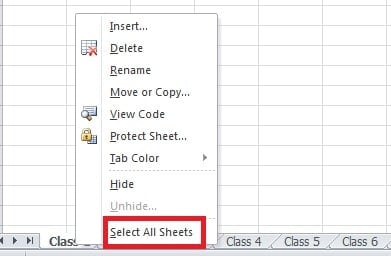
그러면 다음과 같은 인터페이스가 표시됩니다.
이는 그룹을 만들었 음을 의미합니다.
- 이 단계 후에 셀에 주제 이름을 입력 할 수 있습니다.

- 워크 시트 그룹 영역을 마우스 오른쪽 버튼으로 클릭합니다.
- "시트 그룹 해제"를 선택했습니다. 그런 다음 모든 시트가 독립적 인 워크 시트가됩니다.


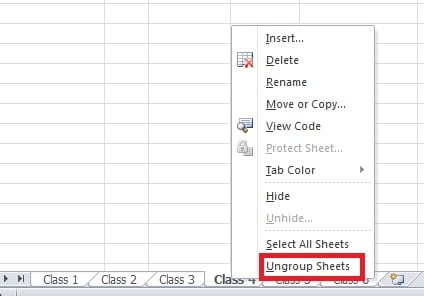
이 모든 단계가 끝나면 수표를받을 수 있습니다. 다른 워크 시트에는 모든 이름이 있습니다. 정보를 한 번만 입력하면됩니다.
워크 시트 복사 및 붙여 넣기
이것은 여러 워크 시트에 동일한 정보를 입력하는 또 다른 팁입니다. 그리고 처음에는 하나의 워크 시트 만 필요합니다.
- 워크 시트에 정보를 입력합니다.
- 이 워크 시트를 마우스 오른쪽 단추로 클릭하십시오.
- 팝업 메뉴에서 "이동 또는 복사"옵션을 선택하십시오.

- 새 창에서 "사본 만들기"옵션을 선택했습니다.
- "확인"을 클릭하십시오.

- 그러면 새 워크 시트가 나타납니다. 이 워크 시트에는 첫 번째 정보와 동일한 정보가 포함되어 있습니다.


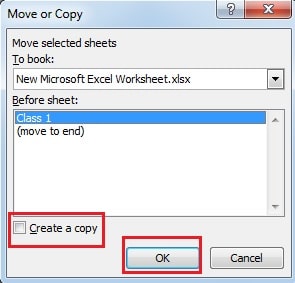

그런 다음 워크 시트의 이름을 변경하고 끌어서 순서를 지정할 수 있습니다. XNUMX 개의 클래스 워크 시트를 모두 만들려면 XNUMX 번 반복해야합니다. 중복 열 머리글을 입력하는 Excel 팁은 매우 편리하고 편리합니다.
Excel 데이터 손상을 처리하는 방법
엑셀 파일 손상에 직면했을 때, 본능적으로 파일 복구 방법을 떠올리게 될 것입니다. 그러나 대부분의 경우 손실된 데이터를 복구하지 못하거나 오히려 상황을 악화시킬 수 있습니다. 따라서 타사 소프트웨어를 사용하는 것을 고려해 볼 수 있습니다. Excel 복구. 또한 성공률이 매우 높습니다.
저자 소개 :
Anna Ma는 데이터 복구 전문가입니다. DataNumen, Inc.는 다음과 같은 데이터 복구 기술 분야의 세계적 리더입니다. 단어 복구 및 전망 수리 소프트웨어 제품. 자세한 내용은 WWW.datanumen.COM