
때로는 Outlook 연락처의 나이를 계산할 수 있습니다. 그러나 Outlook에는이 기능이 없으며 수동으로 계산하면 오류가 발생하기 쉽습니다. 따라서이 기사에서는 Outlook VBA를 통한 두 가지 빠른 접근 방식을 소개합니다.
새로운 Outlook 연락처를 만들 때 연락처의 생일을 입력할 수 있습니다. 그러면 Outlook은 자동으로 캘린더에 해당 생일 이벤트를 생성하여 생일이 되면 알림을 받게 됩니다. 하지만 연락처의 나이를 알고 싶을 수도 있습니다. Outlook에는 연락처의 나이를 계산하는 기본 기능이 없습니다. 다행히 Outlook VBA를 활용하면 아주 쉽게 나이를 계산할 수 있습니다.
방법 1 : 특정 Outlook 연락처의 나이 가져 오기
- 먼저 Outlook을 실행하고 "Alt + F11" 키를 누르십시오.
- 그런 다음 새 "Microsoft Visual Basic for Applications"창에서 새 모듈을 열고 다음 VBA 코드를 여기에 복사해야합니다.
Sub CountContactAge()
    Dim olContact As ContactItem
    Dim bDay As Date
    Dim Age As Integer
    Dim strMsg As String
    Dim nRes As Integer

    Set olContact = Outlook.Application.ActiveExplorer.Selection.Item(1)

    If TypeName(olContact) = "ContactItem" Then
       If olContact.Birthday <> #1/1/4501# Then
          bDay = DateSerial(Year(Now), Month(olContact.Birthday), Day(olContact.Birthday))
          Age = DateDiff("yyyy", olContact.Birthday, bDay)
          strMsg = olContact.FullName & " is " & Age & " years old now."
          nRes = MsgBox(strMsg, vbOKOnly + vbInformation, "Count Contact Age")
       Else
          strMsg = "You haven't input " & olContact.FullName & "'s birthday yet."
          nRes = MsgBox(strMsg, vbOKOnly + vbExclamation, "Count Contact Age")
       End If
    End If
End Sub
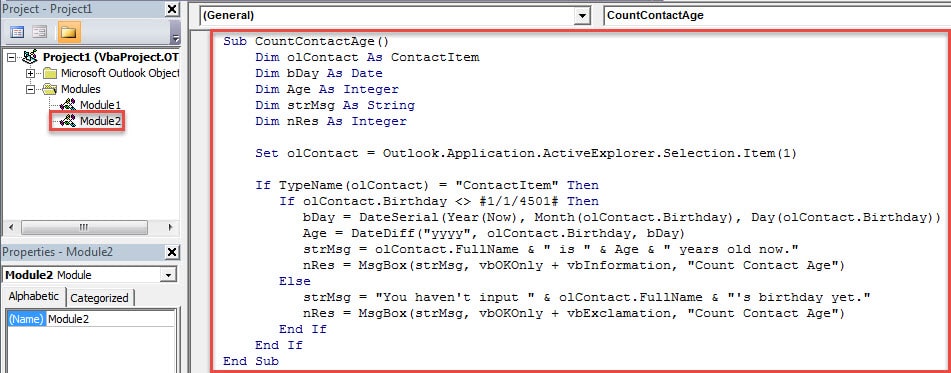
- 그런 다음 현재 창을 종료하고 평소와 같이 빠른 실행 도구 모음에 새 매크로를 추가 할 수 있습니다.
- 그런 다음 연락처 폴더에 액세스하여 특정 연락처를 선택하고 빠른 실행 도구 모음에서 매크로 버튼을 누를 수 있습니다.
- 마지막으로 다음과 같은 결과를 얻을 수 있습니다.
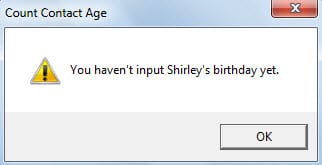
- 연락처의 생일을 입력하지 않은 경우 다음 이미지와 같은 알림이 표시됩니다.

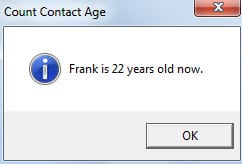
- 연락처의 생일을 입력하면 아래 이미지와 같이 연락처 연령을 알려주는 대화 상자가 나타납니다.

여러 또는 모든 연락처의 나이를 얻으려면 방법 1이 지루할 것입니다. 따라서 방법 2를 사용하려면 계속 읽으십시오.
방법 2 : 모든 Outlook 연락처의 나이를 빠르게 가져 오기
- 먼저 연락처 창으로 이동하여 "보기"탭에서 "설정보기"버튼을 누릅니다.
- 새로운 "고급보기 설정"대화 상자에서 "열"버튼을 누르십시오.
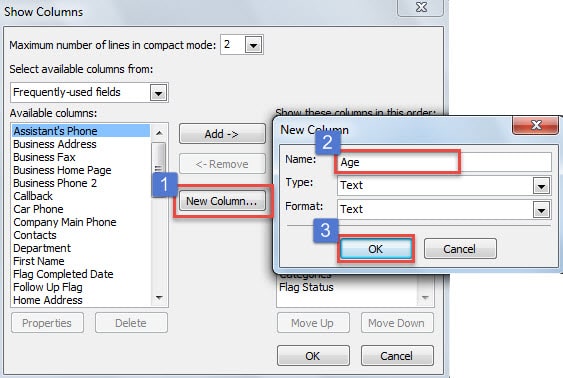
- 그런 다음 "열 표시"대화 상자에서 "새 열"버튼을 누릅니다. "새 열"대화 상자에서 "이름"상자에 "연령"을 입력 한 다음 "확인"을 누릅니다.

- 그런 다음 일련의 "확인"을 클릭하여 기본 Outlook 창으로 돌아갑니다.
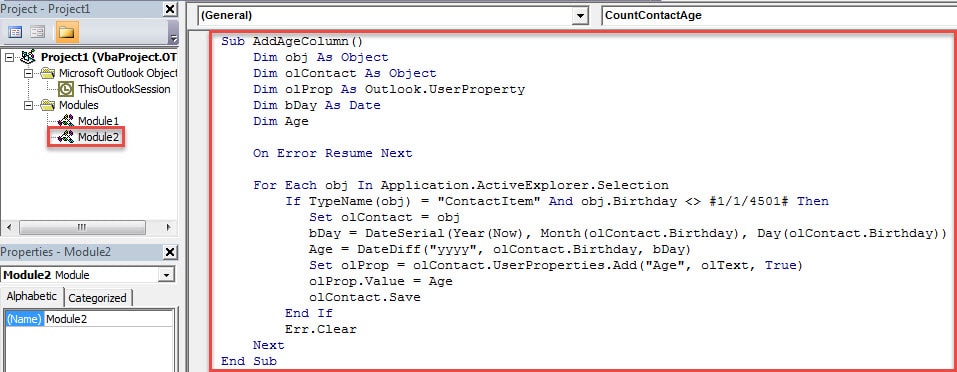
- 그런 다음 "Alt + F11"을 눌러 "Visual Basic"창을 열고 다음 코드를 새 모듈에 복사합니다.
Sub AddAgeColumn()
    Dim obj As Object
    Dim olContact As Object
    Dim olProp As Outlook.UserProperty
    Dim bDay As Date
    Dim Age

    On Error Resume Next

    For Each obj In Application.ActiveExplorer.Selection
        If TypeName(obj) = “ContactItem” And obj.Birthday <> #1/1/4501# Then
           Set olContact = obj
           bDay = DateSerial(Year(Now), Month(olContact.Birthday), Day(olContact.Birthday))
           Age = DateDiff("yyyy", olContact.Birthday, bDay)
           Set olProp = olContact.UserProperties.Add("Age", olText, True)
           olProp.Value = Age
           olContact.Save
        End If
        Err.Clear
    Next
End Sub
- 나중에 빠른 실행 도구 모음에 새 매크로를 추가 할 수 있습니다.
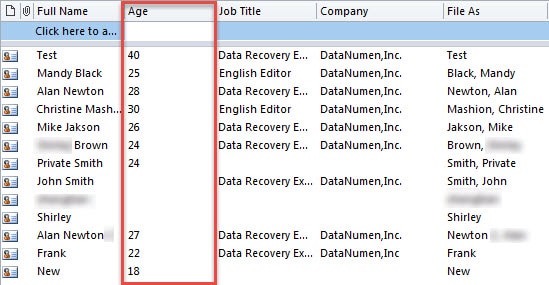
- 결국 "Ctrl + A"로 모든 연락처를 선택하고 빠른 실행 도구 모음에서 매크로 버튼을 누릅니다. 아래 그림과 같이 생일을 채우지 않은 사람을 제외한 모든 연락처의 나이를 받게됩니다.

Outlook 데이터에 대한 위험에주의
Outlook은 손상되기 쉽습니다. 따라서 Outlook 데이터와 관련된 모든 위험을 파악해야합니다. 일반적으로 바이러스, 멀웨어, 정전 및 인적 오류 등입니다. 더욱이 Outlook PST 데이터 손상 복구, 숙련 된 수리 도구를 근처에 두는 것이 좋습니다. DataNumen Outlook Repair.
저자 소개 :
Shirley Zhang은 데이터 복구 전문가입니다. DataNumen, Inc.는 다음과 같은 데이터 복구 기술 분야의 세계적 리더입니다. 손상된 SQL 파일 복구 및 전망 수리 소프트웨어 제품. 자세한 내용은 WWW.datanumen.COM