
Outlook에서 다른 사람에게 전달한 모든 이메일을 빠르게 찾으려면이 문서를 읽을 수 있습니다. 여기서 우리는 두 가지 효율적인 방법을 여러분과 공유 할 것입니다.
우리 모두 알다시피 전달 된 이메일에는 아이콘에 파란색 오른쪽 화살표가 있습니다. 수많은 이메일 중에서 쉽게 알아볼 수 있습니다. 때로는 Outlook에서 전달 된 모든 항목을 확인하고 싶을 수 있습니다. 이 경우 편의상 같은 장소에서 찾아서 모아야합니다. Outlook은 사용자가 전달 된 전자 메일을 검색하기위한 직접적인 기준을 제공하지 않습니다. 그러나 다음 두 가지 방법으로 쉽게 달성 할 수 있습니다.
방법 1 : 하나의 폴더에서 전달 된 이메일 검색
- 먼저 "받은 편지함"과 같은 메일 폴더를 엽니 다.
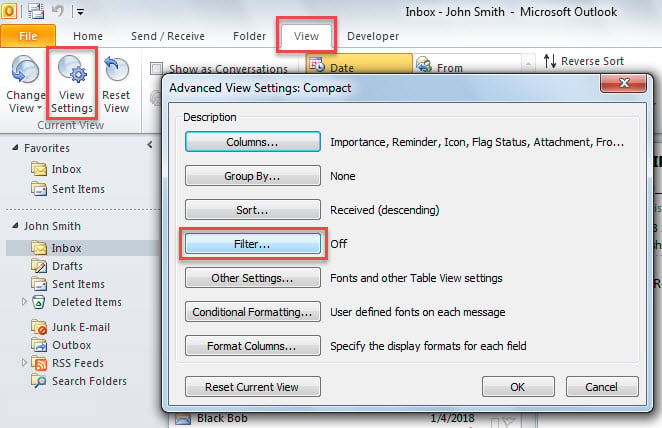
- 그런 다음 "보기"탭으로 이동하여 "설정보기"버튼을 클릭합니다.
- 다음으로 팝업 대화 상자에서“필터”버튼을 클릭합니다.
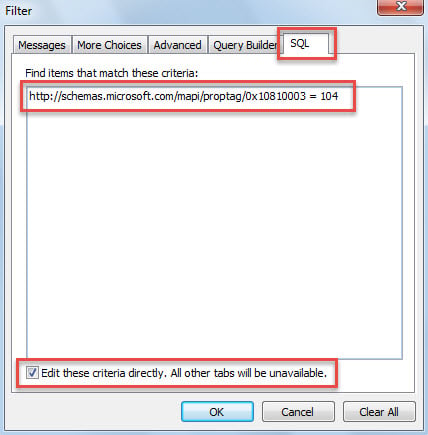
- 그런 다음 새 대화 상자에서 "SQL"탭으로 이동합니다.
- 그런 다음 "이 기준을 직접 편집하십시오."옵션을 선택하십시오. 다른 모든 탭은 사용할 수 없습니다.
- 나중에 위의 상자에 커서를 놓고 다음 기준을 복사하십시오.
http://schemas.microsoft.com/mapi/proptag/0x10810003 = 104
- 결국 일련의 "확인"을 클릭하여보기 설정을 저장합니다.
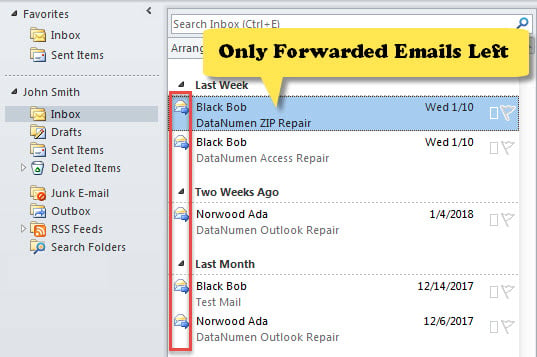
- 폴더로 돌아 가면 아래 그림과 같이 전달 된 이메일 만 거기에 있음을 알 수 있습니다.

방법 2 : 모든 폴더에서 전달 된 전자 메일 검색
- 먼저 "Alt + F11" 키를 눌러 Outlook VBA 편집기를 실행하세요.
- 그런 다음 다음 VBA 코드를 모듈에 넣으십시오.
Sub GetEmailForwardedStatus()
    Dim objPSTFolders As Outlook.Folders
    Dim objFolder As Outlook.Folder

    'Process all folders in your default Outlook file
    Set objPSTFolders = Application.Session.GetDefaultFolder(olFolderInbox).Parent.Folders

    For Each objFolder In objPSTFolders
        If objFolder.DefaultItemType = olMailItem Then
           Call ProcessFolders(objFolder)
        End If
    Next
End Sub

Sub ProcessFolders(ByVal objFolder As Outlook.Folder)
    Dim i As Long
    Dim objMail As Outlook.MailItem
    Dim objForwardedProperty As Outlook.UserProperty
    Dim strForwardedStatus As String
    Dim objSubFolder As Outlook.Folder

    'Get the forwarded status of all mails
    For i = objFolder.Items.Count To 1 Step -1
        If TypeOf objFolder.Items(i) Is MailItem Then
           Set objMail = objFolder.Items(i)

           Set objForwardedProperty = objMail.UserProperties.Find("Forwarded", True)
           If objForwardedProperty Is Nothing Then
              Set objForwardedProperty = objMail.UserProperties.Add("Forwarded", olText, True)
           End If

           strForwardedStatus = objMail.PropertyAccessor.GetProperty("http://schemas.microsoft.com/mapi/proptag/0x10810003")
           If strForwardedStatus = 104 Then
              objForwardedProperty.Value = "Yes"
           Else
              objForwardedProperty.Value = "No"
           End If

           objMail.Save
        End If
    Next

    'Process subfolders recursively
    If objFolder.Folders.Count > 0 Then
       For Each objSubFolder In objFolder.Folders
           If objSubFolder.DefaultItemType = olMailItem Then
              Call ProcessFolders(objSubFolder)
           End If
       Next
    End If
End Sub
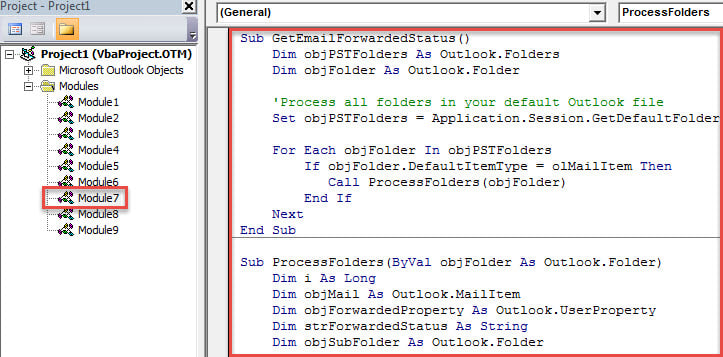
- 다음으로 첫 번째 서브 루틴을 클릭하고 "F5"키를 누릅니다.
- 그런 다음 VBA 편집기를 종료하십시오.
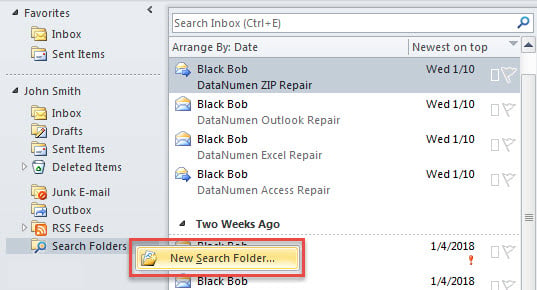
- 그런 다음 메일 폴더 목록에서 "검색 폴더"를 마우스 오른쪽 버튼으로 클릭하고 "새 검색 폴더"를 선택합니다.

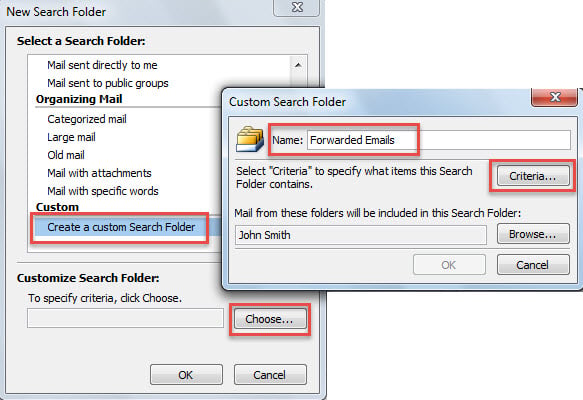
- 팝업 대화 상자에서 "사용자 지정 검색 폴더 만들기"를 선택하고 "선택"버튼을 클릭합니다.
- 그런 다음 "Custom Search Folder"대화 상자에서 "Name"필드에 "Forwarded Emails"를 입력하고 "Criteria"버튼을 클릭합니다.

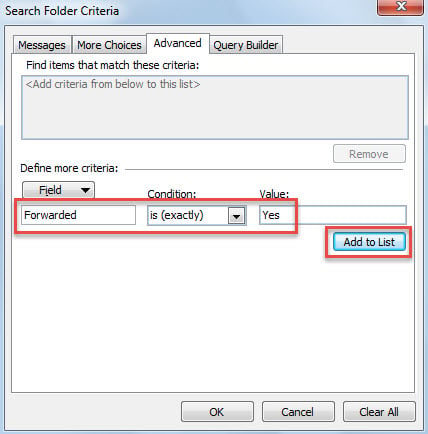
- 나중에 최신 대화 상자에서 "고급"탭으로 전환하고 다음 필터를 추가합니다.
- "전달됨"> "같음 (정확히)"> "예"

- 마지막으로 여러 "확인"을 클릭하여 이러한 사용자 지정 검색 폴더를 만듭니다.
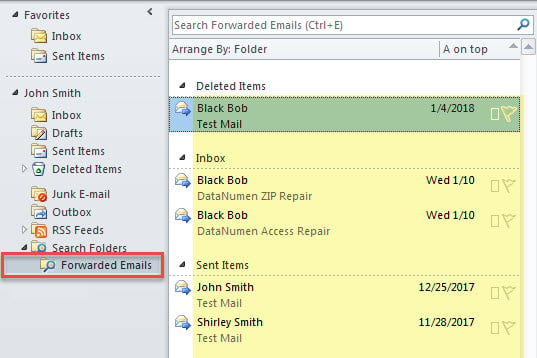
- 성공적으로 만든 후이 검색 폴더에서 아래 이미지와 같이 기본 Outlook 데이터 파일의 전달 된 모든 이메일이 여기에 수집되었습니다.

Outlook 데이터 손실에서 탈출
모든 Outlook 일반 사용자에게 Outlook 데이터 손실은 용납 할 수 없습니다. 따라서 PST 파일에 대한 정기적 인 데이터 백업,받은 편지함 복구 도구 사용 방법 배우기, 안정적이고 강력한 준비 등 효과적인 조치를 취하는 것이 중요합니다. PST 수정 도구, 같은 DataNumen Outlook Repair. 이러한 준비를 통해 PST 파일이 손상된 경우에도 쉽게 복구 할 수 있습니다.
저자 소개 :
Shirley Zhang은 데이터 복구 전문가입니다. DataNumen, Inc.는 다음과 같은 데이터 복구 기술 분야의 세계적 리더입니다. 손상된 SQL 및 전망 수리 소프트웨어 제품. 자세한 내용은 WWW.datanumen.COM