
특정 연락처에 연결된 약속의 수를 얻으려면이 기사에 소개 된 두 가지 방법 중 하나를 사용할 수 있습니다.
Outlook에서는 사용자가 약속을 연락처에 연결할 수 있습니다. 많은 약속을 특정 연락처에 연결 한 후 나중에이를 세고 싶다면 하나씩 세는 것을 싫어해야합니다. 따라서 다음에서는 두 가지 방법을 소개합니다. 원하는대로 에테르를 선택할 수 있습니다.
방법 1 : 연락처 "활동"에서 계산
- 먼저 특정 연락처를 두 번 클릭하여 자체 창에서 엽니 다.
- 그런 다음 "Show"그룹에서 "Activities"를 클릭합니다.
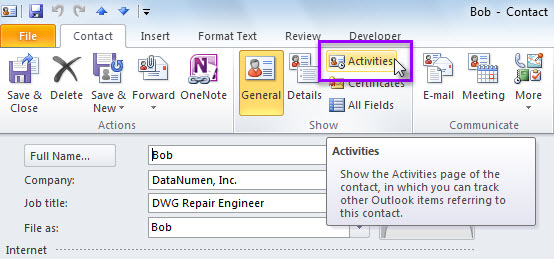
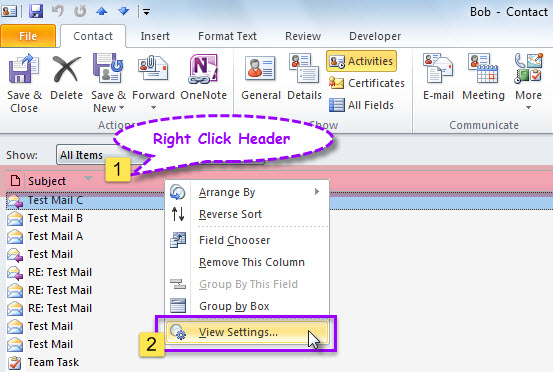
- 다음으로 새 페이지에서 커서를 활동 목록의 헤더로 이동합니다.
- 그런 다음 마우스 오른쪽 버튼을 클릭하고 상황에 맞는 메뉴에서 "설정보기"를 선택합니다.
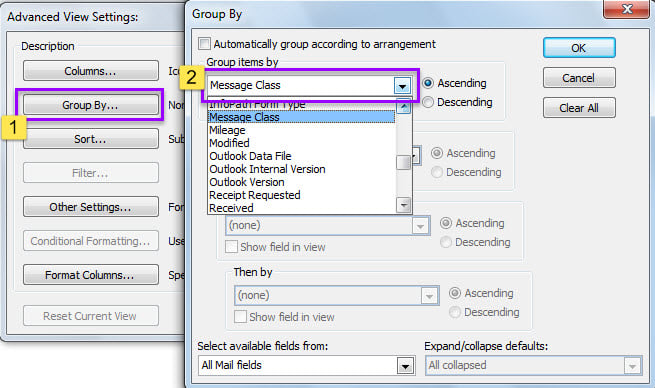
- 이후 팝업 대화 상자에서“Group By”버튼을 클릭합니다.
- 나중에 다른 대화 상자의 "그룹 항목 기준"드롭 다운 목록에서 "메시지 클래스"를 선택합니다.

- 궁극적으로 일련의 "확인"을 클릭하여보기 설정을 적용합니다.
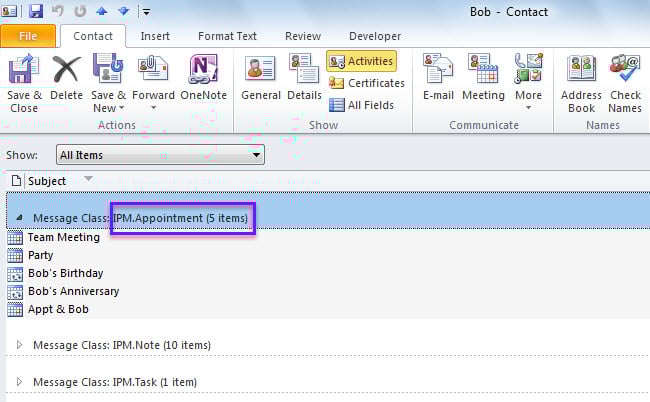
- 목록으로 돌아 가면 다음 스크린 샷과 같이 현재 매크로에 연결된 모든 약속의 총 개수와 함께 "IPM.Appointment"라는 그룹을 볼 수 있습니다.

방법 2 : Outlook VBA로 계산
- 먼저 "Alt + F11"을 통해 Outlook VBA 편집기에 액세스합니다.
- 그런 다음 다음 VBA 코드를 모듈에 복사하십시오.
Dim objContact As ContactItem

Sub CountAppointmentsLinkedToContact()
    Dim objStore As Store
    Dim objOutlookFile As Folder
    Dim lTotalCount As Long

    'Get the contact
    Set objContact = Outlook.Application.ActiveExplorer.Selection.Item(1)

    lTotalCount = 0
    For Each objStore In Application.Session.Stores
        Set objOutlookFile = objStore.GetRootFolder
        Call ProcessFolders(objOutlookFile.Folders, lTotalCount)
    Next

    'Prompt you
    If lTotalCount > 0 Then
       MsgBox lTotalCount & " appointments are linked to " & objContact.FullName & ".", vbInformation + vbOKOnly
    Else
       MsgBox "No appointment is linked to " & objContact.FullName & ".", vbExclamation + vbOKOnly
    End If
End Sub

Sub ProcessFolders(ByVal objFolders As Folders, lCount As Long)
    Dim objFolder As Folder
    Dim objItem As Object

    'Process all folders recursively
    For Each objFolder In objFolders
        For Each objItem In objFolder.Items
            If TypeOf objItem Is AppointmentItem Then
               If objItem.Links.Count > 0 Then
                  i = 0
                  Do Until i = objItem.Links.Count
                     i = i + 1
                     If objItem.Links(i).Name = objContact.FullName Then
                        lCount = lCount + 1
                        Exit Do
                     End If
                  Loop
               End If
            End If
        Next

        If objFolder.Folders.Count > 0 Then
           Call ProcessFolders(objFolder.Folders, lCount)
        End If
    Next
End Sub
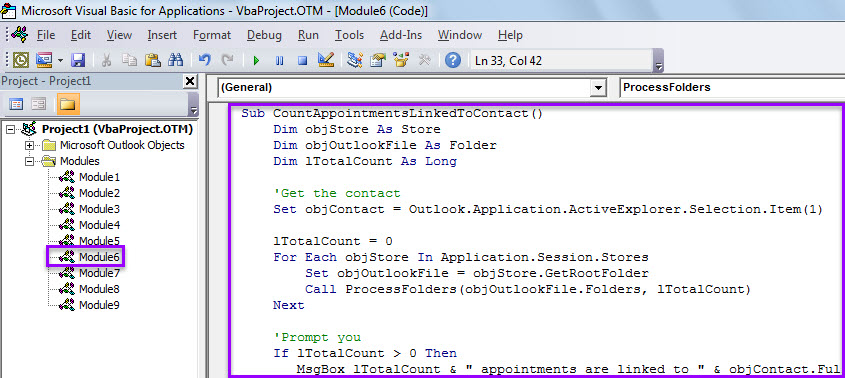
- 나중에“빠른 실행 도구 모음 (QAT)에이 매크로를 추가하십시오.Outlook에서 VBA 코드를 실행하는 방법".
- 마지막으로 시도해 볼 수 있습니다.
- 먼저 연락처를 선택하십시오.
- 그런 다음 QAT에서 매크로 버튼을 누르십시오.
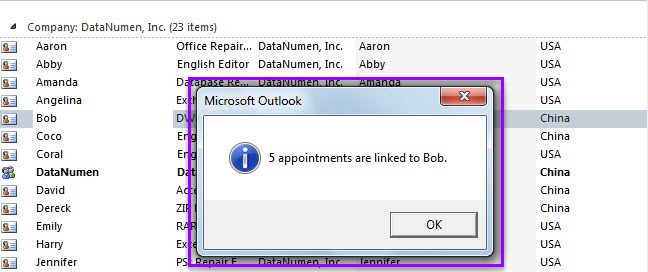
- 매크로가 완료되면 아래 그림과 같이 선택한 연락처에 연결된 약속 수에 대한 메시지가 표시됩니다.

잦은 Outlook 문제가 발생할 때
Outlook에서 항상 다양한 문제가 발생한다고 가정하면 경계를 높여야합니다. Outlook PST 파일이 손상 될 가능성이 큽니다. 이 시점에서 Outlook 데이터 파일의 업데이트 된 백업을 한 번에 만듭니다. 또한 가능하다면 강력한 PST 수리 도구, 같은 DataNumen Outlook Repair.
저자 소개 :
Shirley Zhang은 데이터 복구 전문가입니다. DataNumen, Inc.는 다음과 같은 데이터 복구 기술 분야의 세계적 리더입니다. SQL 복구 및 전망 수리 소프트웨어 제품. 자세한 내용은 WWW.datanumen.COM