
오늘 포스팅에서는 워드 문서의 음표 번호에 대괄호를 일괄적으로 추가하는 두 가지 간단한 방법을 알려드리겠습니다.
긴 문서의 초안을 작성할 때마다 각주와 미주를 삽입 할 가능성이 높습니다. 모트 번호 형식에 대한 옵션이 있다는 것을 알고 있습니다. 그러나 대괄호가있는 기본 제공 숫자 스타일은 없습니다. 다음 텍스트에서 논의 할 내용은 이러한 문제를 해결하기위한 두 가지 솔루션입니다.
방법 1 : "찾기 및 바꾸기"기능 사용
- 먼저 대상 문서에서 "홈" 탭을 클릭합니다.
- 그런 다음 "편집"그룹에서 "바꾸기"명령을 클릭하여 "찾기 및 바꾸기"대화 상자를 엽니 다.
- 이제 각주로 작업하는 경우 "찾을 내용"텍스트 상자에 "^ f"를 입력합니다.
- "바꿀 내용"텍스트 상자에 "[^ &]"를 입력합니다.
- 다음으로 "모두 바꾸기"를 클릭합니다.
- 다음으로 보이는 것은 모든 각주 번호가 대괄호 안에 있다는 것입니다. "확인"을 클릭하여 메시지 상자를 닫습니다.
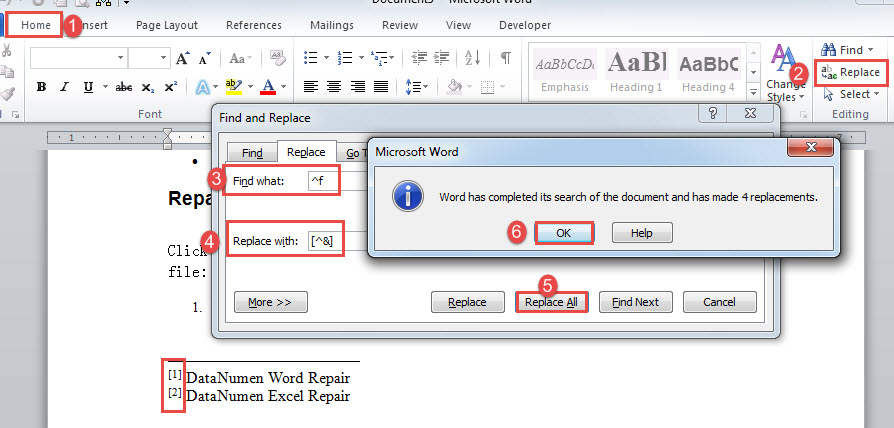
또한 미주에 대괄호를 추가하려면 "찾을 내용"텍스트 상자에서 "^ f"를 "^ e"로 바꾸면됩니다.
방법 2 : Word 매크로 실행
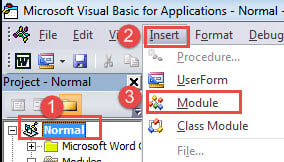
- 무엇보다 먼저 Word에서 "Alt + F11" 키를 눌러 VBA 편집기를 실행하세요.
- 그런 다음 "일반"을 클릭 한 다음 "삽입"탭을 클릭합니다.
- 드롭 다운 메뉴에서 "Module"을 선택합니다.

- 그런 다음 새로 삽입 된 모듈을 두 번 클릭하여 오른쪽에 편집 영역을 엽니 다.
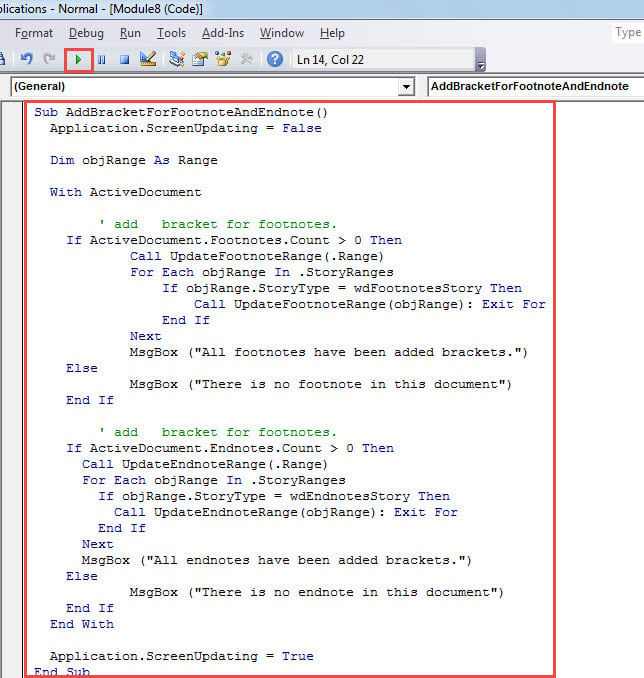
- 다음 매크로를 거기에 붙여 넣습니다.
Sub AddBracketForFootnoteAndEndnote()
  Application.ScreenUpdating = False

  Dim objRange As Range

  With ActiveDocument

    '  add bracket for footnotes.
    If ActiveDocument.Footnotes.Count > 0 Then
      Call UpdateFootnoteRange(.Range)
      For Each objRange In .StoryRanges
        If objRange.StoryType = wdFootnotesStory Then
          Call UpdateFootnoteRange(objRange): Exit For
        End If
      Next
      MsgBox ("All footnotes have been added brackets.")
    Else
      MsgBox ("There is no footnote in this document")
    End If

    '  add bracket for footnotes.
    If ActiveDocument.Endnotes.Count > 0 Then
      Call UpdateEndnoteRange(.Range)
      For Each objRange In .StoryRanges
        If objRange.StoryType = wdEndnotesStory Then
          Call UpdateEndnoteRange(objRange): Exit For
        End If
      Next
      MsgBox ("All endnotes have been added brackets.")
    Else
      MsgBox ("There is no endnote in this document")
    End If
  End With

  Application.ScreenUpdating = True
End Sub

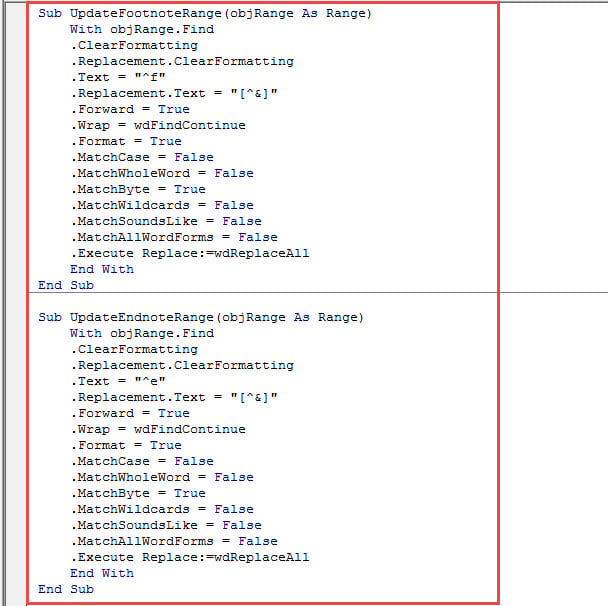
Sub UpdateFootnoteRange(objRange As Range)
  With objRange.Find
    .ClearFormatting
    .Replacement.ClearFormatting
    .Text = "^f"
    .Replacement.Text = "[^&]"
    .Forward = True
    .Wrap = wdFindContinue
    .Format = True
    .MatchCase = False
    .MatchWholeWord = False
    .MatchByte = True
    .MatchWildcards = False
    .MatchSoundsLike = False
    .MatchAllWordForms = False
    .Execute Replace:=wdReplaceAll
  End With
End Sub

Sub UpdateEndnoteRange(objRange As Range)
  With objRange.Find
    .ClearFormatting
    .Replacement.ClearFormatting
    .Text = "^e"
    .Replacement.Text = "[^&]"
    .Forward = True
    .Wrap = wdFindContinue
    .Format = True
    .MatchCase = False
    .MatchWholeWord = False
    .MatchByte = True
    .MatchWildcards = False
    .MatchSoundsLike = False
    .MatchAllWordForms = False
    .Execute Replace:=wdReplaceAll
  End With
End Sub
- 이제 첫 번째 매크로 안에 삽입 포인터를 놓고 "실행"을 클릭합니다.


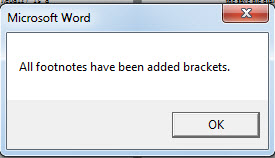
- 그런 다음 먼저 모든 각주 번호에 대괄호가 추가되었다는 메시지 상자가 있습니다.

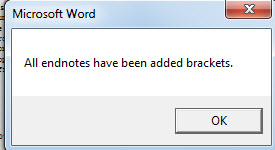
- 다음은 모든 미주 번호에서 변환이 완료되었다는 두 번째 메시지입니다.

우리가 얻은 결과는 다음과 같습니다.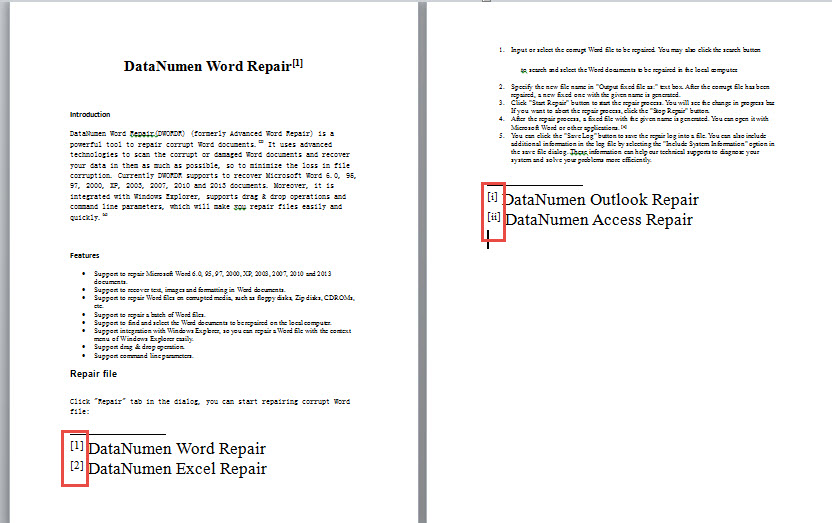
문서 손실 방지
우리가 저장 한 것만 큼 귀중한 데이터로 인해 우리는 기회를 감당할 수 없었습니다. 따라서 중요한 파일을 가져오고 싶지 않으면 파일이 손상 될 위험이있는 이동하기 전에 중요한 파일을 백업하는 것이 좋습니다. 손상된 문서.
저자 소개 :
Vera Chen은 데이터 복구 전문가입니다. DataNumen, Inc.는 다음과 같은 데이터 복구 기술 분야의 세계적 리더입니다. xls 손상 pdf 수리 소프트웨어 제품. 자세한 내용은 WWW.datanumen.COM