
때로는 열에서 셀에 숫자와 텍스트가 모두 포함됩니다. 여기에서는 숫자와 텍스트로 열을 정렬하는 두 가지 방법을 제공합니다.
때로는 열의 동일한 셀에 숫자와 텍스트가 있습니다. 이 열을 정렬해야하는 경우 문제가 발생합니다. 열의 순서는“1,2,3,4,5 ..”가 아니라“1,10,11,12,… 2,21,22…”가됩니다. 따라서 이러한 종류의 순서는 워크 시트를 엉망으로 만듭니다. 이러한 문제를 해결하고 정상적인 순서로 열을 정렬하려면 아래 두 가지 방법을 사용하여 열을 정렬 할 수 있습니다.
방법 1 : 텍스트를 열로
- 워크 시트에서 열을 선택합니다.
- 그런 다음 리본에서 "데이터"탭을 클릭합니다.
- 그런 다음 툴바에서 "텍스트를 열로"버튼을 클릭합니다. 그러면 마법사 팝업 창이 나타납니다.
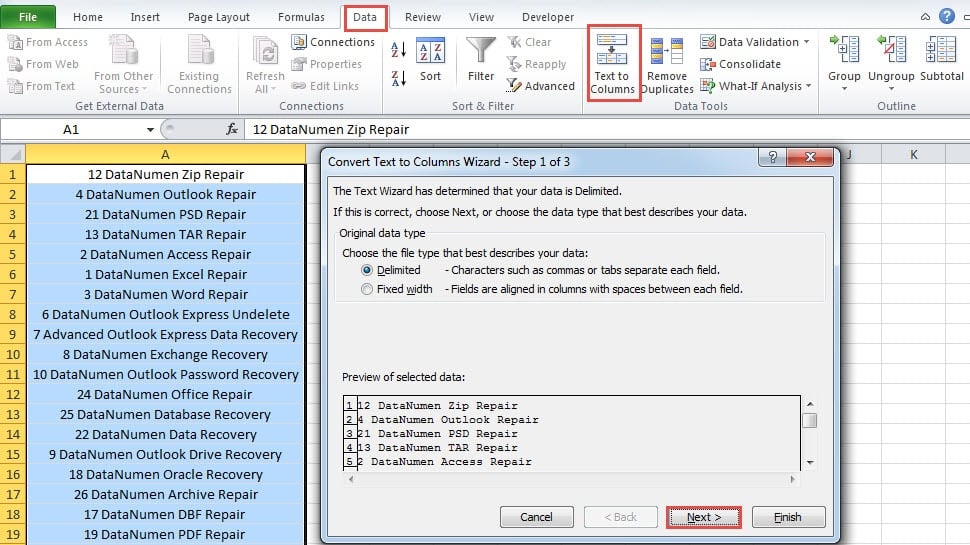
- 창에서 실제 워크 시트에 따라 옵션을 선택합니다. 여기서는 "구분"을 선택합니다.
- 그리고“Next”버튼을 클릭합니다.
- 창의 XNUMX 단계에서 "Space"옵션을 선택합니다. 쉼표 또는 기타 구분 기호가있는 경우 직접 설정할 수도 있습니다.
- 그리고 여전히 "다음"을 클릭합니다.
- 그 후 창에서 "마침"버튼을 클릭합니다. 설정을 마치면 워크 시트에 새 내용이 표시됩니다.
- 이 단계에서는 전체 범위를 선택합니다.
- 그런 다음 리본에서 "홈"탭을 클릭합니다.
- 그런 다음 도구 모음에서 "정렬 및 필터링"버튼을 클릭합니다.
- 드롭 다운 메뉴에서 "가장 작은 순서에서 큰 순서로 정렬"을 선택하십시오.

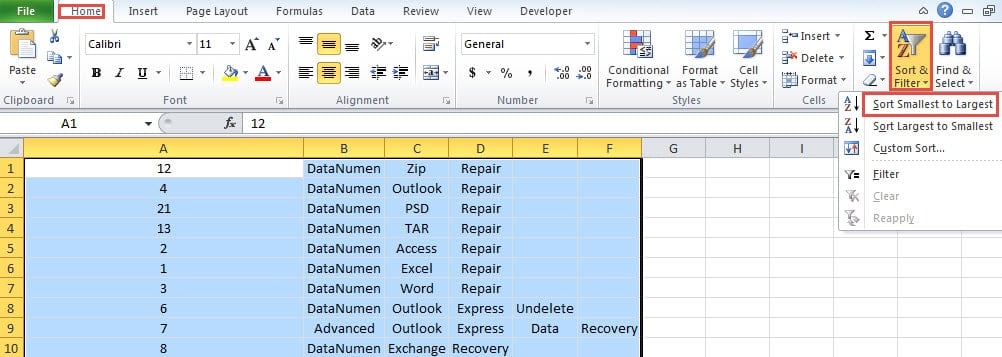
이제 범위의 순서는“1,2,3…”이됩니다.
- 다음으로 해당 콘텐츠를 연결해야합니다. 이 예에서는 셀 G1에 수식을 입력합니다.
= A1 &””& B1 &””& C1 &”“& D1 &”“& E1 &”“& F1
"&"는 셀의 내용을 연결합니다. 그리고 따옴표 사이에 공백이 있음을 기억하십시오.
- 그 후 "Enter"버튼을 눌러 결과를 표시합니다.
- 그런 다음이 셀의 채우기 핸들을 아래쪽으로 끌어 전체 열에서이 수식을 채 웁니다.
지금까지 설정을 완료했습니다. 그리고 열의 순서는 정상입니다.
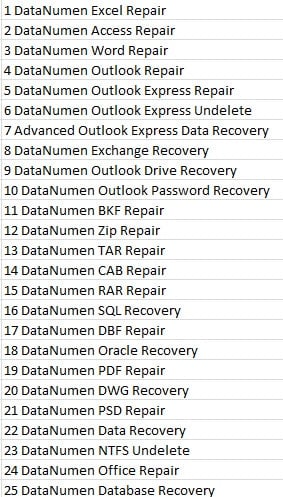
방법 2 : Excel 함수
이 방법에서는 Excel 함수를 사용하여 셀에서 숫자를 추출합니다.
- 워크 시트에서 빈 셀을 클릭합니다. 여기에서 B1 셀을 클릭합니다.
- 그런 다음 수식을 셀에 입력하십시오.
= LEFT (A1,2)
이 열의 모든 숫자는 100 이하이므로 LEFT 함수를 사용할 수 있습니다. 그리고 두 번째 인수는 공식에서 2입니다.
- 그런 다음 "Enter"버튼을 누릅니다. 따라서 첫 번째 숫자가 셀에 나타납니다.
- 그런 다음 셀의 채우기 핸들을 두 번 클릭하고이 열을 동일한 수식으로 채 웁니다. 모든 숫자가 B 열에 나타납니다.

- 그런 다음 A 열과 B 열을 포함하는 새 범위를 선택합니다.
- 이 단계에서는 가장 작은 것부터 가장 큰 것까지 범위를 정렬합니다. 따라서 원래 열도 새 순서가됩니다.
- 이제 B 열을 삭제합니다. 워크 시트에도 결과가 표시됩니다.
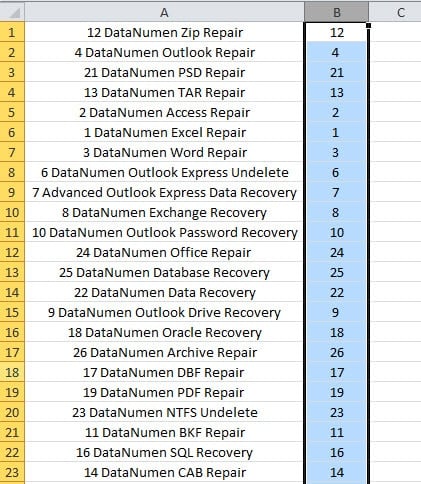
LEFT 함수를 사용하여 셀에서 숫자를 추출하면 작업을 쉽고 빠르게 완료 할 수 있습니다.
두 방법의 비교
위의 두 가지 방법은 모두 숫자를 추출한 다음 열을 정렬합니다. 그러나 두 가지 방법 사이에는 여전히 차이가 있습니다. 아래 표는 두 가지 방법의 장점과 단점을 보여줍니다.
|
비교 |
텍스트를 열로 |
Excel 함수 |
|
장점 |
이 방법을 사용하면 셀에서 숫자를 추출하기 위해 복잡한 기능을 수행 할 필요가 없습니다. | 워크 시트에는 추가 열이 하나만 있습니다. 두 번째 열을 삭제하기 만하면 워크 시트를 정리할 수 있습니다. |
|
단점 |
다른 범위의 열을 사용해야하는 경우 새 범위를 복사하여 값으로 붙여 넣어야합니다. 결과적으로이 방법에는 더 많은 단계가 있습니다. | 숫자의 형태가 다른 경우 숫자를 추출하기 위해 더 복잡한 공식을 개발해야합니다. 이것은 더 많은 시간과 에너지를 유발할 것입니다. |
표를 읽은 후에는 두 가지 방법을 깊이 이해해야합니다. 다음에 숫자와 텍스트가있는 값이 포함 된 열을 정렬해야 할 때 사용할 수있는 방법을 알 수 있습니다.
컴퓨터의 Excel 보안 확인
Excel 보안은 매우 중요합니다. Excel 파일의 모든 데이터와 정보를 처리해야합니다. 따라서 Excel 복구 도구를 준비해야합니다. Excel 손상이 발생하면 즉시이 도구를 사용할 수 있습니다. 이 도구는 손상된 xls 수리 다른 Excel 문제를 해결합니다. Excel을 빠르게 복구하면 Excel 파일이 안전한지 확인할 수 있습니다.
저자 소개 :
Anna Ma는 데이터 복구 전문가입니다. DataNumen, Inc.는 다음과 같은 데이터 복구 기술 분야의 세계적 리더입니다. Word 문서 파일 문제 복구 및 전망 수리 소프트웨어 제품. 자세한 내용은 WWW.datanumen.COM