
때때로 많은 일정 항목을 다른 사람에게 보낼 수 있습니다. 이 상황에서는 일괄 적으로 보낼 수 있습니다. 이제이 기사에서는이를 얻기위한 두 가지 접근 방식을 보여줍니다.
모임이나 약속에 관계없이 메일을 통해 일정 항목을 빠르게 보내려면이 항목을 연 다음 "작업"그룹에서 "전달"단추를 클릭하면됩니다. 아주 쉽습니다. 그럼에도 불구하고이 방법으로 여러 일정 항목을 보내는 것은 약간 번거 롭습니다. 따라서 여기서는 훨씬 더 빠른 두 가지 방법을 알려 드리겠습니다. 둘 다이 작업을 대량으로 수행 할 수 있습니다.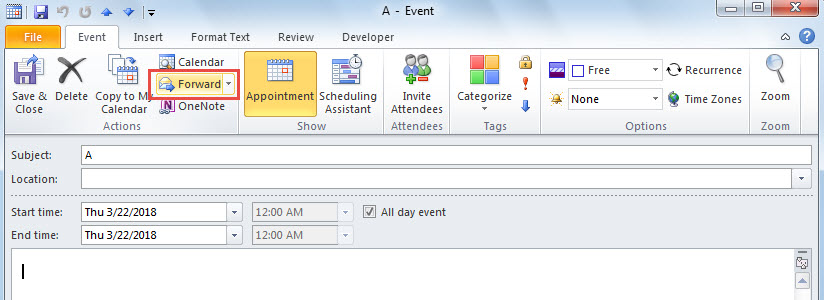
방법 1 : 한 메일로 일괄 보내기
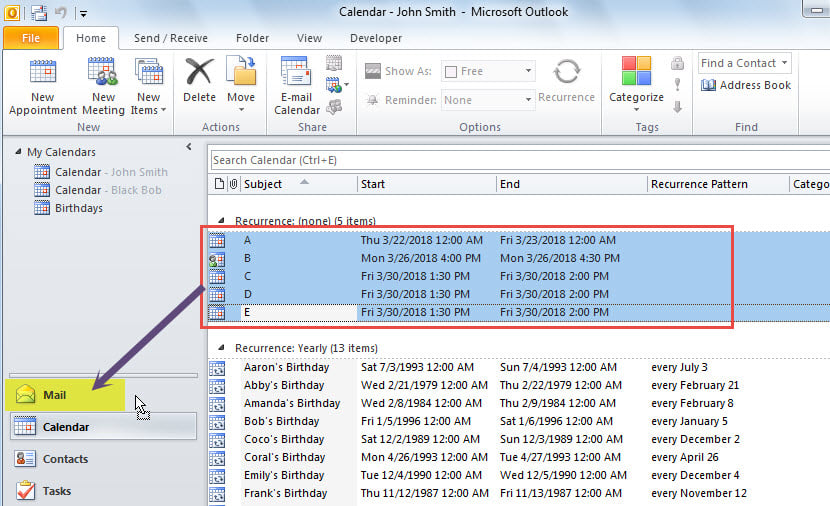
- 처음에는 원하는 일정 항목을 선택하십시오.
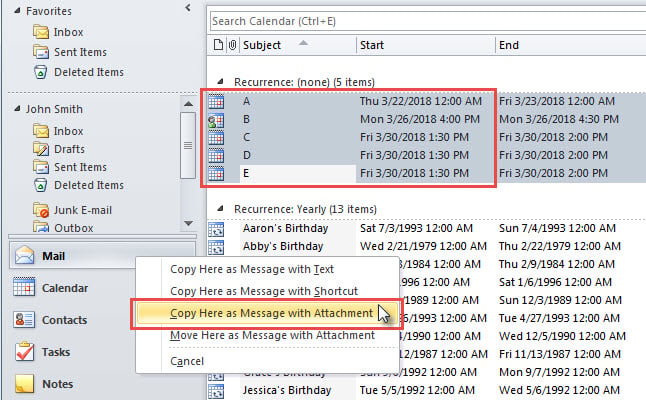
- 그런 다음 마우스 오른쪽 버튼을 누른 채 "메일"탐색 창으로 드래그합니다.

- 다음으로 표시된 목록에서 "여기에 첨부 된 메시지로 복사"옵션을 선택합니다.

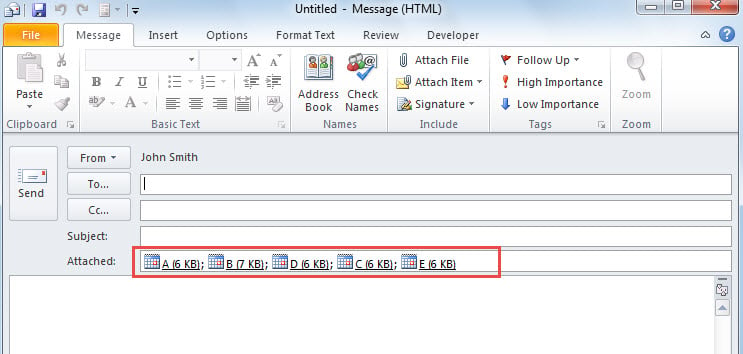
- 선택한 일정 항목이 첨부 된 새 이메일이 즉시 표시됩니다.

방법 2 : 별도의 메일로 일괄 보내기
- 우선 Outlook에서 "Alt + F11" 단축키를 사용하여 VBA 편집기로 이동합니다.
- 그런 다음 새 창에서 다음 VBA 코드를 빈 모듈에 넣습니다.
Sub BatchForwardMultipleCalendarItems()
    Dim objSelection As Outlook.Selection
    Dim i As Integer
    Dim objCalendarItem As Outlook.AppointmentItem
    Dim objMail As Outlook.MailItem

    Set objSelection = Outlook.Application.ActiveExplorer.Selection

    For i = objSelection.Count To 1 Step -1
        Set objCalendarItem = objSelection.Item(i)

        Set objMail = Outlook.Application.CreateItem(olMailItem)
        With objMail
            .Attachments.Add objCalendarItem
            'Change the recipient's email address
            .Recipients.Add ("shelly@datanumen.com")
            .Recipients.ResolveAll
            .Subject = objCalendarItem.Subject
            .Body = "Type body here ...."
            .Send
       End With
    Next i
End Sub
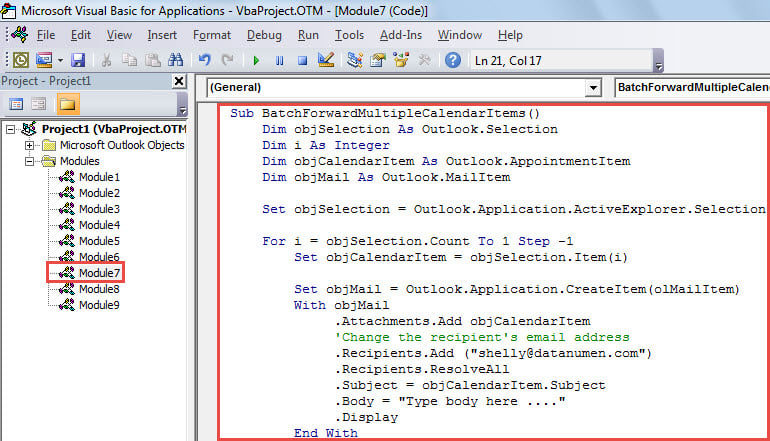
참고 : 필요에 따라 수신자의 이메일 주소를 변경하십시오.
- 그런 다음“Outlook에서 VBA 코드를 실행하는 방법”를 눌러이 새 매크로를 빠른 실행 도구 모음에 추가합니다.
- 마지막으로이 매크로를 사용해보십시오.
- 먼저 여러 일정 항목을 선택합니다.
- 그런 다음 빠른 실행 도구 모음에서 매크로 버튼을 클릭합니다.
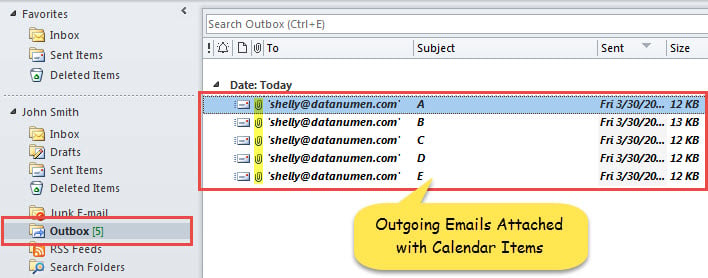
- 즉시 Outlook은 일정 항목과 함께 첨부 된 별도의 메일을 보냅니다.

Outlook 데이터 손상 제거
Outlook은 오류 및 손상에 취약하기 때문에 Outlook에 대한 모든 위험에주의해야합니다. 일반적으로 이메일에 숨겨진 바이러스, 인적 오류 및 하드웨어 오작동 등이 포함됩니다. 이러한 위험을 찾는 것 외에도 Outlook에 대한 정기적 인 데이터 백업을 만들고 강력한 PST 수정 같은 도구 DataNumen Outlook Repair 등등.
저자 소개 :
Shirley Zhang은 데이터 복구 전문가입니다. DataNumen, Inc.는 다음과 같은 데이터 복구 기술 분야의 세계적 리더입니다. SQL Server 회복 및 전망 수리 소프트웨어 제품. 자세한 내용은 WWW.datanumen.COM