
기본적으로 Outlook은 보낸 항목을 "보낸 항목"메일 폴더에 저장합니다. 그러나이 기사에서 소개 한 두 가지 방법을 사용하면 전송 된 항목을 다른 특정 폴더에 쉽게 저장할 수 있습니다.
Outlook 이메일을 더 잘 분류하고 관리하기 위해 여러 메일 폴더를 만들었습니다. 이메일, 회의 초대장과 같은 내가 보낸 항목에 대해 기본 "보낸 항목"폴더 대신 대체 폴더에 일부 항목을 저장하고 싶습니다. 다음은 내 두 가지 트릭입니다.
방법 1 : 작성시 보낸 항목을 지정된 폴더에 저장
- 우선 평소처럼 Outlook을 열고 이메일과 같은 새 항목을 만드세요.
- 그런 다음 새 메시지 창에서 정상적으로 이메일을 작성할 수 있습니다. 수신자, 제목 및 이메일 본문을 입력합니다.
- 그런 다음 "옵션"탭으로 전환하여 "추가 옵션"그룹에서 "보낸 항목 저장"을 찾아 클릭해야합니다.
- 다음 드롭 다운 목록에서 "기타 폴더"를 선택할 수 있습니다.
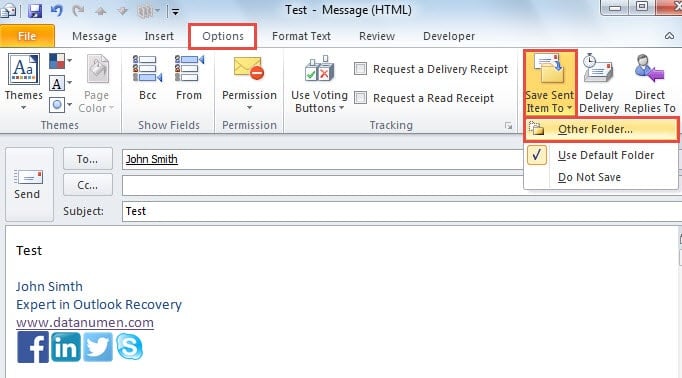
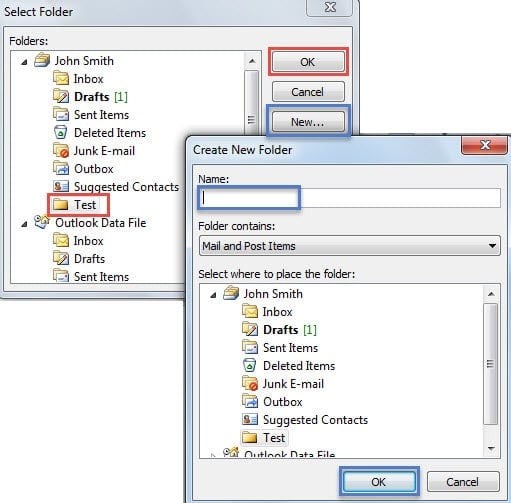
- 나중에 "폴더 선택"의 새 대화 상자가 나타납니다. 미리 만들어진 폴더를 저장 폴더로 선택할 수 있습니다. 또는 원하는 폴더가 없으면 "새로 만들기"버튼을 클릭하여 새 폴더를 만들 수 있습니다.

- 마지막으로 모든 대화 상자가 닫힐 때까지 일련의 "확인"을 클릭합니다. 이메일이 성공적으로 발송되면 선택한 폴더에서 발송 된 이메일을 찾을 수 있습니다.
방법 2 : 보낸 항목을 지정된 폴더에 자동으로 저장
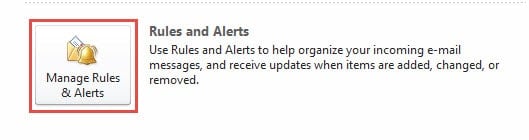
- 처음에는 Outlook의 "파일"메뉴로 이동 한 다음 "정보"탭에서 "규칙 및 경고 관리"를 누릅니다.

- 그런 다음 "규칙 및 경고"대화 상자에서 "새 규칙"버튼을 클릭합니다.
- "규칙 마법사"의 후속 화면에서 다음 단계를 수행해야합니다.
- 먼저 "보내는 메시지에 규칙 적용"을 선택하고 "다음"을 클릭합니다.
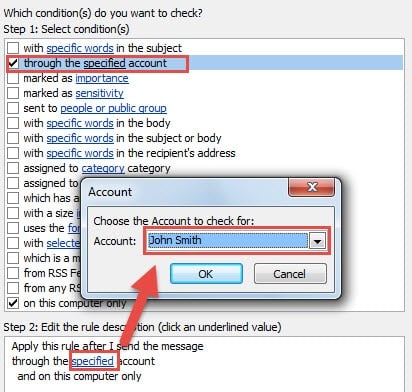
- 그런 다음 "조건"섹션에서 "지정된 계정을 통해"를 선택해야합니다. 그리고 다음 상자에서 "지정"링크를 클릭합니다. 새로운 작은 대화 상자에서 원하는 계정을 선택하십시오. 그 후 "확인"과 "다음"을 클릭합니다.

- 그런 다음 "지정된 폴더로 복사본 이동"을 선택합니다. "지정"을 클릭 한 후 필요에 따라 저장 폴더를 선택합니다. 그 후 "확인"과 "다음"을 클릭합니다.

- 마지막으로 "규칙 마법사"의 마지막 화면에 도달 할 때까지 여러 "다음"을 클릭합니다. 모든 규칙 설정을 검토하고이 규칙에 이름을 지정할 수 있습니다.
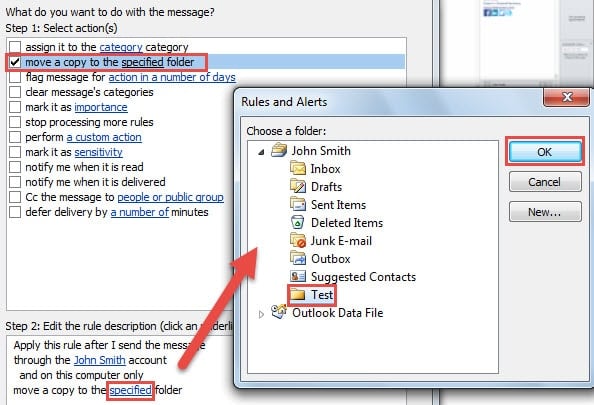
- 마지막으로“Finish”버튼을 클릭하여이 규칙을 적용합니다. 이제부터는 보낸 항목이 선택한 폴더에 자동으로 저장됩니다.
부패에 면역되지 않음
Outlook은 다양한 기능을 제공하지만, 그렇다고 해서 보안에 완전히 안전한 것은 아닙니다. 오히려 Outlook은 상당히 취약합니다. 따라서 Outlook을 정기적으로 사용하는 사용자라면 Outlook 데이터를 보호하기 위해 잠재적인 위협 요소를 항상 주시하고, 지능적인 보안 전략을 유지해야 합니다. Outlook 복구 근처의 도구 DataNumen Outlook Repair.
저자 소개 :
Shirley Zhang은 데이터 복구 전문가입니다. DataNumen, Inc.는 다음과 같은 데이터 복구 기술 분야의 세계적 리더입니다. SQL 복구 및 전망 수리 소프트웨어 제품. 자세한 내용은 WWW.datanumen.COM