
많은 하이퍼 링크가 포함 된 Outlook 이메일을 받으면 항상 실수로 하이퍼 링크를 클릭하여 인터넷 브라우저에서 링크를 한 번에 열 수 있다는 점에서 번거로울 수 있습니다. 이 기사에서는 모든 하이퍼 링크를 제거하는 두 가지 방법을 설명합니다.
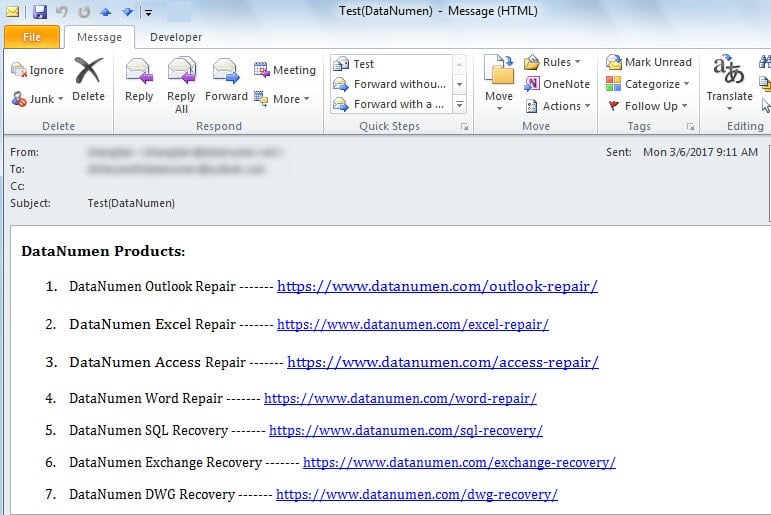
다음 스크린 샷과 같이 메시지 본문에 하나 이상의 하이퍼 링크가 포함 된 이메일을받은 적이 있어야합니다. 이 경우 실수로 하이퍼 링크를 클릭하는 것은 매우 쉽습니다. 하나를 클릭하면 해당 사이트가 기본 인터넷 브라우저에서 즉시 열립니다. 이 문제가 다소 성 가시고 오랫동안 많은 사용자를 괴롭혔다는 것은 의심의 여지가 없습니다. 따라서이 문제에 직면하여 이메일의 모든 하이퍼 링크를 빠르게 제거하는 데 도움이되는 두 가지 기술을 소개합니다. 자세히 알아 보려면 계속 읽으십시오.
방법 1 : 하이퍼 링크를 하나씩 제거
이메일에서 링크를 제거하는 가장 일반적인 방법은 링크를 하나씩 수동으로 삭제하는 것입니다. 자세한 단계는 다음과 같습니다.
- 우선, 원본 이메일을 더블 클릭하여 새 창에서 여세요.
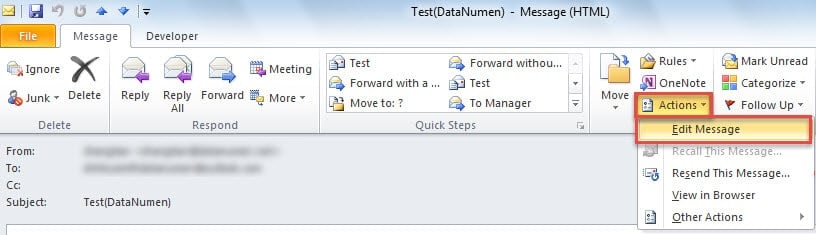
- 그런 다음 "Move"그룹에서 "Actions"버튼을 클릭하고 "Edit Message"를 선택합니다.

- 그 후 현재 수신 된 메시지는 편집 모드로 들어갑니다.
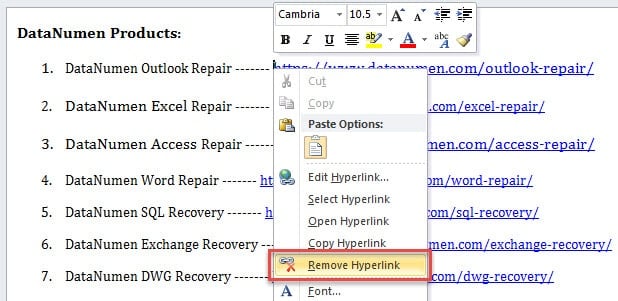
- 그런 다음 하나의 하이퍼 링크를 마우스 오른쪽 버튼으로 클릭 할 수 있습니다.
- 다음으로 컨텍스트 메뉴에서 "하이퍼 링크 제거"를 찾아 선택할 수 있습니다.

- 따라서 4 단계와 5 단계를 반복하여 여러 하이퍼 링크를 하나씩 제거 할 수 있습니다.
현재 이메일에 많은 양의 하이퍼 링크가있는 경우 방법 1로 제거하는 것은 상당히 힘들고 지루한 작업입니다. 이 상황에서는 다음 접근 방식으로 전환하는 것이 좋습니다.
방법 2 : Outlook VBA를 사용하여 하이퍼 링크 제거
- 처음에 "Alt + F11"키 버튼을 눌러 Outlook VBA 편집기에 액세스합니다.
- 그런 다음 "삽입"> "모듈"을 클릭하여 새 모듈을 엽니 다.
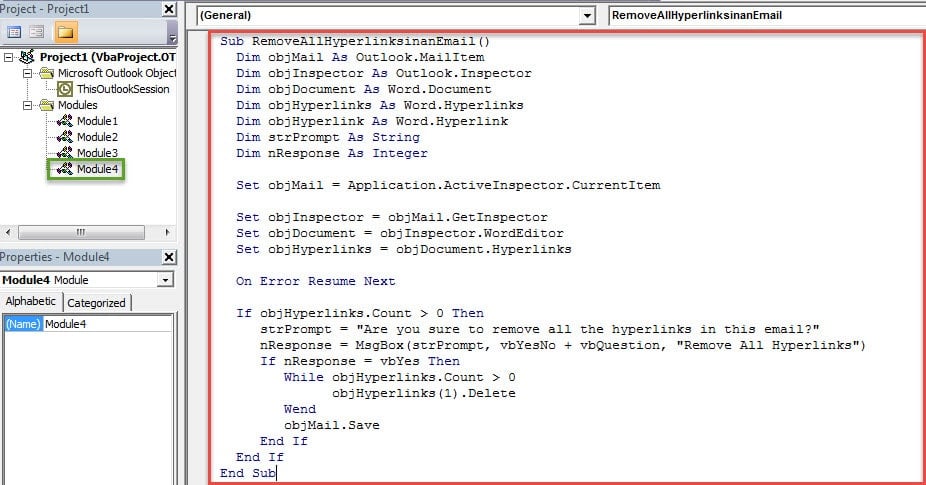
- 다음으로 다음 VBA 코드를 복사하여 새 모듈에 붙여 넣습니다.
Sub RemoveAllHyperlinksinanEmail()
    Dim objMail As Outlook.MailItem
    Dim objInspector As Outlook.Inspector
    Dim objDocument As Word.Document
    Dim objHyperlinks As Word.Hyperlinks
    Dim objHyperlink As Word.Hyperlink
    Dim strPrompt As String
    Dim nResponse As Integer

    Set objMail = Application.ActiveInspector.CurrentItem

    Set objInspector = objMail.GetInspector
    Set objDocument = objInspector.WordEditor
    Set objHyperlinks = objDocument.Hyperlinks

    On Error Resume Next

    If objHyperlinks.Count > 0 Then
       strPrompt = "Are you sure to remove all the hyperlinks in this email?"
       nResponse = MsgBox(strPrompt, vbYesNo + vbQuestion, "Remove All Hyperlinks")
       If nResponse = vbYes Then
          While objHyperlinks.Count > 0
                objHyperlinks(1).Delete
          Wend
          objMail.Save
      End If
    End If
End Sub
- 그런 다음 메시지 창의 빠른 실행 도구 모음에 새 매크로를 추가해야합니다.
- 먼저 소스 이메일을 엽니 다.
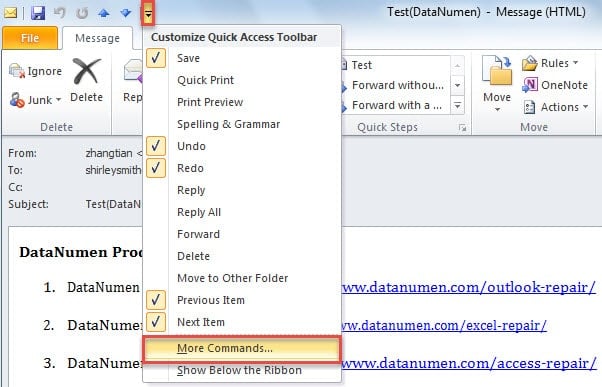
- 그런 다음 빠른 실행 도구 모음에서 아래쪽 화살표를 클릭하고 "추가 명령"을 선택합니다.

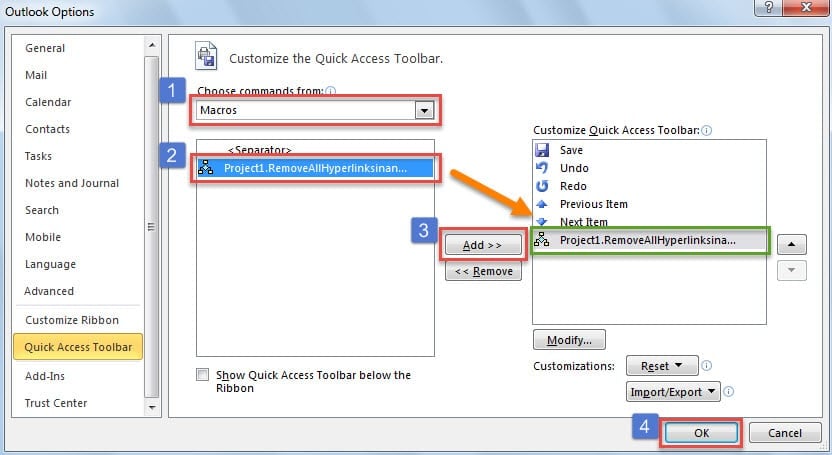
- 다음으로 팝업 창에서 새로 추가 된 매크로를 평소와 같이 빠른 실행 도구 모음에 추가합니다.

- 나중에 메시지로 돌아갈 수 있습니다.
- 이제 "Actions"> "Edit Message"를 클릭합니다.
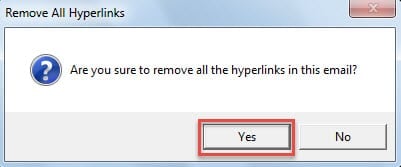
- 그 후 빠른 실행 도구 모음에서 매크로 버튼을 클릭하면 다음 스크린 샷과 같은 메시지가 표시됩니다.

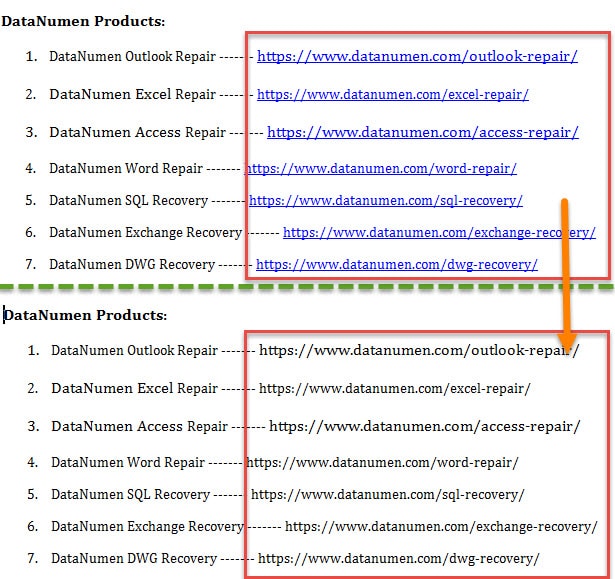
- "예"를 선택하면 모든 하이퍼 링크가 제거됩니다.

참고 : 하이퍼 링크를 영구적으로 제거하려면 Outlook에서 "자동 하이퍼 링크"기능을 비활성화해야합니다.이 기능은 이전 문서 ""를 참조 할 수 있습니다.자동 하이퍼 링크를 비활성화하는 방법 및 Outlook에서 링크를 따르는 기본 방법".
빈번한 Outlook 문제 처리
Outlook은 오류가 발생하기 쉽기 때문에 때때로 다양한 문제가 발생할 수 있습니다. 따라서 작은 문제가 발생하는 경우받은 편지함 복구 유틸리티를 사용하면됩니다. Scanpst.exe가 문제를 해결합니다. 하지만 문제가 심각하다면 손상된 Outlook 파일과 같이 외부의 평판이 좋은 도구에 의존해야합니다. DataNumen Outlook Repair.
저자 소개 :
Shirley Zhang은 데이터 복구 전문가입니다. DataNumen, Inc.는 다음과 같은 데이터 복구 기술 분야의 세계적 리더입니다. mdf 복구 및 전망 수리 소프트웨어 제품. 자세한 내용은 WWW.datanumen.COM