
색상 범주는 Outlook 항목을 분류하는 데 많은 도움이 됩니다. 때때로 우리는 한 범주에 속하는 이메일, 연락처 또는 일정 목록을 인쇄하고자 할 수 있습니다. 이 기사에서는 빠른 시간 내에 이를 수행할 수 있는 2가지 기술을 소개합니다.
Outlook 항목을 범주별로 분류하고 관리하는 데 익숙합니다. 한 번은 특정 범주에 속하는 월간 캘린더 항목을 인쇄하고 싶습니다. 그러나 "인쇄 옵션"에서 범주를 선택하는 방법을 알 수 없습니다. 그래서 캘린더 창으로 돌아가서 다른 해결 방법을 찾으려고 합니다. 마지막으로 다음 두 가지 접근 방식을 발견합니다.
방법 1: 필터링된 보기 적용
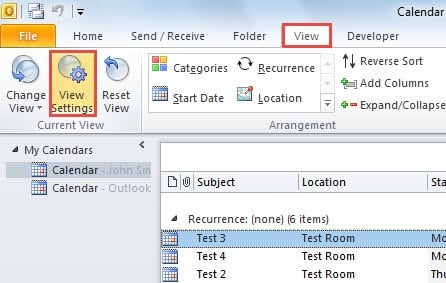
- 먼저 "보기" 탭으로 전환하세요.
- 그런 다음 "현재 보기" 그룹에서 "보기 설정" 버튼을 찾아 클릭합니다.
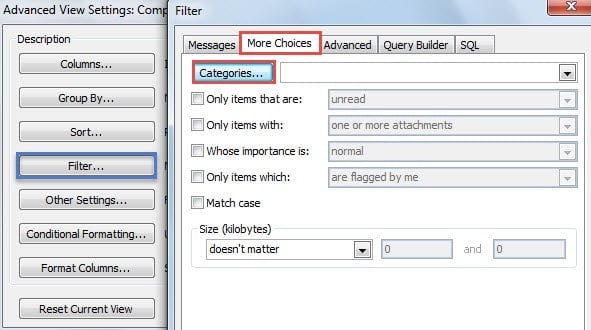
- 그런 다음 "고급 보기 설정"의 새 대화 상자가 나타납니다. "필터" 버튼을 눌러야 합니다.
- 다음으로 "Filter" 대화 상자에서 "More Choices" 탭으로 이동합니다. 그런 다음 "카테고리" 버튼을 누르십시오.

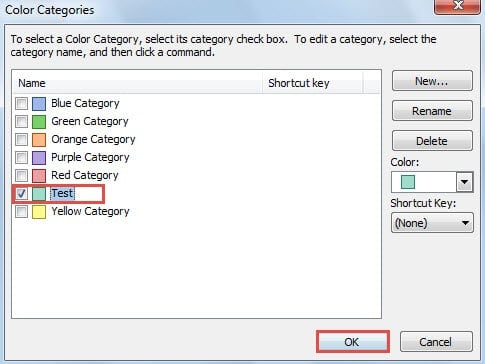
- 나중에 "색상 범주" 대화 상자에서 원하는 범주를 선택합니다.

- 모든 대화 상자가 닫힐 때까지 일련의 "확인"을 클릭합니다. Outlook 메일 목록으로 돌아가면 선택한 범주에 속하는 전자 메일만 목록에 있는 것을 볼 수 있습니다.
- 따라서 이제 "파일" 메뉴로 이동하여 "인쇄" 탭으로 전환할 수 있습니다. "설정"에서 "표 스타일"을 선택하면 오른쪽에서 목록을 미리 볼 수 있습니다. 결국 "인쇄" 버튼을 누르십시오.
참고 : 이 선택된 범주의 항목을 자주 인쇄해야 하는 경우 이 필터를 사용하여 새 사용자 정의 보기를 만드는 것이 좋습니다. "보기" 탭에서 "보기 변경" 버튼을 클릭합니다. 드롭다운 목록에서 "현재 보기를 새 보기로 저장"을 선택합니다.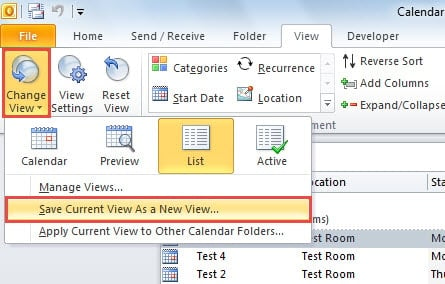
방법 2 : 빠른 검색 사용
필터링된 보기를 적용하는 것 외에도 실제로 인스턴트 검색 도구를 사용할 수 있습니다. 이러한 종류의 항목을 한 범주에 인쇄할 필요가 거의 없는 경우 이 방법이 훨씬 더 간편하고 간단할 수 있습니다.
- 처음에 검색 상자를 클릭하여 "검색" 리본을 활성화하거나 "Ctrl + E" 키보드 단축키를 누릅니다.
- 그런 다음 범주를 지정할 수 있는 두 가지 옵션이 있습니다.
- 첫 번째 방법은 "분류" 버튼을 클릭하고 드롭다운 목록에서 원하는 항목을 선택하는 것입니다.

- 다른 하나는 검색 상자에 카테고리 이름을 직접 입력하는 것입니다(예: category:"Test").

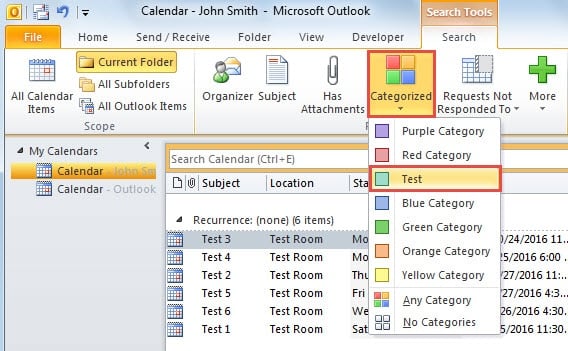
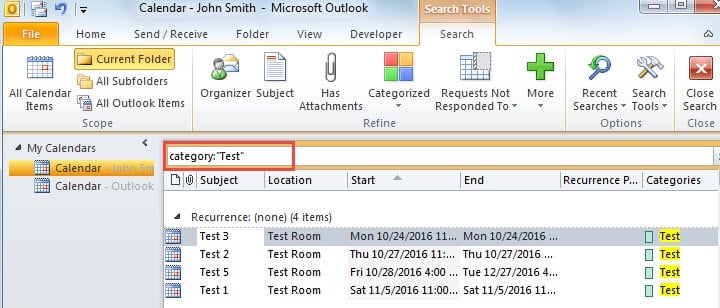
- 원하는 Outlook 항목을 검색한 후 "파일"> "인쇄"로 이동합니다. “Table Style”을 선택하고 마지막으로 “Pint” 버튼을 누릅니다.
Outlook에 대한 잠재적 위협에 대한 경계 유지
Outlook의 취약점뿐만 아니라 다양한 잠재적 위험으로 인해 알 수 없는 이메일에 포함된 링크를 클릭하지 않는 등 Outlook을 항상 보호하고 경계해야 합니다. 또한 갑작스러운 부패에도 대비해야 합니다. 예를 들어, PST 수리 도구, 같은 DataNumen Outlook Repair. Outlook이 충돌하는 경우 최대 데이터를 다시 가져오는 데 유용할 수 있습니다.
저자 소개 :
Shirley Zhang은 데이터 복구 전문가입니다. DataNumen, Inc.는 다음과 같은 데이터 복구 기술 분야의 세계적 리더입니다. SQL 복구 및 전망 수리 소프트웨어 제품. 자세한 내용은 WWW.datanumen.COM