
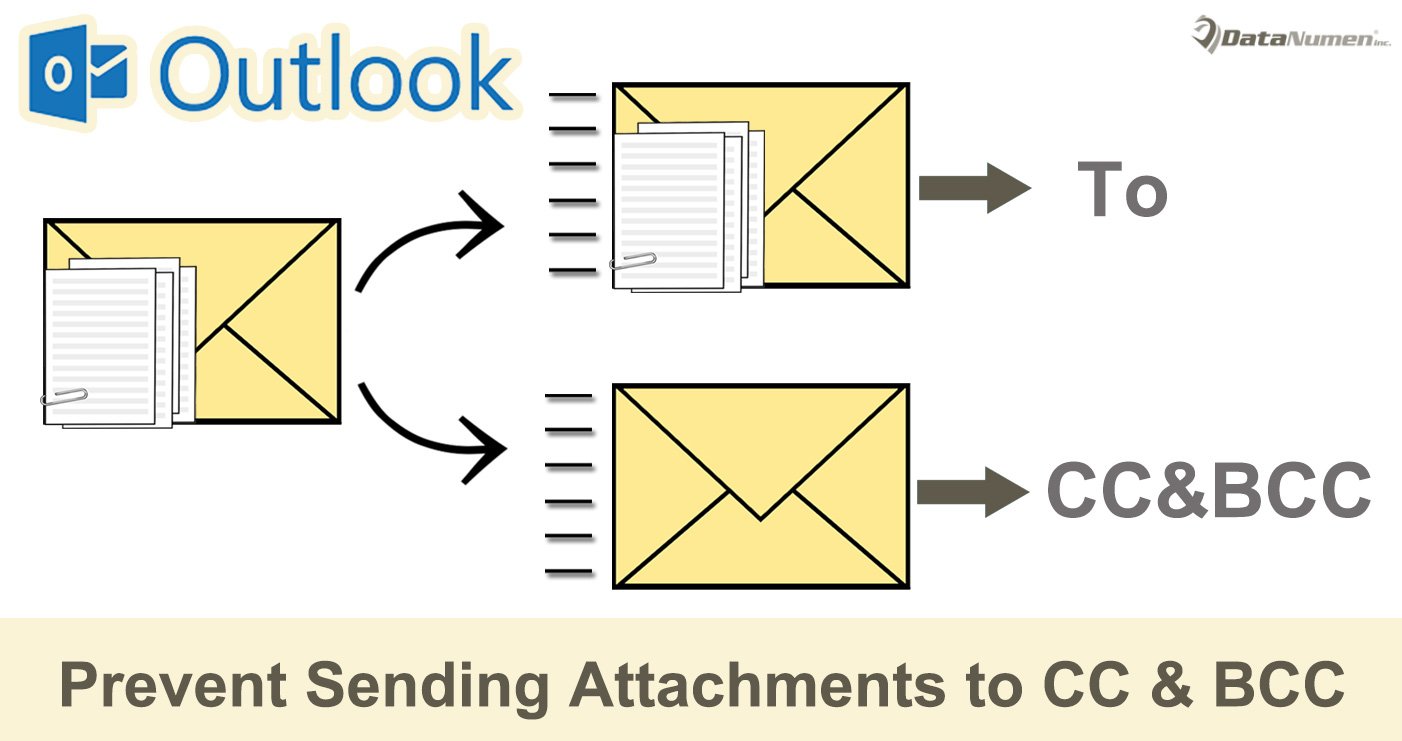
많은 사용자가 참조 및 숨은 참조 수신자에게 첨부 파일을 보내지 않기를 바랍니다. 그러나 Outlook에는이 옵션이 없습니다. 따라서이 기사에서는이를 실현하는 두 가지 방법을 소개합니다.
우리 모두 알고 있듯이 첨부 파일이있는 이메일을 보낼 때 "받는 사람", "참조"또는 "숨은 참조"에 관계없이 모든 수신자는 반드시 첨부 파일을 받게됩니다. 그럼에도 불구하고 많은 사용자는 "받는 사람"받는 사람에게만 첨부 파일을 보낼 수있는 옵션을 원합니다. "참조"및 "숨은 참조"받는 사람은 첨부 파일없이 전자 메일을 받기만하면됩니다. 이 경우 두 가지 방법을 제안합니다.
방법 1 : 메시지 다시 보내기 및 수동으로 첨부 파일 제거
- 처음에는 이메일을 작성하고 평소와 같이 첨부 파일을 추가하십시오. 그러나 "받는 사람"만 입력해야합니다.
- 이메일을 작성한 후“보내기”버튼을 클릭하여 평소와 같이 발송합니다.
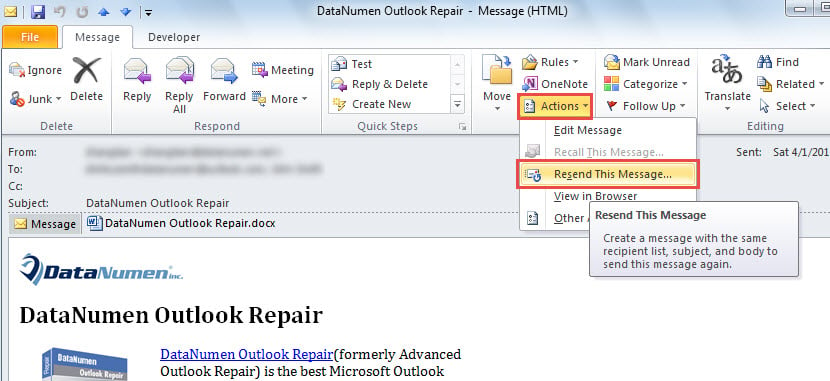
- 이메일이 성공적으로 발송되면 더블 클릭하여 메시지 창에서 열 수 있습니다.
- 그런 다음 "작업"버튼을 클릭하고 드롭 다운 목록에서 "이 메시지 다시 보내기"를 선택합니다.

- 다음으로 이전 메시지와 완전히 동일한 새 메시지가 표시됩니다.
- 그런 다음 첨부 파일을 제거하고 "받는 사람"수신자를 지울 수 있습니다.
- 나중에 필요에 따라 참조 및 숨은 참조 수신자를 추가하십시오.
- 결국“보내기”버튼을 클릭 할 수 있습니다.
방법 2 : VBA를 통해 참조 및 숨은 참조 수신자에게 첨부 파일을 보내지 않음
- 기본 Outlook 창에서 "Alt + F11"키 바로 가기를 누릅니다.
- 그런 다음 Outlook VBA 편집기로 들어갑니다.
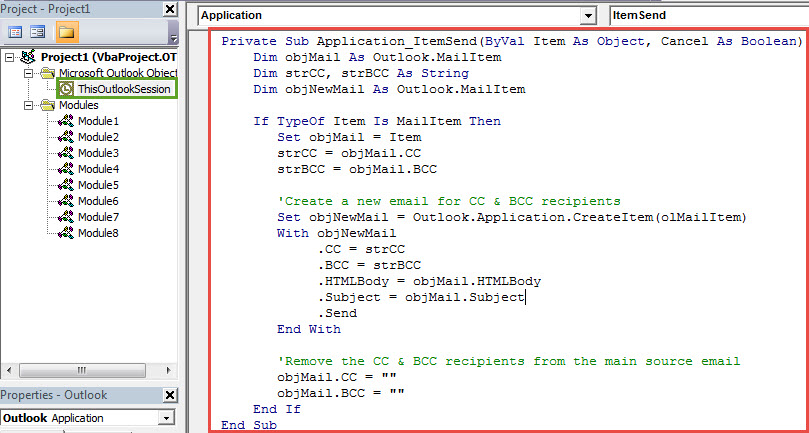
- 다음으로 "ThisOutlookSession"프로젝트를 찾아서 열어야합니다.
- 그런 다음 아래의 VBA 코드를이 프로젝트 창에 복사하여 붙여 넣어야합니다.
Private Sub Application_ItemSend(ByVal Item As Object, Cancel As Boolean)
    Dim objMail As Outlook.MailItem
    Dim strCC, strBCC As String
    Dim objNewMail As Outlook.MailItem

    If TypeOf Item Is MailItem Then
       Set objMail = Item
       strCC = objMail.CC
       strBCC = objMail.BCC

       'Create a new email for CC & BCC recipients
       Set objNewMail = Outlook.Application.CreateItem(olMailItem)
       With objNewMail
            .CC = strCC
            .BCC = strBCC
            .HTMLBody = objMail.HTMLBody
            .Subject = objMail.Subject
            .Send
       End With

       'Remove the CC & BCC recipients from the main source email
       objMail.CC = ""
       objMail.BCC = ""
    End If
End Sub
- 그 후에이 코드에 서명해야합니다.
- 나중에 서명 된 매크로를 허용하도록 Outlook 매크로 설정을 변경합니다.
- 궁극적으로 시도해 볼 수 있습니다.
- 먼저 이메일을 작성하고 평소와 같이 첨부 파일을 추가합니다.
- 그런 다음 "받는 사람", "참조"및 "숨은 참조"수신자를 마음대로 추가합니다.
- 다음으로 "보내기"버튼을 누르십시오.
- 이제 2 개의 이메일이 표시되는 보낼 편지함 폴더를 확인할 수 있습니다.
- 보낸 후 파일을 열면 첨부 파일이있는 원본 이메일이 "받는 사람"수신자에게만 전송되었음을 알 수 있습니다. 또 다른 이메일에는 첨부 파일이 없으며 "참조"및 "숨은 참조"수신자에게 전송되었습니다.
다양한 PST 문제에 유연하게 대처
Outlook은 취약하므로 Outlook 파일을 보호하는 데 많은 노력을 기울여야합니다. 예를 들어 PST 파일을 정기적으로 백업하는 것이 좋습니다. 또한 다음과 같은 강력한 수정 도구를 유지하는 것이 좋습니다. DataNumen Outlook Repair. 할 수있다 PST 수리 바람과 같은 문제.
저자 소개 :
Shirley Zhang은 데이터 복구 전문가입니다. DataNumen, Inc.는 다음과 같은 데이터 복구 기술 분야의 세계적 리더입니다. SQL 손상 및 전망 수리 소프트웨어 제품. 자세한 내용은 WWW.datanumen.COM