
특정 발신자가 보낸 이메일을 Excel 파일로 빠르게 내보내려면이 기사에서 소개 한 다음 두 가지 방법을 사용할 수 있습니다.
요약을 작성하는 등의 이유로 특정 발신자의 이메일과 같은 특정 이메일만 Excel 파일로 내보내야 할 때가 있습니다. 내보내기라고 하면 대부분의 사용자는 Outlook의 기본 기능인 "내보내기"를 먼저 떠올릴 것입니다. 하지만 사실 Outlook VBA를 사용하는 것이 기존의 "내보내기" 기능보다 훨씬 편리합니다. 이제 두 가지 방법을 자세히 살펴보겠습니다.
방법 1 : "내보내기"기능 사용
- 처음에는 Outlook 응용 프로그램을 시작하십시오.
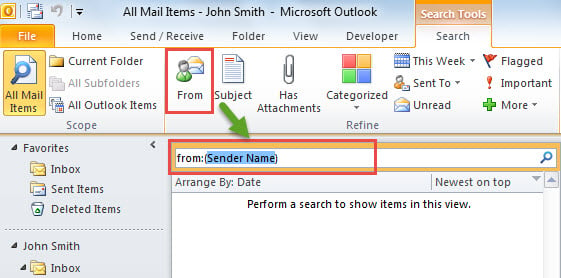
- 그런 다음 이메일 목록에서 검색 상자를 클릭하면 "검색 도구"리본이 활성화됩니다.
- 리본에서 "시작"버튼을 클릭합니다.
- 그런 다음 "보낸 사람 이름"문자를 특정 보낸 사람의 이름으로 바꿉니다.

- 그 후에는 특정 발신자가 보낸 이메일 만 목록에 표시됩니다. 이제 "Ctrl + A"를 눌러 모두 선택합니다.
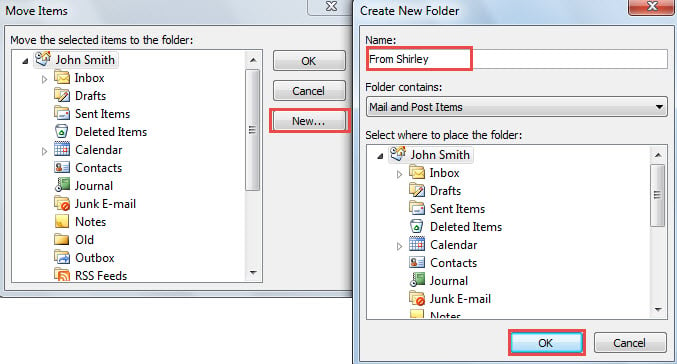
- 다음으로 마우스 오른쪽 버튼을 클릭하고 "이동"> "기타 폴더"를 선택합니다.
- 그런 다음 "항목 이동"팝업 대화 상자에서 새 폴더를 만들고이 폴더를 선택하여 특정 이메일을 이동합니다.

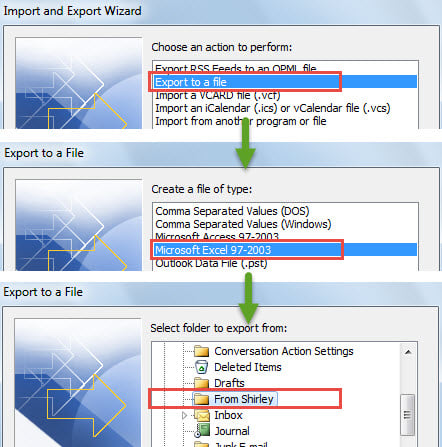
- 그 후 "파일"> "열기"> "가져 오기"로 이동할 수 있습니다.
- 그런 다음 다음 대화 상자에서 '파일로 내보내기'> "다음"> "Microsoft Excel 97 – 2003"> "다음"을 선택합니다.
- 다음으로 특정 보낸 사람의 이메일을 저장하는 특정 폴더를 선택하고 "다음"을 누르십시오.

- 그런 다음 "찾아보기"를 클릭하여 Excel 파일을 선택하거나 새 Excel 파일을 만듭니다.
- 나중에 "다음"> "마침"을 클릭합니다.
- 마지막으로 Outlook이 내보내기 작업을 수행합니다. 내보내기 프로세스가 완료되면이 Excel 파일을 찾아 열 수 있습니다.
방법 2 : Outlook VBA 사용
- 우선 "Alt + F11"키 버튼을 누르십시오.
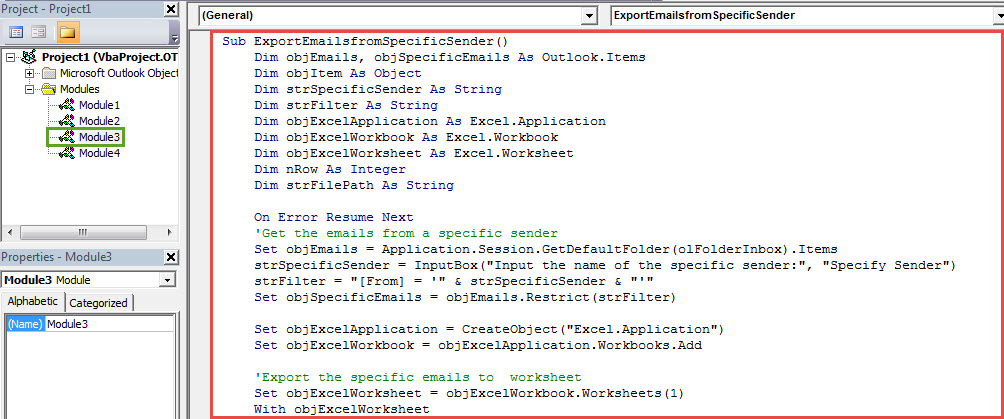
- 그런 다음 팝업 창에서 새 모듈을 열고 다음 코드를 복사하십시오.
Sub ExportEmailsfromSpecificSender()
    Dim objEmails, objSpecificEmails As Outlook.Items
    Dim objItem As Object
    Dim strSpecificSender As String
    Dim strFilter As String
    Dim objExcelApplication As Excel.Application
    Dim objExcelWorkbook As Excel.Workbook
    Dim objExcelWorksheet As Excel.Worksheet
    Dim nRow As Integer
    Dim strFilePath As String

    On Error Resume Next
    'Get the emails from a specific sender
    Set objEmails = Application.Session.GetDefaultFolder(olFolderInbox).Items
    strSpecificSender = InputBox("Input the name of the specific sender:", "Specify Sender")
    strFilter = "[From] = '" & strSpecificSender & "'"
    Set objSpecificEmails = objEmails.Restrict(strFilter)

    Set objExcelApplication = CreateObject("Excel.Application")
    Set objExcelWorkbook = objExcelApplication.Workbooks.Add

    'Export the specific emails to worksheet
    Set objExcelWorksheet = objExcelWorkbook.Worksheets(1)
    With objExcelWorksheet
         .Cells(1, 1) = "Subject"
         .Cells(1, 2) = "Received"
         .Cells(1, 3) = "Body"
         .Cells(1, 4) = "Categories"
         .Cells(1, 5) = "Size"
    End With

    nRow = 2
    For Each objItem In objSpecificEmails
        With objExcelWorksheet
             .Name = "From " & strSpecificSender
             .Cells(nRow, 1) = objItem.Subject
             .Cells(nRow, 2) = objItem.ReceivedTime
             .Cells(nRow, 3) = objItem.Body
             .Cells(nRow, 4) = objItem.Categories
             .Cells(nRow, 5) = objItem.Size
        End With
        nRow = nRow + 1
    Next

    objExcelWorksheet.Columns("A:E").AutoFit

    'Save the Excel workbook
    strFilePath = "C:\Report\Emails from " & strSpecificSender & ".xlsx"
    objExcelWorkbook.Close True, strFilePath

    'Notify you of the export complete
    MsgBox ("Export Complete!")
End Sub
- 그런 다음 도구 모음에서 "실행"아이콘을 클릭합니다.
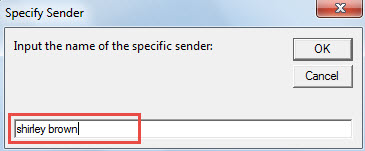
- 그 후에 특정 발신자의 이름을 입력해야합니다.

- 나중에 "확인"을 클릭합니다.
- 즉시 Outlook은 지정된 발신자의 이메일을 내보내기 시작하여 미리 지정된 대상 폴더에 Excel 파일을 저장합니다.
- 내보내기가 완료되면 대상 폴더로 이동하여 열고 확인할 수 있습니다.
Outlook 문제를 유연하게 제거
Outlook은 다양한 오류에 취약하기 때문에 강력한 기능을 유지하는 것이 좋습니다. Outlook 수정 같은 주변 도구 DataNumen Outlook Repair. 이 경우 작은 오류를 해결하려면 Scanpst.exe를 사용하면됩니다. 그러나 심각한 문제의 경우 더 강력한 도구를 사용할 수 있습니다.
저자 소개 :
Shirley Zhang은 데이터 복구 전문가입니다. DataNumen, Inc.는 다음과 같은 데이터 복구 기술 분야의 세계적 리더입니다. 손상 SQL Server 및 전망 수리 소프트웨어 제품. 자세한 내용은 WWW.datanumen.COM