
오늘 기사에서는 다국어 Word 문서에서 한 언어의 총 단어 수를 계산하는 2가지 방법을 제시하고자 합니다.
가끔은 다국어 Word 문서를 편집해야 하는 경우가 있습니다. 결과적으로 하나의 특정 언어에 대해 단어 수를 계산하고 싶지만 이 작업을 수행할 수 없는 Word를 찾는 경우가 있습니다.
그런 다음 이러한 문제를 해결하기 위해 2가지 유용한 솔루션을 제공하는 것이 목표입니다.
방법 1 : "고급 찾기"옵션 사용
- 먼저 "홈" 탭의 "편집" 그룹에서 "찾기" 뒤에 있는 거꾸로 된 삼각형 버튼을 클릭합니다.

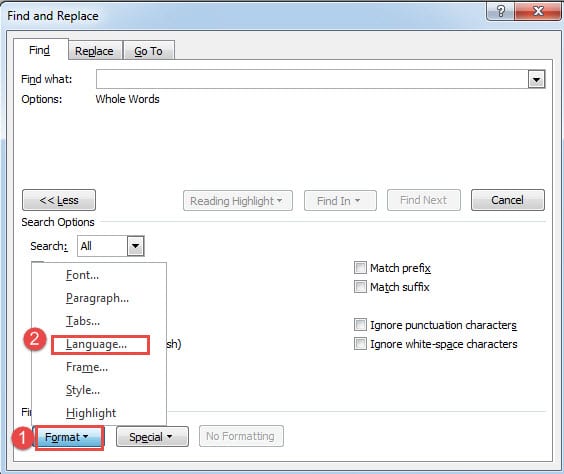
- 이제 "찾기 및 바꾸기" 대화 상자에서 "추가" 버튼을 클릭합니다.
- "전체 단어만 찾기" 상자를 선택합니다.
- 그런 다음 "포맷" 버튼을 클릭합니다.
- 다음으로 "언어"를 선택하십시오.

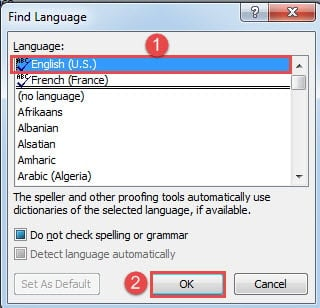
- "언어 찾기" 대화 상자에서 대상 언어를 찾아 선택한 다음 "확인"을 클릭합니다.

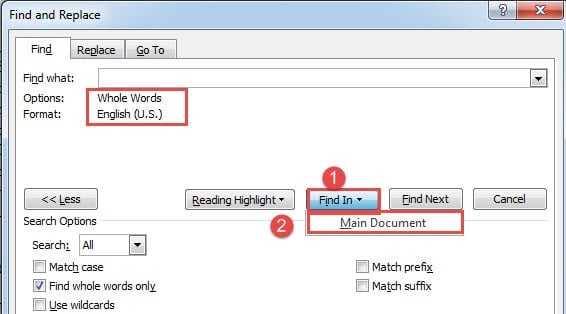
- 이제 "찾기 및 바꾸기" 상자로 돌아가서 "찾기"를 클릭하고 "주 문서"를 선택하십시오.

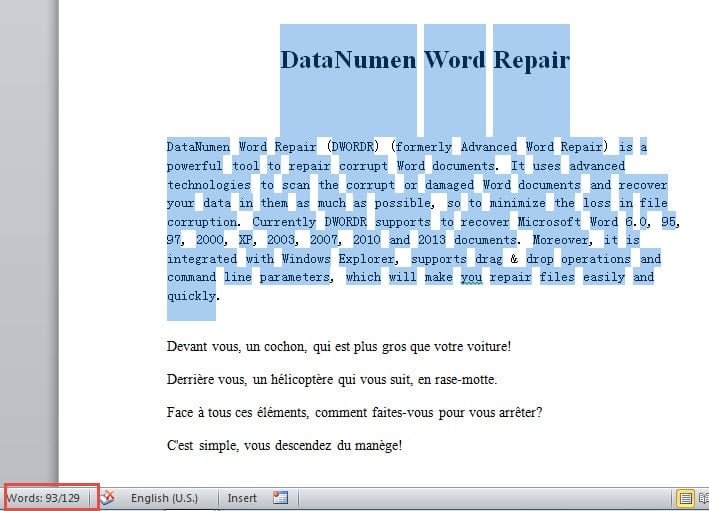
- 다음으로 모든 영어 단어를 선택하고 화면의 왼쪽 아래 모서리에서 단어 수를 확인하기 위해 이동합니다. 숫자가 93임을 알 수 있습니다.

방법 2 : Word 매크로 실행
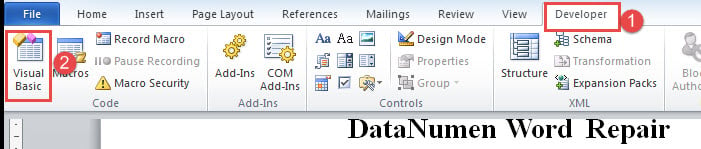
- 먼저 "개발자" 탭을 클릭하세요.
- 그런 다음 "Visual Basic"을 클릭하여 VBA 편집기를 실행합니다. "개발자" 탭을 아직 활성화하지 않은 경우 대신 "Alt+ F11"을 누르십시오.

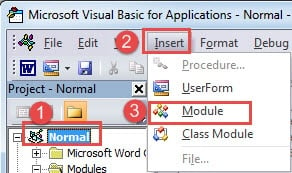
- 그런 다음 "일반"을 클릭한 다음 "삽입"을 클릭합니다.
- "Module"을 선택합니다.

- 새 모듈을 두 번 클릭하여 코딩 공간을 엽니다.
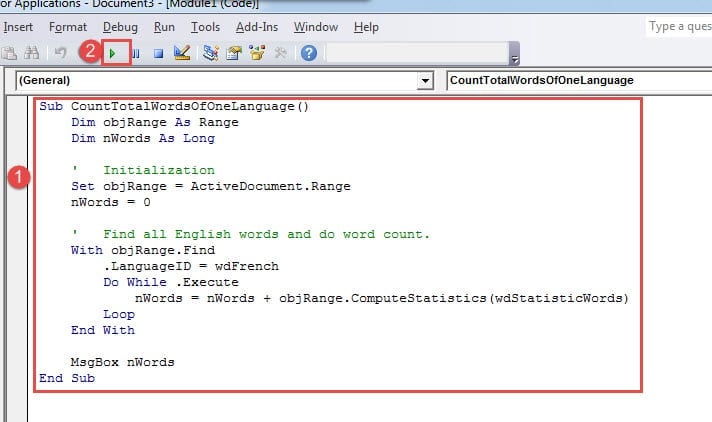
- 그런 다음 여기에 다음 코드를 붙여 넣습니다.
Sub CountTotalWordsOfOneLanguage()
  Dim objRange As Range
  Dim nWords As Long

  ' Initialization
  Set objRange = ActiveDocument.Range
  nWords = 0

  ' Find all English words and do word count.
  With objRange.Find
    .LanguageID = wdFrench
    Do While .Execute
      nWords = nWords + objRange.ComputeStatistics(wdStatisticWords)
    Loop
  End With

  MsgBox nWords
End Sub
- 마지막으로“실행”버튼을 클릭합니다.

메시지 상자가 나타날 것입니다. 숫자는 이 문서에 있는 프랑스어 텍스트의 총 단어를 나타냅니다.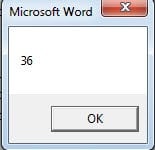
참고 :
코드 라인에서“.LanguageID = wd프랑스어","wd프랑스어"는 프랑스어를 의미합니다. 보다 구체적인 사용을 위해 코드를 사용자 지정하려면 언어 ID를 원하는 정확한 언어로 바꿀 수 있습니다. 더 많은 언어 ID를 보려면 다음을 방문하세요. https://docs.microsoft.com/en-us/previous-versions/office/developer/office-2003/aa172988(v=office.11)
손상된 Word 파일을 올바르게 처리
때때로 Word는 모든 종류의 오류나 실수로 인해 종료되거나 멈춥니다. 정기적으로 파일을 백업하지 않으면 소중한 데이터를 모두 잃을 가능성이 큽니다. 그리고 남은 두 가지 해결 방법은 Word의 내장 기능을 활용하거나 프로그램을 구하는 것입니다. 수리 문서전자의 방법이 대부분의 경우 제대로 작동하지 않는다는 점을 고려할 때, 타사 도구를 선택하는 것이 좋습니다.
저자 소개 :
Vera Chen은 데이터 복구 전문가입니다. DataNumen, Inc.는 다음과 같은 데이터 복구 기술 분야의 세계적 리더입니다. Excel 수정 pdf 수리 소프트웨어 제품. 자세한 내용은 WWW.datanumen.COM