
어떤 이유로 Outlook 전자 메일의 텍스트에 대한 여러 하이퍼 링크를 삽입했습니다. 그리고 그들 중 일부는 동일한 주소에 연결되어 있습니다. 이러한 하이퍼 링크의 주소를 일괄 적으로 변경하려면이 문서에 소개 된 방법을 사용할 수 있습니다.
예를 들어 메시지 본문에 많은 하이퍼 링크가있는 Outlook 이메일을 작성했습니다. 그러나 나중에 주소가 잘못되었음을 발견했습니다. 그리고 많은 하이퍼 링크가이 주소를 사용하고 있습니다. 따라서 이러한 하이퍼 링크의 주소를 일괄 적으로 변경해야합니다. 이 문제에 대한 대응으로, 이하에서는 두 가지 쉽고 빠른 접근 방식을 공유 할 것입니다.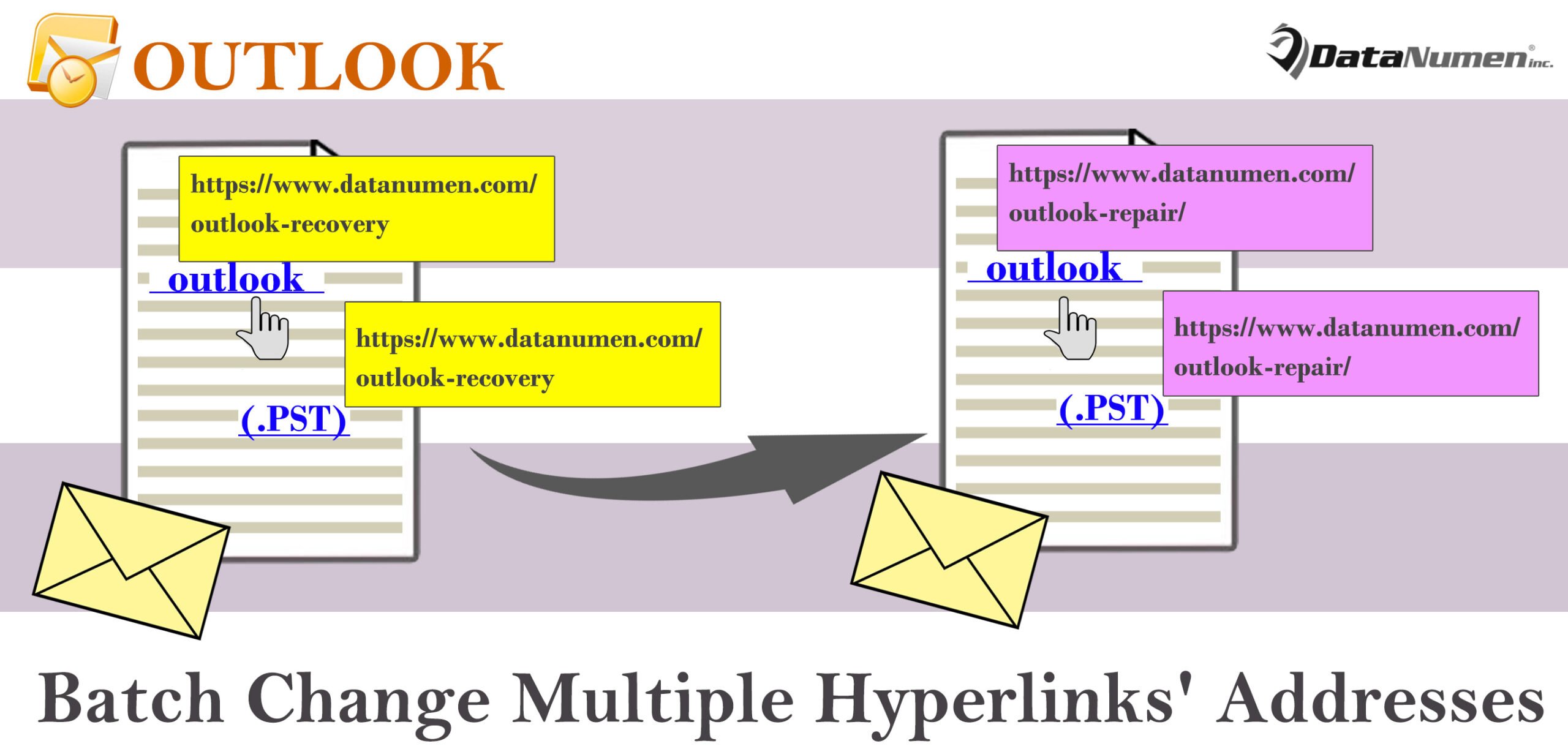
방법 1 : 수동으로 찾기 및 바꾸기
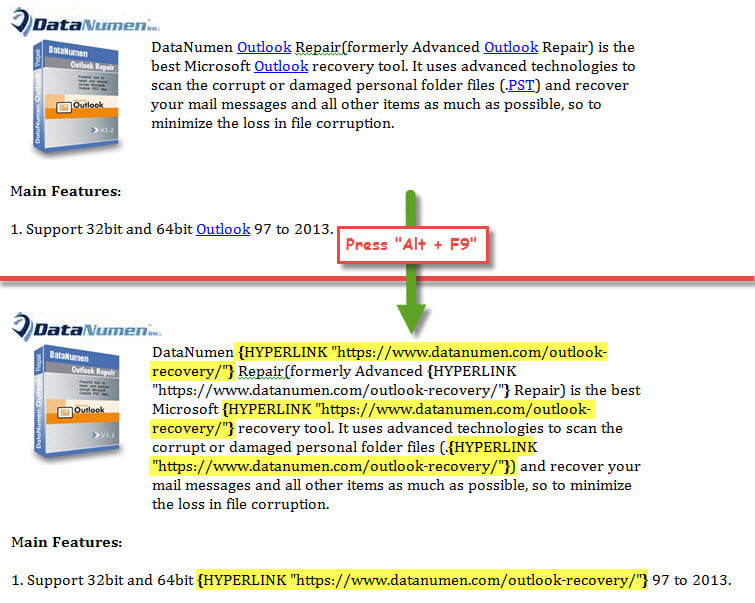
- 먼저 열린 이메일에서 "Alt + F9"키 버튼을 누르십시오.
- 그러면 모든 하이퍼 링크의 주소가 직접 표시됩니다.

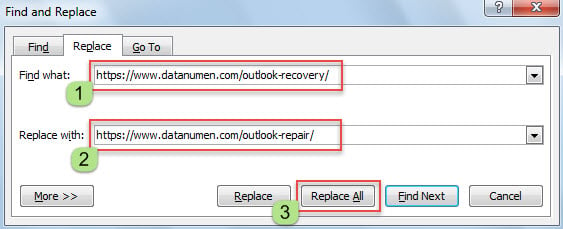
- 이제 "Ctrl + H"를 눌러 "찾기 및 바꾸기"대화 상자를 표시합니다.
- 이 새 대화 상자에서 "찾을 내용"상자에 이전 하이퍼 링크 주소를 입력하고 "바꿀 내용"상자에 새 주소를 입력합니다.
- 그 후“Replace All”버튼을 클릭합니다.

- 나중에 "찾기 및 바꾸기"대화 상자를 닫습니다.
- 메시지 본문으로 돌아간 후 "Alt + F9"키를 다시 눌러 하이퍼 링크 주소를 숨 깁니다.
- 그런 다음 "Ctrl + A"를 눌러 모든 메시지 본문을 선택합니다.
- 마지막으로 "F9"키를 눌러 변경된 모든 하이퍼 링크 주소를 업데이트합니다.
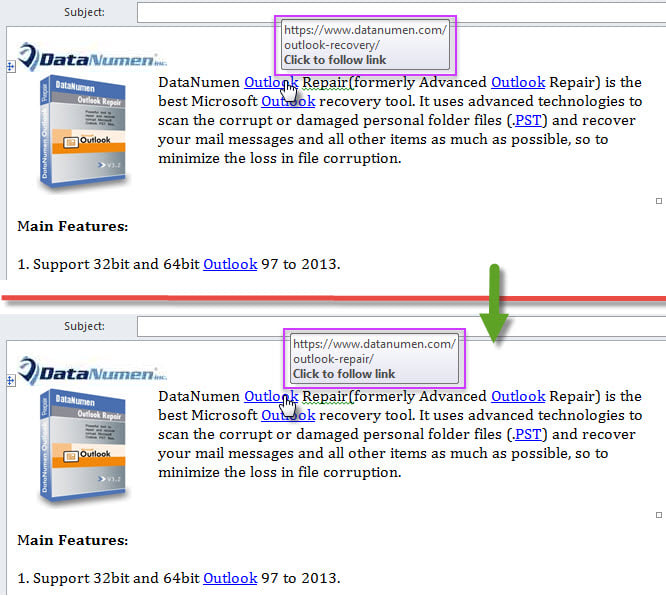
- 이제 커서를 텍스트 위로 가져 가서 하이퍼 링크 주소를 확인합니다. 다음 스크린 샷과 같이 이전 주소에 연결된 모든 하이퍼 링크가 변경되었습니다.

방법 2 : Outlook VBA 사용
- 먼저 "Alt + F11"을 눌러 VBA 편집기를 시작합니다.
- 그런 다음 새 창에서 문서에 따라 "MS Word 개체 라이브러리"를 활성화하십시오.VBA에서 개체 라이브러리 참조를 추가하는 방법".
- 다음으로 다음 VBA 코드를 모듈에 넣으십시오.
Sub BatchChangeMultipleHyperlinkAddresses()
    Dim objMail As Outlook.MailItem
    Dim objMailDocument As Word.Document
    Dim objHyperlink As Word.Hyperlink
    Dim strOldAddress, strNewAddress As String
    Dim i As Long

    Set objMail = Application.ActiveInspector.CurrentItem
    Set objMailDocument = objMail.GetInspector.WordEditor

    If objMailDocument.Hyperlinks.Count > 0 Then
       'Enter the old and new hyperlink address
       strOldAddress = InputBox("Enter the old hyperlink address:")
       strNewAddress = InputBox("Enter the new hyperlink address:")

       'Change hyperlink address
       i = 0
       For Each objHyperlink In objMailDocument.Hyperlinks
           If InStr(objHyperlink.Address, strOldAddress) > 0 Then
              objHyperlink.Address = Replace(objHyperlink.Address, strOldAddress, strNewAddress)
              i = i + 1
           End If
       Next

       'Prompt you
       MsgBox i & " hyperlinks' addresses are changed!", vbInformation + vbOKOnly
    End If
End Sub
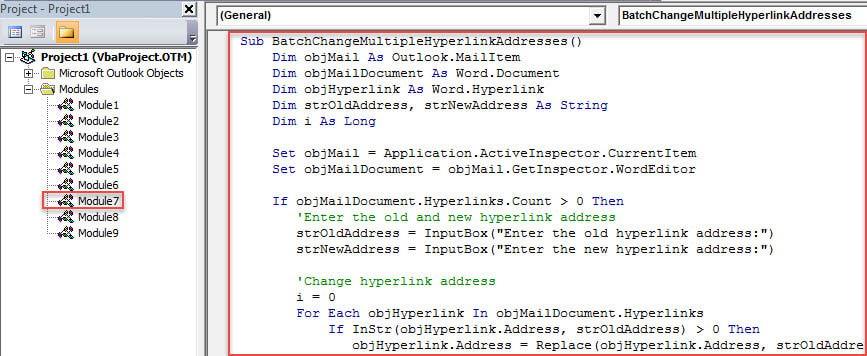
- 그런 다음이 매크로를 메시지 창의 빠른 실행 도구 모음에 "Outlook에서 VBA 코드를 실행하는 방법".
- 결국 아래 단계에 따라 시도해보세요.
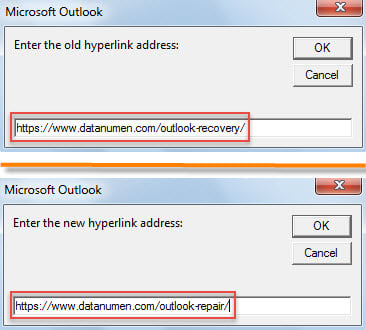
- 팝업 대화 상자에 이전 및 새 하이퍼 링크 주소를 입력합니다.

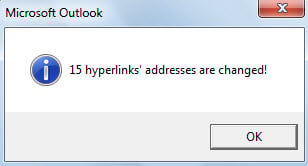
- 매크로가 완료되면 주소가 변경된 하이퍼 링크 수를 알려주는 메시지가 표시됩니다.

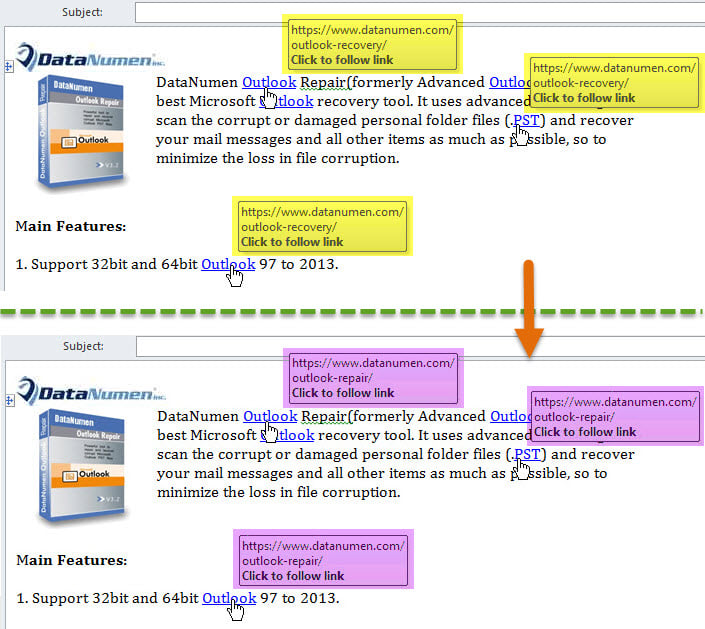
- 아래 이미지와 같이 여러 하이퍼 링크의 주소가 변경되었습니다.

귀중한 Outlook 데이터 보호
Outlook은 오류와 손상이 발생하기 쉬우므로 Outlook 파일을 보호하기 위해 몇 가지 효과적인 예방 조치를 취해야합니다. 먼저 정기적으로 PST 데이터를 백업해야합니다. 또한 적절한 방법으로 Outlook을 닫는 좋은 습관을 만들어야합니다. 마지막으로 유력한 것을 준비하는 것이 좋습니다. Outlook 수정 같은 유틸리티 DataNumen Outlook Repair.
저자 소개 :
Shirley Zhang은 데이터 복구 전문가입니다. DataNumen, Inc.는 다음과 같은 데이터 복구 기술 분야의 세계적 리더입니다. SQL Server 회복 및 전망 수리 소프트웨어 제품. 자세한 내용은 WWW.datanumen.COM