
수신 이메일이 사용자 정의된 편지지 또는 테마로 표시되는 것을 보고 싶지 않다면 이 기사를 참조할 수 있습니다. 여기서는 2가지 접근 방식을 소개합니다. 당신은 당신의 취향에 둘 중 하나를 선택할 수 있습니다.
Outlook에서는 사용자가 이메일에 편지지와 테마를 적용할 수 있습니다. 이 경우 사용자는 다양한 편지지에 표시된 여러 이메일을 수신할 수 있습니다. 너무 눈부셔서 다양한 테마의 이메일 보기가 꺼려진다고 생각할 수 있습니다. 따라서 수신 이메일의 편지지를 제거할 수 있습니다. 이제 2가지 방법을 알려드리겠습니다.
방법 1: 일반 텍스트로 메일 읽기
- 먼저 아웃룩을 실행합니다.
- 그런 다음 왼쪽 상단 모서리에 있는 "파일"을 클릭합니다.
- "파일" 메뉴에서 "옵션"을 선택합니다.
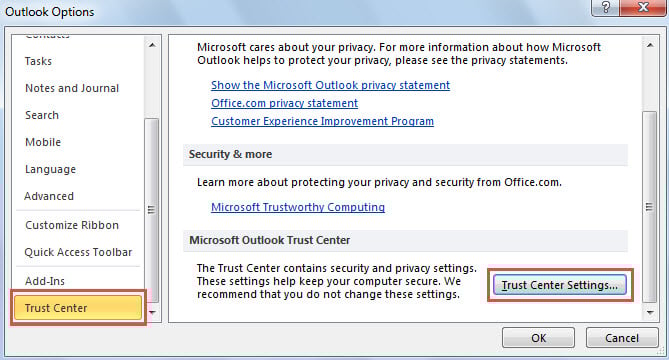
- 그런 다음 새 창에서 "신뢰 센터" 탭으로 이동합니다.
- 그런 다음 오른쪽 창에서 "보안 센터 설정"버튼을 누르십시오.

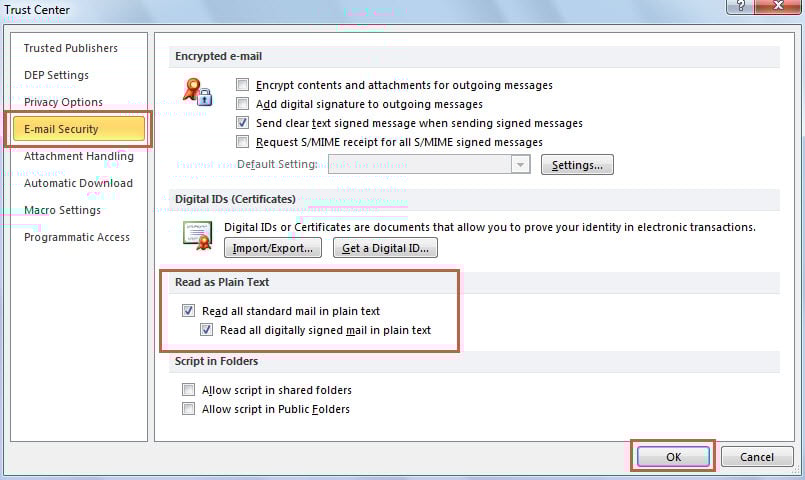
- 나중에 "이메일 보안" 탭으로 이동해야 하는 새 창이 표시됩니다.
- 그런 다음 "일반 텍스트로 읽기" 레이블에서 "모든 표준 메일을 일반 텍스트로 읽기"와 "디지털 서명된 모든 메일을 일반 텍스트로 읽기"라는 두 가지 옵션을 활성화합니다.

- 마지막으로 "확인" 버튼을 클릭하여 변경 사항을 저장합니다.
- 그 이후로 Outlook은 수신되는 모든 전자 메일을 일반 텍스트 형식으로 자동 변경합니다. 일반 텍스트 형식은 편지지 또는 테마를 지원하지 않습니다.
참고 :
이 방법은 쉽지만 결함이 있습니다. 이 이메일에 포함된 이미지도 제거합니다. 이 경우 수신 이메일에 사진이 포함되어 있으면 이 방법으로 사진을 잃게 됩니다. 따라서 다음에서 우리는 다른 방법을 공유할 것입니다.
방법 2: VBA로 수신 이메일의 편지지 및 테마 자동 제거
- 처음에는 기사에 따라 Outlook VBA 편집기에 액세스하십시오. "Outlook에서 VBA 코드를 실행하는 방법".
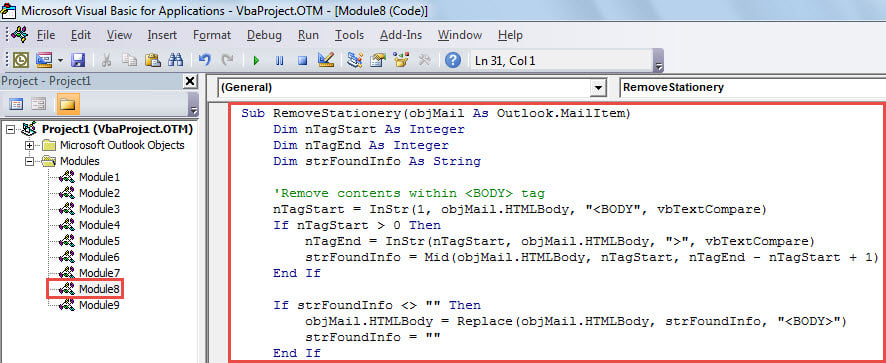
- 다음으로 다음 VBA 코드를 사용하지 않는 모듈에 복사하여 붙여 넣습니다.
Sub RemoveStationery(objMail As Outlook.MailItem)
    Dim nTagStart As Integer
    Dim nTagEnd As Integer
    Dim strFoundInfo As String

    'Remove contents within <BODY> tag
    nTagStart = InStr(1, objMail.HTMLBody, "<BODY", vbTextCompare)
    If nTagStart > 0 Then
       nTagEnd = InStr(nTagStart, objMail.HTMLBody, ">", vbTextCompare)
       strFoundInfo = Mid(objMail.HTMLBody, nTagStart, nTagEnd - nTagStart + 1)
    End If

    If strFoundInfo <> "" Then
       objMail.HTMLBody = Replace(objMail.HTMLBody, strFoundInfo, "<BODY>")
       strFoundInfo = ""
    End If

    'Find & replace <STYLE> tag
    nTagStart = InStr(1, objMail.HTMLBody, "<STYLE>", vbTextCompare)
    If nTagStart > 0 Then
       nTagEnd = InStr(8, objMail.HTMLBody, "</STYLE>", vbTextCompare)
       strFoundInfo = Mid(objMail.HTMLBody, nTagStart, ((nTagEnd + 8) - nTagStart))
    End If

    If strFoundInfo <> "" Then
       objMail.HTMLBody = Replace(objMail.HTMLBody, strFoundInfo, "")
    End If

    objMail.Save
End Sub
- 그 후 현재 창을 닫습니다.
- 나중에 모든 수신 전자 메일에서 이 스크립트를 실행하는 새 Outlook 규칙을 만듭니다.
- 먼저 "파일" 메뉴로 이동합니다.
- 그런 다음 "규칙 및 경고 관리"버튼을 클릭합니다.
- 새 대화 상자에서 "새 규칙" 버튼을 클릭합니다.
- 나중에 새 화면에서 "내가 받는 메시지에 규칙 적용"을 선택하고 "다음"을 누르십시오.

- 그런 다음 "조건 선택" 화면에서 필요에 따라 규칙 조건을 선택하고 "다음"을 클릭합니다.
- 그런 다음 "액션 선택" 화면에서 "스크립트 실행" 작업을 선택합니다.
- 그런 다음 이전에 추가한 "RemoveStationery" 스크립트를 선택합니다.
- 나중에 "확인" 및 "다음"을 클릭합니다.

- 마지막으로 화면의 마법사를 따라 규칙 설정을 완료합니다.
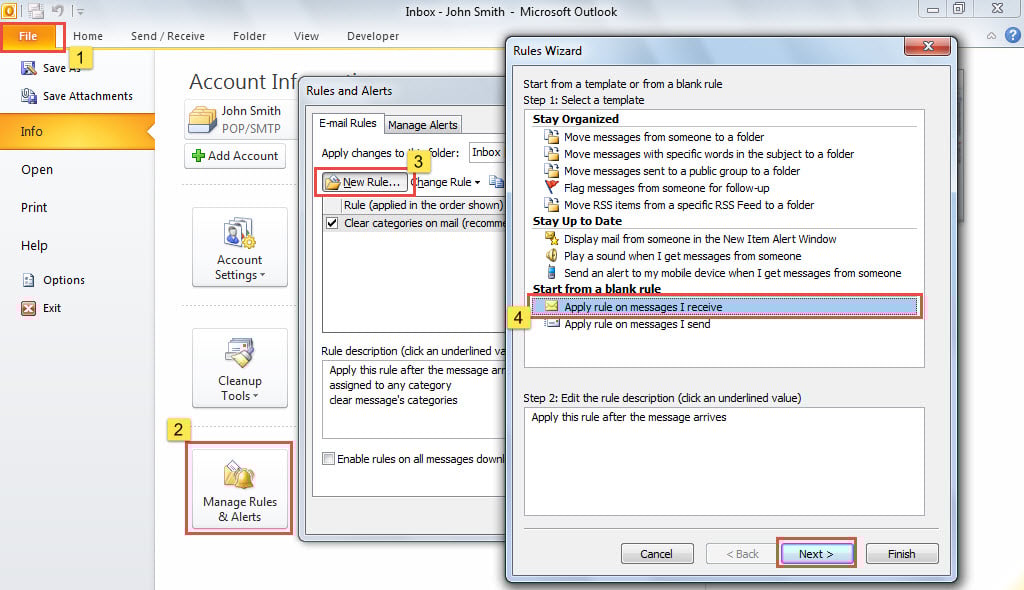
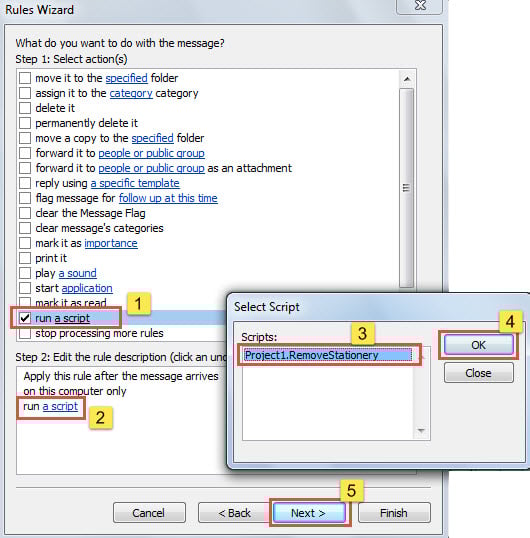
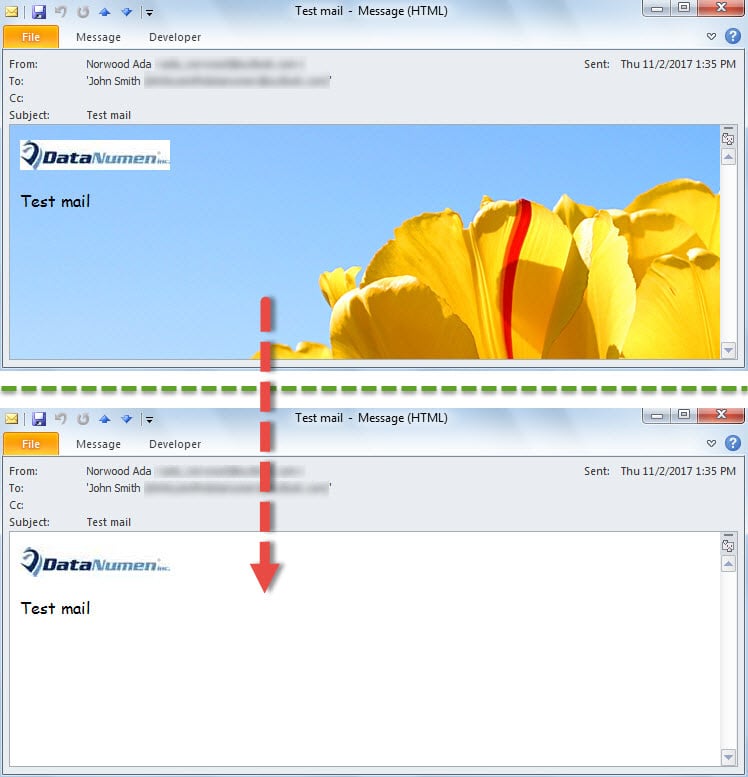
- 이제부터 새 수신 전자 메일이 사서함에 도착할 때마다 Outlook에서 편지지와 테마를 자동으로 제거합니다.

Outlook 데이터를 효과적으로 보호
많은 사용자가 Outlook 데이터가 충돌 중에 손상될 것을 항상 두려워한다는 점에서 Outlook 빈번한 충돌에 대해 많은 불평을 했습니다. 따라서 일반 사용자는 팁 탑을 잡는 것이 현명합니다. Outlook 복구 도구, 같은 DataNumen Outlook Repair. Outlook이 심각한 손상을 입는 즉시 제 시간에 구조될 것입니다.
저자 소개 :
Shirley Zhang은 데이터 복구 전문가입니다. DataNumen, Inc.는 다음과 같은 데이터 복구 기술 분야의 세계적 리더입니다. mdf 수리 및 전망 수리 소프트웨어 제품. 자세한 내용은 WWW.datanumen.COM