
Outlook에서 여러 달을 보시겠습니까? 그러나 Outlook은 일정에서 한 달보기 만 사용할 수 있도록 프로그래밍되어 있습니다. 실제로 여러 달을 동시에 확인해야하는 경우 다음 두 가지 해결 방법을 사용할 수 있습니다.
Outlook 일정에서는 다음 스크린 샷과 같이 "정렬"그룹에서 간단히 "월"보기로 변경할 수 있습니다. 이보기는 현재 창에 한 달만 표시하는 것을 지원합니다. 한 번에 여러 달을 보려면 몇 가지 추가 노력을해야합니다. 이를 실현하는 두 가지 방법이 있습니다.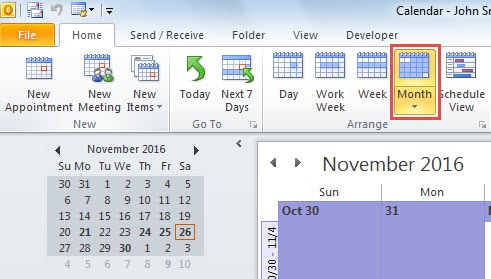
1. 할 일 모음에서 여러 달보기
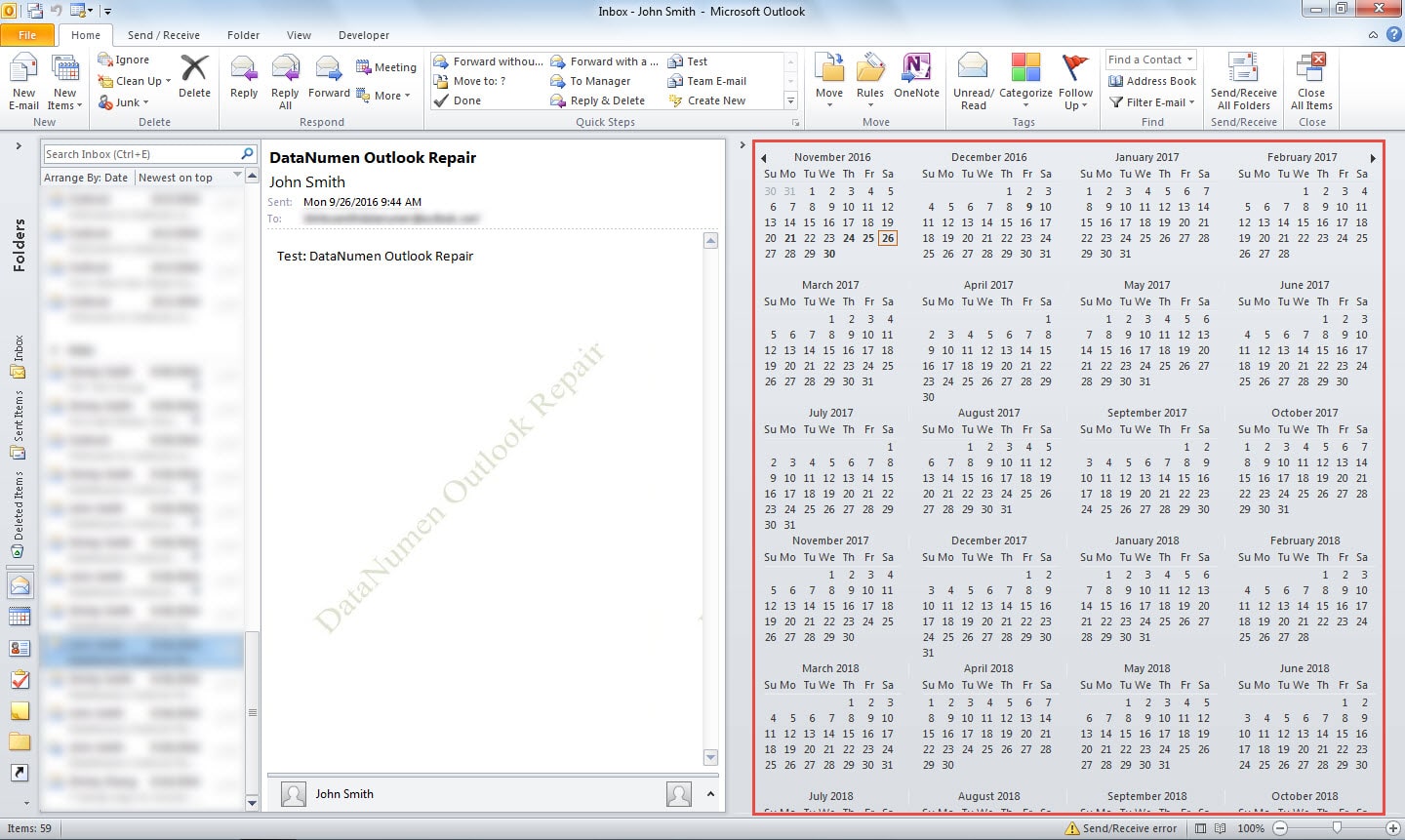
실제로 달력 창뿐만 아니라 Outlook 창 오른쪽에있는 할 일 모음에서도 월을 볼 수 있습니다. 따라서 여러 달을 보려면 할 일 모음을 조정할 수 있습니다. 기본적으로 한 달만 표시됩니다. 한 달만 더 보려면 읽기 창과 할 일 모음 사이의 구분선에 커서를 놓습니다. 그런 다음 커서를 왼쪽 방향으로 끕니다. To-Do Bar에 XNUMX 개월이 표시됩니다.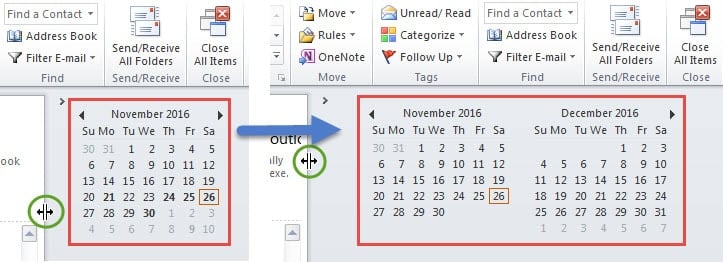
그러나 XNUMX 개월 이상 표시하려면 아래 단계를 따르세요.
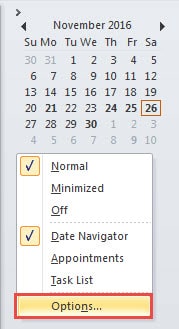
- 먼저 할 일 모음을 마우스 오른쪽 버튼으로 클릭하고 상황에 맞는 메뉴에서 "옵션"을 선택합니다.

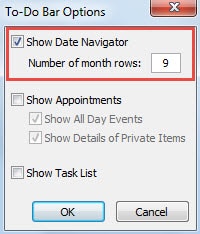
- 그런 다음 새 대화 상자에서 월 행 수를 변경할 수 있습니다. 10 미만, 즉 최대 9로 설정됩니다.

- "확인"을 클릭 한 후 할 일 모음을 최대화합니다. To-Do Bar에 여러 달이 표시됩니다. 구체적인 수는 Outlook 창의 크기에 따라 다릅니다.

2. "이메일 달력"기능을 통해 여러 달보기
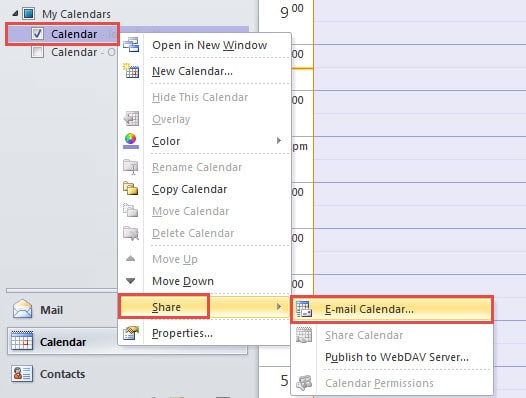
- 처음에는 Outlook 일정으로 이동하십시오.
- 그런 다음 하나의 캘린더 폴더를 마우스 오른쪽 버튼으로 클릭하고 컨텍스트 메뉴에서 "공유"> "이메일 캘린더"를 선택합니다.

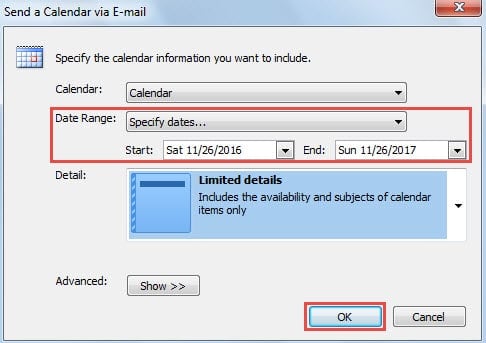
- "이메일로 달력 보내기"의 새로운 팝업 대화 상자에서보고자하는 개월 수에 따라 날짜 범위를 지정할 수 있습니다. 또한 "제한된 세부 정보"와 같은 세부 옵션을 선택합니다.

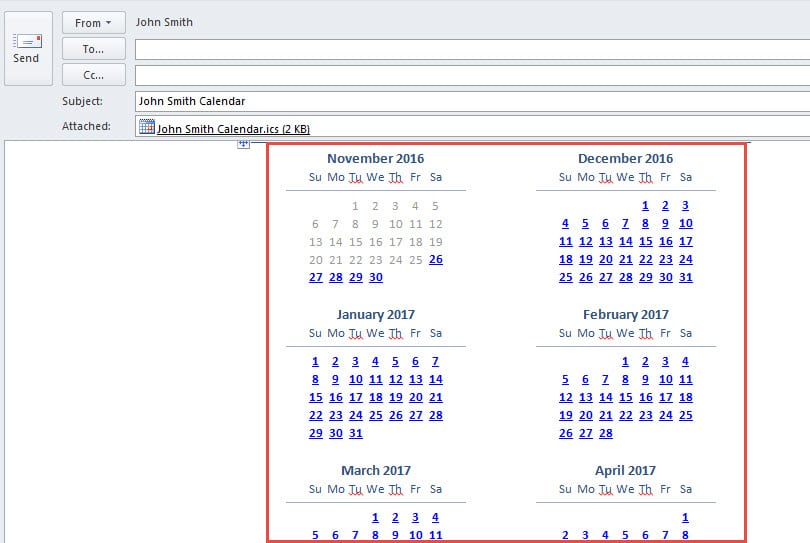
- 그런 다음 "확인"을 클릭하여 사양을 저장합니다. 한 번에 현재 메시지 창에 달력이 생성됩니다. 아래 스크린 샷과 같습니다.

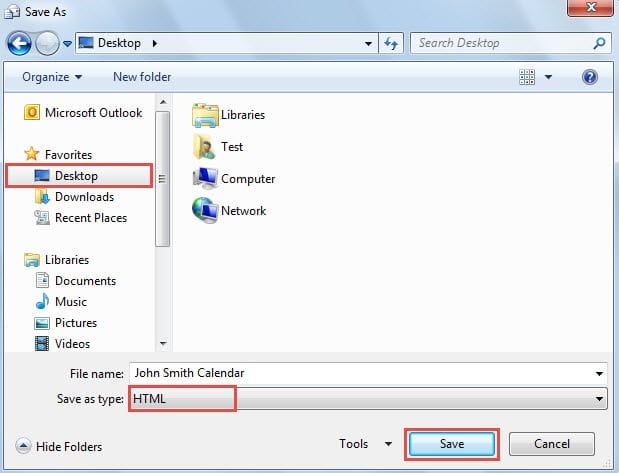
- 메시지 창에서 직접 확인하거나 데스크톱에 HTML 파일로 저장할 수 있습니다. 그 이후로 확인하고 싶을 때마다 HTML 파일을 직접 열 수 있습니다.

Outlook 문제를 효과적으로 해결
Outlook에서 갑작스러운 "Outlook 작동 중지", "데이터 파일을 열 수 없음"등과 같은 다양한 문제가 발생할 수밖에 없습니다. Outlook을 수십 년 동안 사용해왔다면 익숙했을 것입니다. 이를 해결하는 첫 번째 방법은 ScanPST를 사용하여 PST 파일을 스캔하고 PST 메일 오류 복구. 그러나 솔직히이 내장 수리 도구는 심각한 문제를 해결하는 데 능숙하지 않습니다. 따라서 PST 파일이 심하게 손상되는 등 문제가 극심한 경우 다음과 같은 경험이 더 많은 도구를 사용해야합니다. DataNumen Outlook Repair.
저자 소개 :
Shirley Zhang은 데이터 복구 전문가입니다. DataNumen, Inc.는 다음과 같은 데이터 복구 기술 분야의 세계적 리더입니다. SQL 데이터베이스 복구 및 전망 수리 소프트웨어 제품. 자세한 내용은 WWW.datanumen.COM