
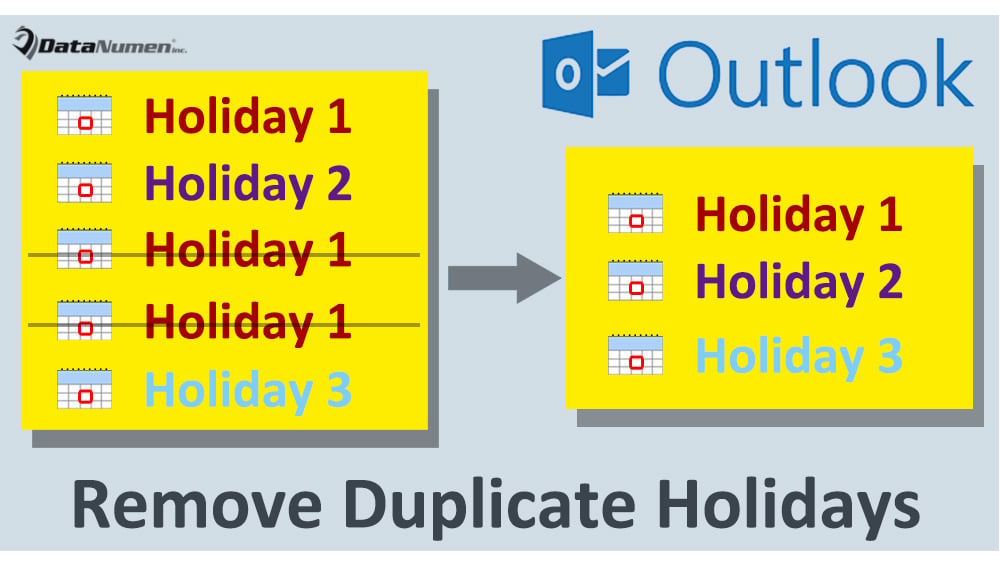
실수로 같은 캘린더에 같은 공휴일을 두 번 이상 추가하면 캘린더가 중복 된 공휴일로 채워져 있음을 알 수 있습니다. 이 시나리오에서는 중복을 제거해야합니다. 자,이 기사에서는 두 가지 방법을 알려드립니다.
Outlook에는 기본 일정에 공휴일을 빠르게 추가하는 기능이 내장되어 있습니다. 의심 할 여지없이 사용자에게 매우 편리합니다. 그러나 공휴일을 실수로 두 번 이상 추가하면 기본 캘린더가 중복 공휴일로 채워집니다. 이제 다음에서는 중복 항목을 빠르게 제거하는 두 가지 방법을 소개합니다.
방법 1 : 모든 공휴일 제거 및 다시 추가
- 먼저 Outlook 프로그램을 실행하세요.
- 그런 다음 소스 캘린더 폴더에 액세스하십시오.
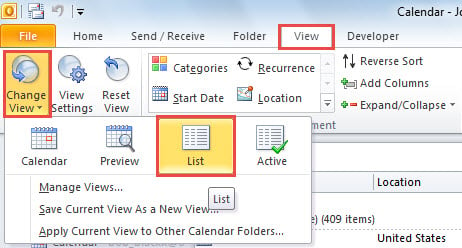
- 다음으로 "보기"탭으로 전환하고 "보기 변경"> "목록"을 선택합니다.

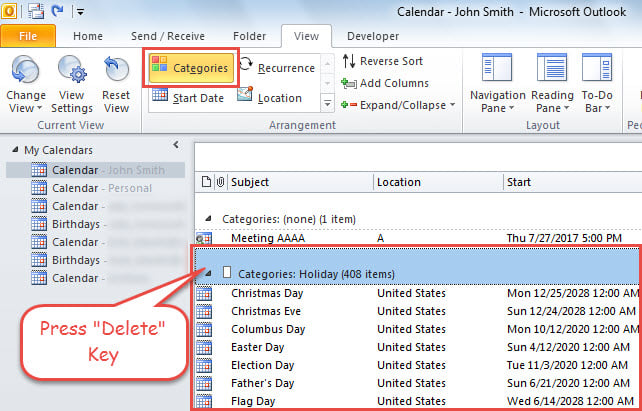
- 그런 다음 "배열"그룹에서 "카테고리"버튼을 클릭해야합니다.
- 다음으로 모든 약속이 범주별로 그룹화되었음을 알 수 있습니다.
- 이제 "휴일"그룹을 찾을 수 있습니다.
- 마지막으로 "Holiday"그룹 헤더를 클릭 한 다음 "Delete"키를 누릅니다.

- 한 번에 기존의 모든 공휴일이 제거되었습니다.
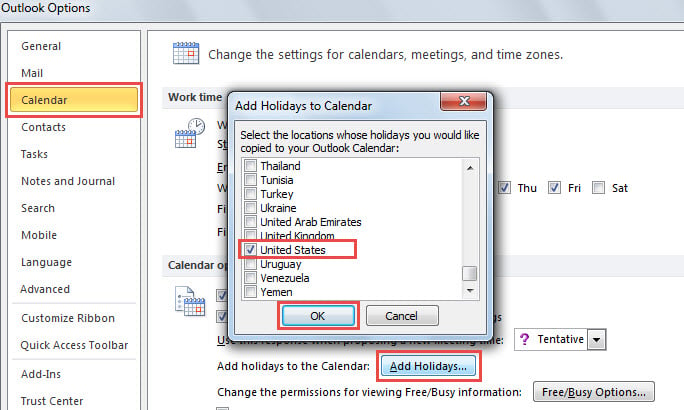
- 삭제 후 공휴일을 다시 추가 할 수 있습니다. 먼저 "파일"> 옵션 "으로 이동합니다.
- “Outlook 옵션”팝업 창에서 '캘린더'탭으로 전환 할 수 있습니다.
- 이 탭에서 "휴일 추가"버튼을 찾을 수 있습니다.
- 그런 다음 새 대화 상자에서 "미국"과 같은 위치를 선택하고 "확인"을 누릅니다.

- 결국 공휴일을 다시 기본 캘린더로 가져 왔습니다.
방법 2 : VBA를 사용하여 중복 공휴일 제거
- 처음에는 "Alt + F11"키 버튼을 누르십시오.
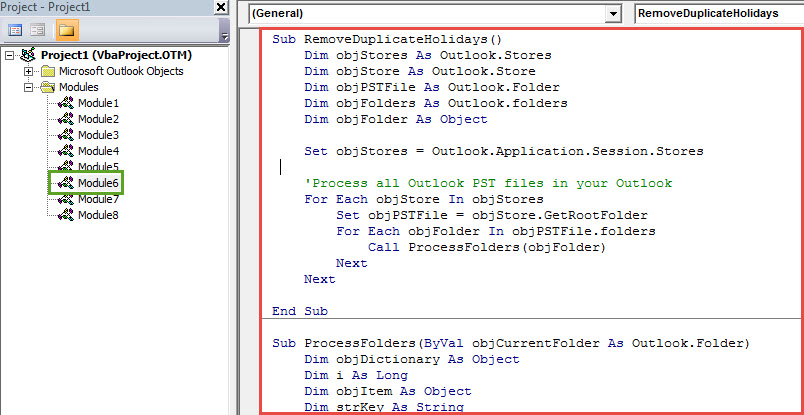
- 다음으로 사용하지 않는 모듈을 열 수있는 Outlook VBA 편집기 창에 액세스합니다.
- 그런 다음 다음 VBA 코드를이 모듈에 복사합니다.
Sub RemoveDuplicateHolidays()
    Dim objStores As Outlook.Stores
    Dim objStore As Outlook.Store
    Dim objPSTFile As Outlook.Folder
    Dim objFolders As Outlook.folders
    Dim objFolder As Object

    Set objStores = Outlook.Application.Session.Stores

    'Process all Outlook PST files in your Outlook
    For Each objStore In objStores
        Set objPSTFile = objStore.GetRootFolder
        For Each objFolder In objPSTFile.folders
            Call ProcessFolders(objFolder)
        Next
    Next

End Sub

Sub ProcessFolders(ByVal objCurrentFolder As Outlook.Folder)
    Dim objDictionary As Object
    Dim i As Long
    Dim objItem As Object
    Dim strKey As String

    Set objDictionary = CreateObject("Scripting.Dictionary")

    If objCurrentFolder.DefaultItemType = olAppointmentItem Then
       For i = objCurrentFolder.Items.count To 1 Step -1
           Set objItem = objCurrentFolder.Items.Item(i)

           'Get all holidays based on the "Holiday" category
           If objItem.Categories = "Holiday" Then
              strKey = objItem.Subject & "," & objItem.Location & "," & objItem.Body & "," & objItem.Categories
              strKey = Replace(strKey, ", ", Chr(32))

              If objDictionary.Exists(strKey) = True Then
                 objItem.Delete
              Else
                 objDictionary.Add strKey, True
              End If
          End If
       Next i
    End If
End Sub
- 궁극적으로이 매크로를 사용해 볼 수 있습니다.
- "RemoveDuplicateHolidays"서브 루틴을 클릭하십시오.
- 그런 다음 F5 키 버튼을 눌러 실행하십시오.
- 완료되면 모든 Outlook 일정의 모든 중복 공휴일이 제거됩니다.
귀중한 Outlook 데이터 검색
어떤 프로그램도 오류와 손상으로부터 안전함을 보장 할 수 없다는 것은 의심 할 여지가없는 사실입니다. Outlook에서도 마찬가지입니다. 따라서 Outlook 데이터를 보호하려면 정기적으로 데이터를 백업하는 것이 좋습니다. 또한 Outlook 복구 계획을 미리 예약해야합니다. 마지막으로 다음과 같은 평판이 좋은 수정 도구를 준비하는 것이 현명합니다. DataNumen Outlook Repair. 할 수있다 수리 Outlook 즉시 문제를 해결하고 손상된 파일에서 최대 Outlook 데이터를 가져옵니다.
저자 소개 :
Shirley Zhang은 데이터 복구 전문가입니다. DataNumen, Inc.는 다음과 같은 데이터 복구 기술 분야의 세계적 리더입니다. 복구 Sql Server 및 전망 수리 소프트웨어 제품. 자세한 내용은 WWW.datanumen.COM