
Outlook 전자 메일을 Word 문서로 저장하거나 변환하려는 경우이 문서에 소개 된 두 가지 방법을 사용할 수 있습니다.
Outlook은 Outlook 전자 메일을 Word 문서로 저장하거나 변환하는 기본 기능을 제공하지 않습니다. 따라서 그것을 달성하고 싶다면 추가 노력을해야합니다. 여기서는 두 가지 빠른 방법을 알려드립니다. 하나는 "저장"기능을 현명하게 사용하는 것입니다. 다른 하나는 Outlook VBA를 재치있게 사용하는 것입니다. 자세한 내용을 보려면 계속 읽으십시오.
방법 1 : "저장"기능 사용
- 먼저 Outlook 프로그램을 실행하세요.
- 그런 다음 이메일을 보내십시오.
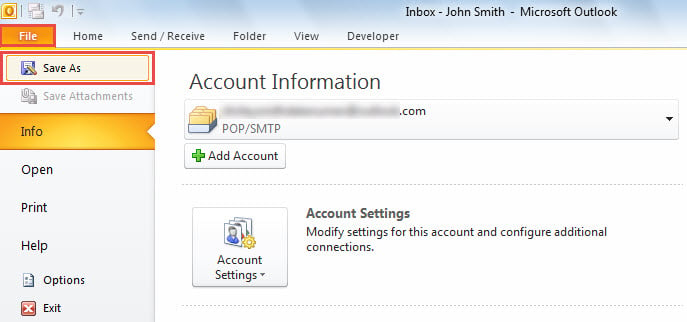
- 다음으로 "파일"메뉴로 가서 "다른 이름으로 저장"옵션을 선택합니다.
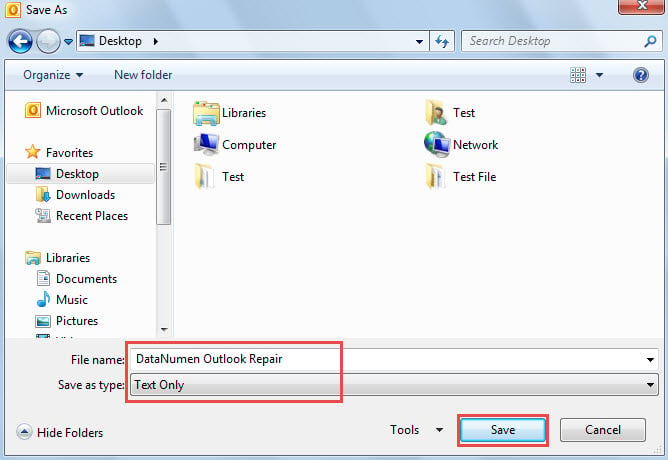
- 그런 다음 팝업 대화 상자에서 대상 폴더를 선택하고 "파일 형식"필드에서 "텍스트 전용"을 선택합니다.

- "저장"버튼을 클릭하면 Microsoft Word 응용 프로그램을 열 수 있습니다.
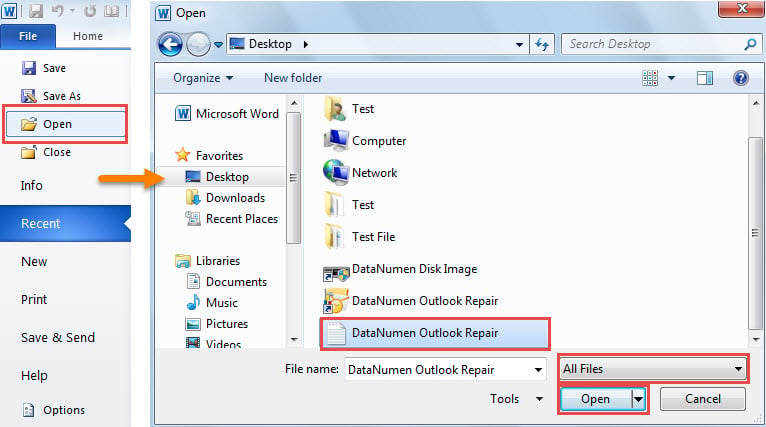
- MS Word에서 "파일"메뉴로 이동하여 "열기"를 선택합니다.
- "열기"팝업 대화 상자에서 "파일 이름"줄에서 "모든 파일"을 선택하고 이전에 저장 한 텍스트 파일의 피치를 선택합니다.

- “열기”를 클릭하면 텍스트 파일 형식의 이메일이 단어로 열립니다.
- 나중에 "파일"> "다른 이름으로 저장"을 선택할 수 있습니다.
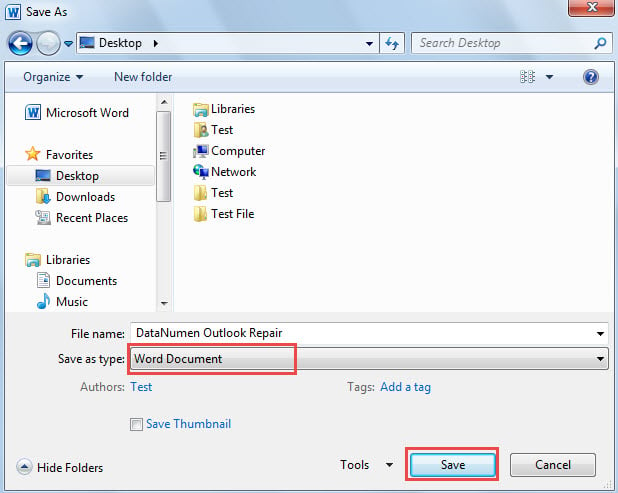
- 마지막으로 "다른 이름으로 저장"대화 상자에서 "파일 형식"에서 "Word 문서"를 선택하고 "저장"을 누릅니다.

방법 2 : Outlook VBA 사용
- 우선 Outlook에서 "Alt + F11"키 바로 가기를 누릅니다.
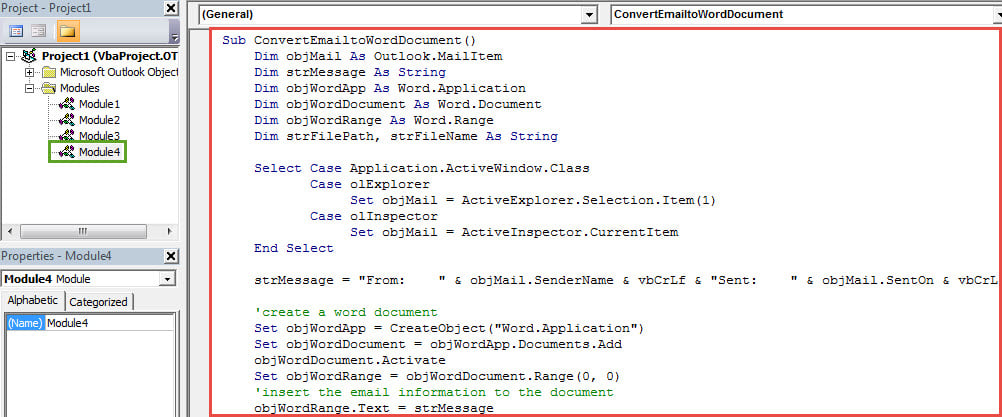
- 그런 다음 팝업 Outlook VBA 편집기 창에서 새 모듈을 엽니 다.
- 다음으로 다음 VBA 코드를 복사하여 붙여 넣으십시오.
Sub ConvertEmailtoWordDocument()
    Dim objMail As Outlook.MailItem
    Dim strMessage As String
    Dim objWordApp As Word.Application
    Dim objWordDocument As Word.Document
    Dim objWordRange As Word.Range
    Dim strFilePath, strFileName As String

    Select Case Application.ActiveWindow.Class
           Case olExplorer
                Set objMail = ActiveExplorer.Selection.Item(1)
           Case olInspector
                Set objMail = ActiveInspector.CurrentItem
    End Select

    strMessage = "From: " & objMail.SenderName & vbCrLf & "Sent: " & objMail.SentOn & vbCrLf & "Subject: " & objMail.Subject & vbCrLf & vbCrLf & objMail.Body

    'create a word document
    Set objWordApp = CreateObject("Word.Application")
    Set objWordDocument = objWordApp.Documents.Add
    objWordDocument.Activate
    Set objWordRange = objWordDocument.Range(0, 0)
    'insert the email information to the document
    objWordRange.Text = strMessage

    'change the email contents' format
    With objWordRange.Font
         .Name = "Cambria"
         .Color = wdColorBlack
         .Size = 12
    End With

    'show the word document
    objWordApp.Visible = True
    objWordDocument.ActiveWindow.Visible = True
End Sub
- 그런 다음 새 VBA 프로젝트를 빠른 실행 도구 모음에 추가합니다.
- 그런 다음 이메일을 선택하고 빠른 실행 도구 모음에서 매크로 버튼을 클릭합니다.
- 즉시 이메일 내용이 포함 된 Word 문서가 표시됩니다.
- 마지막으로 새 팝업 Word 문서를 평소와 같이 저장할 수 있습니다.
성가신 Outlook 문제를 효과적으로 처리
Outlook은 오류와 손상이 발생하기 쉬우므로 Outlook 데이터를 보호하는 데 더 많은 노력을 기울여야합니다. 예를 들어 Outlook 데이터를 정기적으로 백업해야합니다. 게다가 발군을 잡는 것이 현명하다 Outlook 복구 도구, 같은 DataNumen Outlook Repair, 언젠가는 반드시 유용 할 것입니다.
저자 소개 :
Shirley Zhang은 데이터 복구 전문가입니다. DataNumen, Inc.는 다음과 같은 데이터 복구 기술 분야의 세계적 리더입니다. SQL Server 수리 및 전망 수리 소프트웨어 제품. 자세한 내용은 WWW.datanumen.COM