
오늘 포스팅에서는 워드 문서에서 선택한 부분을 저장하는 두 가지 간편한 방법을 알려드리겠습니다. PDF 파일.
이제 우리는 최종 문서를 다음과 같이 저장할 것입니다. PDF 파일이 실수로 변경되는 것을 방지합니다. 문서의 일부만 저장해야하는 경우도 있습니다. PDF 파일. 다행히도 이미 탈출구가 있습니다. 무엇을 찾을 수 있는지 계속 읽으십시오.
방법 1 : "다른 이름으로 저장"명령 사용
먼저 예상 된 결과를 얻을 수있는 내장 명령이 있습니다.
- 먼저 내보낼 텍스트 범위를 선택하십시오.
- 다음으로“파일”탭을 클릭하십시오.
- 그런 다음 "다른 이름으로 저장"을 클릭하여 "다른 이름으로 저장"창을 엽니 다.
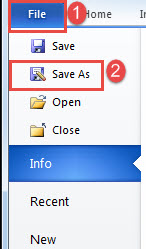
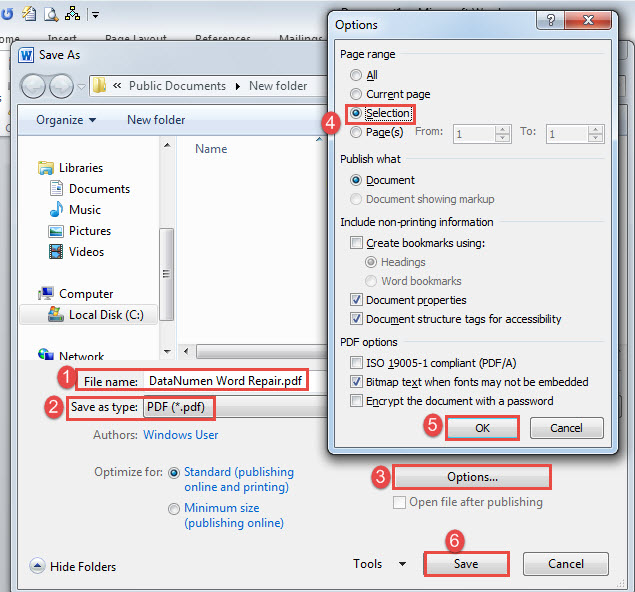
- 이제 "다른 이름으로 저장"창이 열리면 새 파일 이름을 먼저 입력하십시오.
- 그런 다음 저장 유형으로 "PDF"를 선택하십시오.
- 그리고 저장 위치를 선택하는 것을 잊지 마십시오.
- 그런 다음 "옵션"을 클릭하여 같은 이름의 대화 상자를 엽니 다.
- "페이지 범위"에서 "선택"을 선택한 다음 "확인"을 클릭합니다.
- 마지막으로 "저장"을 클릭합니다.


방법 2 : Word 매크로 실행
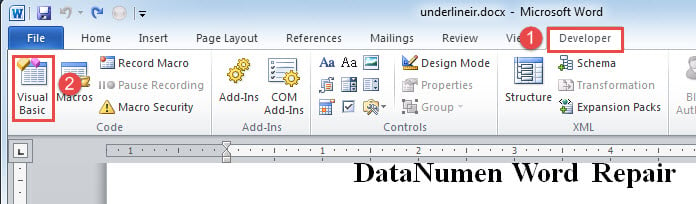
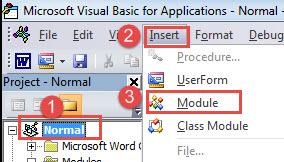
- 먼저 텍스트를 선택하고 "개발자" 탭을 클릭한 다음 "Visual Basic"을 클릭하여 VBA 편집기를 엽니다. 또는 "Alt + F11" 키를 눌러도 됩니다.

- 다음으로 "일반"을 클릭합니다.
- 그런 다음 "삽입"탭을 클릭하고 드롭 다운 메뉴에서 "모듈"을 선택합니다.

- 모듈을 두 번 클릭하면 오른쪽에 코딩 공간이 있습니다.
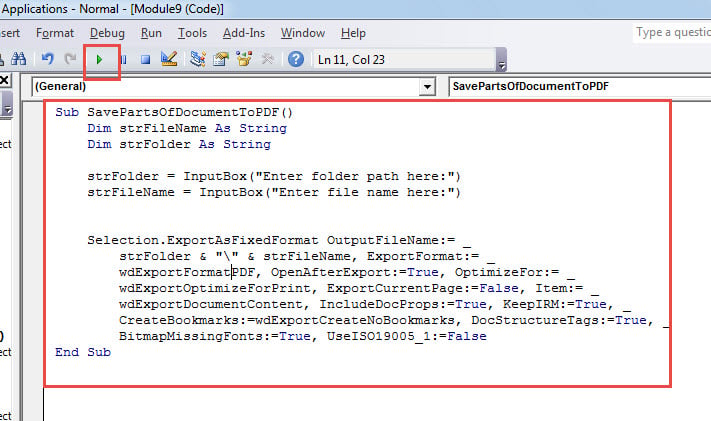
- 그리고 거기에 다음 코드를 붙여 넣으십시오.
Sub SavePartsOfDocumentToPDF()
  Dim strFileName As String
  Dim strFolder As String

  strFolder = InputBox("Enter folder path here:")
  strFileName = InputBox("Enter file name here:")

  Selection.ExportAsFixedFormat OutputFileName:= _
    strFolder & "\" & strFileName, ExportFormat:= _
    wdExportFormatPDF, OpenAfterExport:=True, OptimizeFor:= _
    wdExportOptimizeForPrint, ExportCurrentPage:=False, Item:= _
    wdExportDocumentContent, IncludeDocProps:=True, KeepIRM:=True, _
    CreateBookmarks:=wdExportCreateNoBookmarks, DocStructureTags:=True, _
    BitmapMissingFonts:=True, UseISO19005_1:=False
End Sub
- 다음으로“실행”을 클릭하십시오.

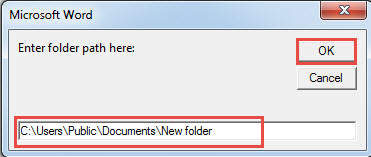
- 먼저 폴더 경로를 입력하라는 입력 상자가 있습니다. 완료하고 "확인"을 클릭합니다.

- 그런 다음 파일 이름을 입력해야하는 또 다른 입력 상자가 있습니다. 그것을하고 "확인"을 클릭하십시오.
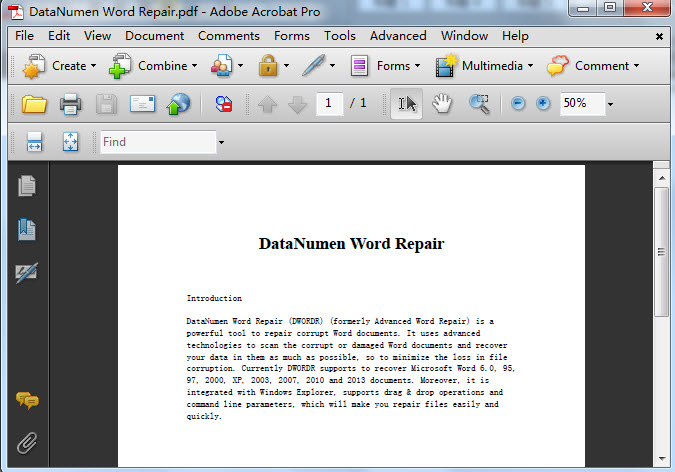
결과는 방법 1과 동일합니다. 방법 2의 장점은 더 이상 "다른 이름으로 저장"창에서 모든 옵션을 설정할 필요가 없다는 것입니다.
문서 오류 수정 솔루션
Word에서 오류가 계속 발생합니다. 때로는 문서 무결성에 영향을주지 않습니다. 그리고 때로는 그렇습니다. 그런 다음 유일한 방법은 효율적인 도구를 확보하는 것입니다. docx 수리. 복구 도구는 가능한 한 빨리 트랩 된 데이터를 검색 할 수 있도록 참여해야합니다.
저자 소개 :
Vera Chen은 데이터 복구 전문가입니다. DataNumen, Inc.는 다음과 같은 데이터 복구 기술 분야의 세계적 리더입니다. Excel 복구 pdf 수리 소프트웨어 제품. 자세한 내용은 WWW.datanumen.COM