
일부 사용자는 Excel 통합 문서에 대한 Outlook 작업을 빠르게 만들고 싶어합니다. 따라서이 기사에서는이를 얻기위한 두 가지 간단한 접근 방식을 소개합니다.
때로는 후속 조치 또는 기타 이유로 Excel 파일에서 Outlook 작업을 만들 수 있습니다. 실제로 Microsoft Excel에는 다음에서 소개하는 방법 1과 같이 "Microsoft Outlook 작업 만들기"의 기본 기능이 있습니다. 그러나 Outlook 작업에는 Excel 통합 문서 만 첨부됩니다. 모든 워크 시트의 모든 내용을 Outlook 작업 본문에 빠르게 복사하려면 방법 2를 대신 사용할 수 있습니다. 이제 두 가지 의미를 자세히 읽어보십시오.
방법 1 : MS Excel에서 "Microsoft Outlook 작업 만들기"명령 사용
- 우선 특정 Excel 통합 문서를 엽니 다.
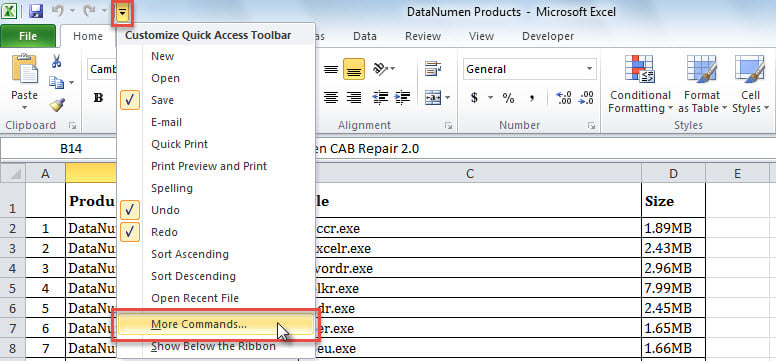
- 그런 다음 빠른 실행 도구 모음에서 아래쪽 화살표 버튼을 클릭합니다.
- 다음으로 드롭 다운 목록에서 "추가 명령"을 선택합니다.

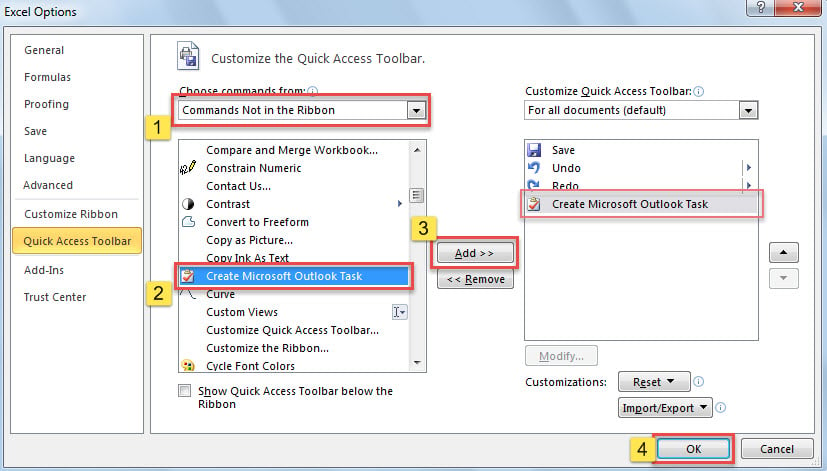
- 나중에 새 "Excel 옵션"창의 "빠른 실행 도구 모음"탭에서 "Microsoft Outlook 작업 만들기"명령을 빠른 실행 도구 모음에 추가합니다.
- 먼저 "다음에서 명령 선택"목록에서 "리본에없는 명령"을 선택합니다.
- 그런 다음 "Microsoft Outlook 작업 만들기"명령을 찾아서 입력합니다.
- 그 후 중앙의“추가 >>”버튼을 클릭합니다.
- 마지막으로“OK”버튼을 누르십시오.

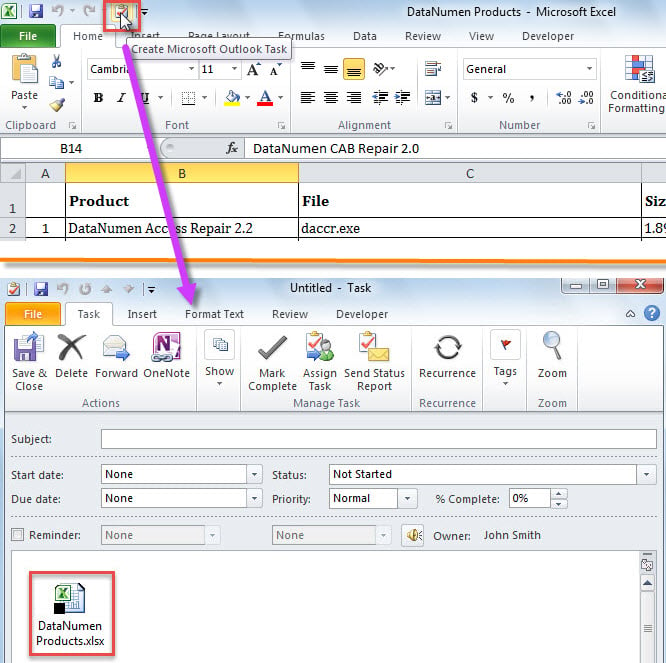
- 결국 Excel 통합 문서로 돌아간 후 빠른 실행 도구 모음에서 새 단추를 클릭합니다.
- 다음 스크린 샷과 같이 현재 Excel 통합 문서와 함께 첨부 된 새 Outlook 작업이 즉시 표시됩니다.

방법 2 : VBA 코드를 통해 Outlook 작업 본문에 Excel 통합 문서 복사
- 먼저 원본 Excel 파일을 엽니 다.
- 그런 다음 "Alt + F11"을 눌러 Excel VBA 편집기를 트리거합니다.
- 다음으로, "Microsoft Outlook 개체 라이브러리"를 활성화하십시오. 이에 대한 자세한 내용은 다음을 참조하십시오.VBA에서 개체 라이브러리 참조를 추가하는 방법".
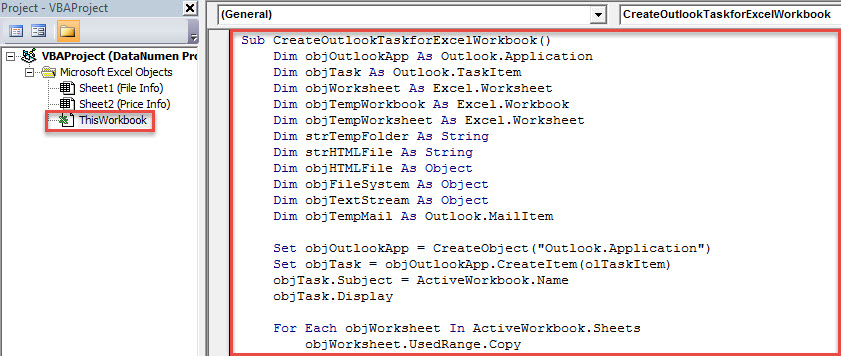
- 그런 다음 아래의 VBA 코드를 모듈 또는 "ThisWorkbook"프로젝트에 넣으십시오.
Sub CreateOutlookTaskforExcelWorkbook()
    Dim objOutlookApp As Outlook.Application
    Dim objTask As Outlook.TaskItem
    Dim objWorksheet As Excel.Worksheet
    Dim objTempWorkbook As Excel.Workbook
    Dim objTempWorksheet As Excel.Worksheet
    Dim strTempFolder As String
    Dim strHTMLFile As String
    Dim objHTMLFile As Object
    Dim objFileSystem As Object
    Dim objTextStream As Object
    Dim objTempMail As Outlook.MailItem

    Set objOutlookApp = CreateObject("Outlook.Application")
    Set objTask = objOutlookApp.CreateItem(oltaskitem)
    objTask.Subject = ActiveWorkbook.Name
    objTask.Display

    For Each objWorksheet In ActiveWorkbook.Sheets
        objWorksheet.UsedRange.Copy

        Set objTempWorkbook = Excel.Application.Workbooks.Add(1)
        Set objTempWorksheet = objTempWorkbook.Sheets(1)
        With objTempWorksheet.Cells(1)
             .PasteSpecial xlPasteValues
             .PasteSpecial xlPasteColumnWidths
             .PasteSpecial xlPasteFormats
        End With

        strTempFolder = CStr(Environ("USERPROFILE")) & "\AppData\Local\Temp"
        strHTMLFile = strTempFolder & "\Temp" & Format(Now, "yyyymmddhhmmss") & ".htm"
        Set objHTMLFile = objTempWorkbook.PublishObjects.Add(xlSourceRange, strHTMLFile, objTempWorksheet.Name, objTempWorksheet.UsedRange.Address)
        objHTMLFile.Publish (True)

        Set objTempMail = objOutlookApp.CreateItem(olMailItem)

        Set objFileSystem = CreateObject("Scripting.FileSystemObject")
        Set objTextStream = objFileSystem.OpenTextFile(strHTMLFile)
        objTempMail.HTMLBody = objTextStream.ReadAll
        objTempMail.Display

        objTask.Body = objTask.Body & vbCr & "-----------------------" & vbCr & objTempMail.Body

        objTextStream.Close
        objTempWorkbook.Close False
        Kill strHTMLFile
        objTempMail.Close olDiscard
    Next
End Sub
- 결국 "F5"키 버튼을 누릅니다.
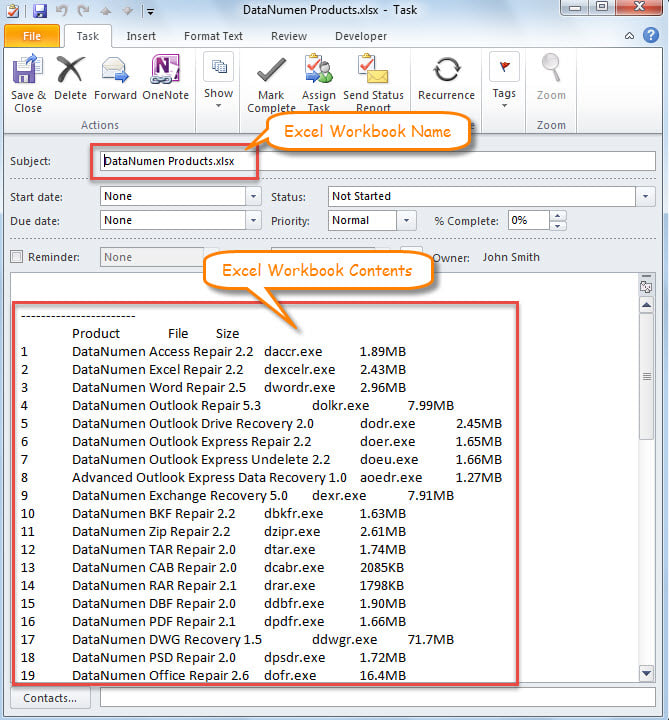
- 매크로가 완료되면 다음 스크린 샷과 같이 본문에 Excel 통합 문서 내용이 포함 된 Outlook 작업이 표시됩니다.

백업에서 Outlook 데이터 복원
물론 Outlook 데이터 파일을 포함하여 컴퓨터 데이터를 정기적으로 백업하는 것이 좋습니다. 이런 식으로 Outlook 데이터 손실에 대해 걱정할 필요가 없습니다. Outlook 파일이 손상된 경우에도 손쉽게 백업에서 데이터를 검색 할 수 있습니다. 그러나 데이터 백업을하지 않았다고 가정하면 이러한 경우 다음과 같은 능숙한 수정 유틸리티를 통해 PST 복구를 시도해야합니다. DataNumen Outlook Repair. 그것은 수 PST 복구 땀을 흘리지 않고.
저자 소개 :
Shirley Zhang은 데이터 복구 전문가입니다. DataNumen, Inc.는 다음과 같은 데이터 복구 기술 분야의 세계적 리더입니다. mdf 수리 및 전망 수리 소프트웨어 제품. 자세한 내용은 WWW.datanumen.COM