
다음 기사에서는 Word 문서에서 책갈피 이름을 변경하는 두 가지 올바른 방법을 제공하고자합니다.
긴 Word 문서의 초안을 작성하는 동안 책갈피와 상호 참조는 동일한 요점을 다시 설명하는 데 많은 시간을 절약하여 가장 좋은 친구가 될 수 있습니다. 그러나 예기치 않은 문제가 발생할 수 있습니다. 예를 들어 책갈피 이름을 변경하고 상호 참조를 업데이트하면 다음과 같은 참조 오류로 인해 실패하고 끝납니다.
그 이유는 북마크 이름을 변경할 때 실수로 북마크 자체를 삭제했기 때문입니다. 이제이 문제를 해결하는 두 가지 방법을 보여 드리겠습니다.
방법 1 : 책갈피 이름 변경 및 상호 참조 수동 업데이트
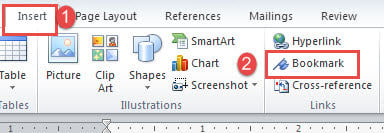
- 먼저 "삽입" 탭을 클릭한 다음 "링크" 그룹에서 "책갈피"를 클릭합니다.
- 다음으로 대상 북마크를 선택하고 "이동"을 클릭하세요.
- 그때까지 북마크 텍스트가 선택되었음을 알 수 있습니다. "삭제"를 클릭합니다.
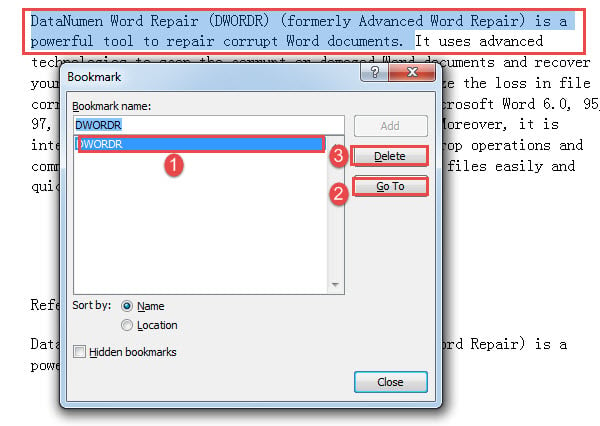
- 그런 다음 새 북마크 이름을 입력하고 "추가"를 클릭합니다.
- 필드 코드를 표시하려면 "Alt + F9"를 누르십시오.

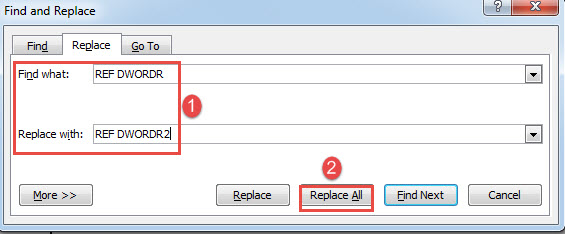
- 상호 참조가 여러 개인 경우 "찾기 및 바꾸기"기능을 사용하는 것이 좋습니다. "Ctrl + H"를 눌러 "찾기 및 바꾸기"대화 상자를 호출하십시오.
- 이제 "찾을 내용"텍스트 상자에 "REF DWORDR"을 입력하고 "바꿀 내용"텍스트 상자에 "REF DWORDR2"를 입력합니다. "DWORDR"은 원래 북마크 이름이고 "DWORDR2"는 새 이름입니다.
- 다음으로 "모두 바꾸기"를 클릭합니다.

- "찾기 및 바꾸기"상자를 닫고 "Alt + F9"를 눌러 참조 내용을 다시 표시합니다.
- 그런 다음 문서의 모든 필드를 업데이트하려면 "Ctrl + A"및 "F9"를 누릅니다.
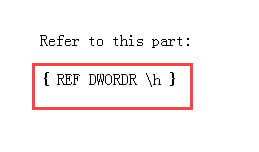
상호 참조 위로 커서를 이동하면 화면 팁 상자에서 새 북마크 이름을 볼 수 있습니다.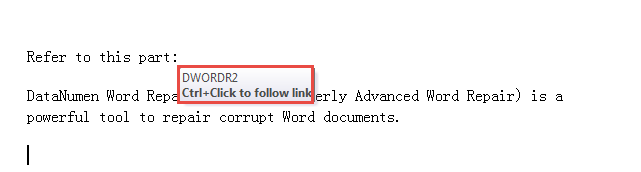
방법 2 : 책갈피 이름 변경 및 VBA를 통해 상호 참조 업데이트
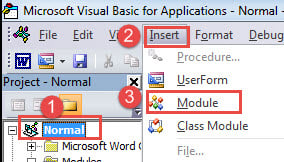
- 먼저 "Alt + F11"을 눌러 VBA 편집기를 트리거합니다.
- 먼저“Insert”탭을 클릭하여 새 모듈을 삽입하려면“Normal”프로젝트로 이동하십시오.
- 그런 다음 드롭 다운 메뉴에서 "모듈"을 선택합니다.

- 새로 생성 된 모듈을 두 번 클릭하여 오른쪽에 편집 공간을 엽니 다.
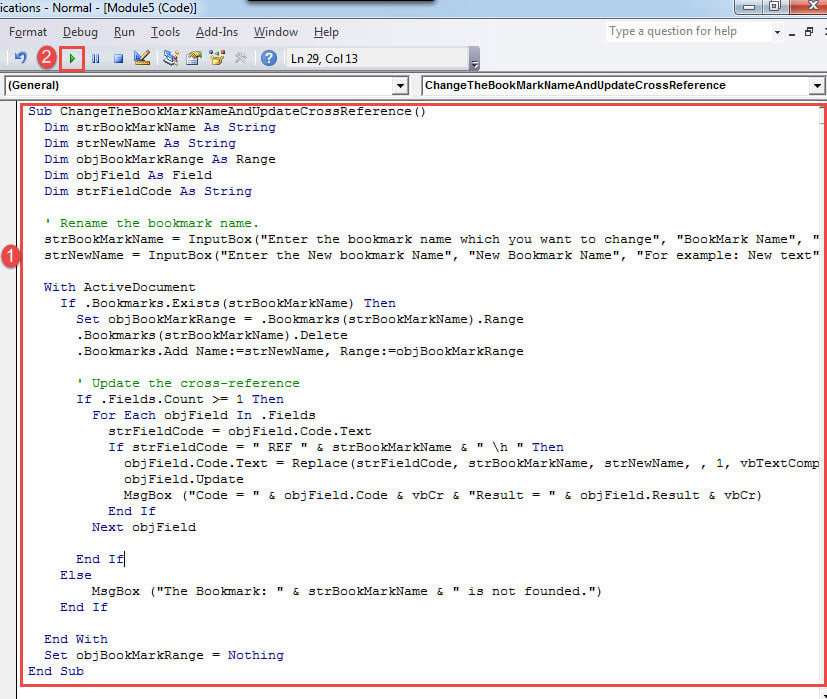
- 그런 다음 거기에 다음 매크로를 붙여 넣습니다.
Sub ChangeTheBookMarkNameAndUpdateCrossReference()
  Dim strBookMarkName As String
  Dim strNewName As String
  Dim objBookMarkRange As Range
  Dim objField As Field
  Dim strFieldCode As String

  '  Rename the bookmark name.
  strBookMarkName = InputBox("Enter the bookmark name which you want to change", "BookMark Name", "For example: DWORDR")
  strNewName = InputBox("Enter the New bookmark Name", "New Bookmark Name", "For example: New text")

  With ActiveDocument
    If .Bookmarks.Exists(strBookMarkName) Then
      Set objBookMarkRange = .Bookmarks(strBookMarkName).Range
      .Bookmarks(strBookMarkName).Delete
      .Bookmarks.Add Name:=strNewName, Range:=objBookMarkRange

      '  Update the cross-reference
      If .Fields.Count >= 1 Then
        For Each objField In .Fields
          strFieldCode = objField.Code.Text
          If strFieldCode = " REF " & strBookMarkName & " \h " Then
            objField.Code.Text = Replace(strFieldCode, strBookMarkName, strNewName, , 1, vbTextCompare)
            objField.Update
            MsgBox ("Code = " & objField.Code & vbCr & "Result = " & objField.Result & vbCr)
          End If
        Next objField
      End If
    Else
      MsgBox ("The Bookmark: " & strBookMarkName & " is not founded.")
    End If
  End With

  Set objBookMarkRange = Nothing
End Sub
- "실행"을 클릭하거나 "F5"를 누릅니다.

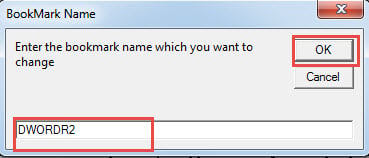
- 이제 팝업되는 첫 번째 상자에 원래 북마크 이름을 입력하고 "확인"을 클릭합니다.

- 두 번째에 새 이름을 입력하고 "확인"을 클릭합니다.

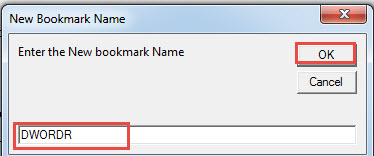
마지막으로 결과를 보여주는 상자가 있습니다.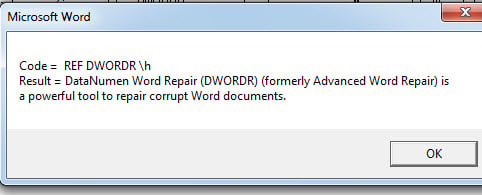
Word 문서 관리
의 비용 손상된 단어 문서는 엄청난 비즈니스 손실에 국한되지 않고 사람들을 감정적으로 혼란스럽게 만듭니다. 따라서 문서 백업과 같은 불행을 피할 수있는 예방 조치를 취하는 것이 매우 필요합니다.
저자 소개 :
Vera Chen은 데이터 복구 전문가입니다. DataNumen, Inc.는 다음과 같은 데이터 복구 기술 분야의 세계적 리더입니다. xlsx 수리 pdf 수리 소프트웨어 제품. 자세한 내용은 WWW.datanumen.COM