
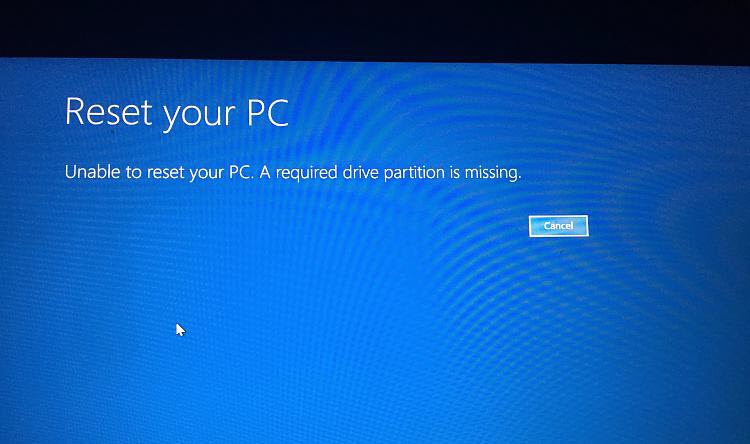
일부 Windows 문제를 해결하려면 PC 재설정을 선택할 수 있습니다. 그러나이 과정에서 "PC를 재설정 할 수 없습니다."라는 오류 메시지가 표시되지 않을 수 있습니다. 필요한 드라이브 파티션이 없습니다.” 이 기사에서는이 오류를 살펴보고 5 가지 효과적인 솔루션을 제공합니다.
PC가 부팅되지 않거나 심각한 시스템 문제가 발생하면 온라인 제안에 따라 PC를 재설정 할 수 있습니다. 성공하면 PC가 실제로 복원됩니다. 그럼에도 불구하고 때때로 PC 재설정이 실패하고 "PC를 재설정 할 수 없습니다."라는 오류 메시지가 표시 될 수 있습니다. 필요한 드라이브 파티션이 없습니다.” 이 경우 다음 5 가지 해결 방법을 사용하여 문제를 해결해야합니다.
1. CHKDSK 실행
우선, 컴퓨터 디스크에 불량 섹터와 같은 오류가 발생할 가능성이 매우 높습니다. 이 경우 CHKDSK를 통해 디스크 오류를 확인하고 복구해야합니다. 설치 미디어에서 PC를 재부팅해야합니다. 그런 다음 화면 마법사를 따라 "컴퓨터 복구"> "고급 옵션"> "명령 프롬프트"에 액세스 할 수 있습니다. 나중에 명령 프롬프트에서 "CHKDSK / c"줄을 사용할 수 있습니다.
2. 시스템 파일 검사기 (SFC) 실행
또한, 이 오류는 시스템 파일이 누락되거나 손상된 경우 발생할 수 있습니다. 따라서 시스템 파일을 확인하고 복구해야 합니다. 이는 스냅인 도구를 사용하여 수행할 수 있습니다. 시스템 파일 검사기 (SFC)위의 해결 방법과 마찬가지로 명령 프롬프트에 액세스하여 "sfc scannow" 명령줄을 사용하십시오.
3. 활성 파티션 변경
오류 메시지에서 알 수 있듯이 필요한 드라이브 파티션이 없습니다. 따라서 BIOS가 부팅 파티션으로 감지하는 활성 파티션을 변경하는 것이 필수적이며 현명한 아이디어입니다. 이제 명령 프롬프트를 트리거하고 다음 단계를 수행 할 수 있습니다.
- 먼저 명령 프롬프트에서 "diskpart"> "list disk"명령을 입력합니다.
- 그런 다음 "select disk 0"과 같은 특정 디스크를 선택합니다.
- 다음으로“list partition”을 입력합니다.
- 나중에 "select partition 0"과 같은 특정 파티션을 선택합니다.
- 그 후, 활성 파티션으로 표시하고 "활성"을 사용하고 "Enter"를 누르십시오.
- 마지막으로 "exit"를 입력하여 "diskpart"와 명령 프롬프트를 종료합니다.
4. Bootrec.exe 도구 실행
또한 MBR 또는 BCD 파일이 손상되었을 가능성이 있습니다. 이 경우 파일을 수정, 복구 및 다시 빌드하는 것이 필수적입니다. bootrec.exe 도구를 사용하여 작업을 수행 할 수 있습니다. 평소와 같이 명령 프롬프트를 실행할 수 있습니다. 그런 다음 "BOOTREC / SCANOS"> "BOOTREC / FIXMBR"> "BOOTREC / FIXBOOT"> "BOOTREC / REBUILDBCD"명령 줄을 차례로 사용합니다.
5. 타사 도구 / 서비스로 복원
위에 나열된 4 가지 솔루션이 작동하지 않는다고 가정하면 신뢰할 수 있고 경험이 풍부한 타사 도구 또는 관련 전문 서비스를 이용하는 것이 좋습니다. 그들 중 일부는이 오류를 제거 할뿐만 아니라 다음과 같이 귀중한 데이터를 복구 할 수도 손상된 PST 데이터입니다.
저자 소개 :
Shirley Zhang은 데이터 복구 전문가입니다. DataNumen, Inc.는 다음과 같은 데이터 복구 기술 분야의 세계적 리더입니다. 고정 된 SQL Server 및 전망 수리 소프트웨어 제품. 자세한 내용은 WWW.datanumen.COM