
누군가 Outlook 새 메일 바탕 화면 경고 기간이 너무 짧다고 생각합니다. 이 기사에서는 경보를 더 오래 유지하기위한 4 가지 효과적인 접근 방식을 소개합니다.
기본적으로 Outlook 새 메일 바탕 화면 알림은 7 초 동안 만 유지됩니다. 즉, 경고는 7 초 후에 자동으로 사라집니다. 따라서 컴퓨터 옆에 있지 않으면 경고를 놓치고 중요한 이메일을 놓칠 수도 있습니다. 알림 기간을 변경하려는 경우 다음 4 가지 편리한 방법이 있습니다.
방법 1 : Outlook 옵션에서 바탕 화면 경고 설정 변경
- 먼저 "파일"메뉴로 이동하여 "옵션"을 선택합니다.
- 그런 다음 "Outlook 옵션"에서 "메일"탭으로 전환합니다.
- 다음으로 "Desktop Alert Settings"버튼을 찾아 클릭하십시오.
- 나중에 "데스크톱 경고 설정"에서 기간을 변경할 수 있습니다. 기본적으로 "7 초"입니다. 최대 "30 초"로 변경할 수 있습니다.
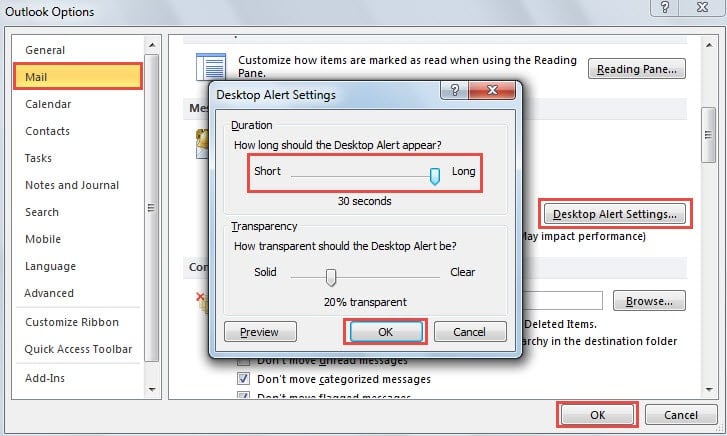
- 마지막으로 변경 후 두 개의 "확인"을 클릭합니다.
방법 2 : 제어판에서 Windows 알림 설정 변경
- 먼저“Start 메뉴”를 선택하고“제어판”을 클릭합니다.
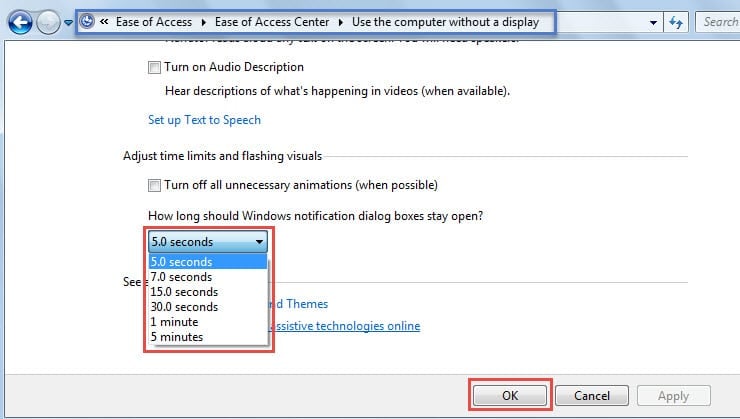
- 그런 다음 "제어판"에서 "접근성"을 선택하고 "접근성 센터"를 선택한 다음 "디스플레이없이 컴퓨터 사용"링크를 클릭합니다.
- 다음 인터페이스에서 "5.0 초"버튼을 클릭하고 드롭 다운 목록에서 원하는 시간을 선택합니다. 여기에서는 최대 "5 분"을 제공합니다.

- 궁극적으로 "확인"을 클릭하여 변경 사항을 저장하고 창을 닫습니다.
방법 3 : MessageDuration 레지스트리 값 변경
- 먼저 "S"에서 "regedit"를 검색합니다.tart Menu”를 선택하고 해당 프로그램이 실행 된 후“Enter”키를 누르십시오.
- 다음 "사용자 계정 컨트롤"대화 상자에서 "예"버튼을 누릅니다.
- 그런 다음 레지스트리 편집기에서 "HKEY_CURRENT_USER"> "제어판"> "접근성"키를 찾습니다.
- 다음으로 오른쪽 창에서 "메시지 기간"값을 두 번 클릭합니다.
- “Edit DWORD Value”에서 base를“Decimal”로 변경합니다. 그리고 나중에 "값 데이터"필드에 특정 숫자를 초 단위로 입력해야합니다.

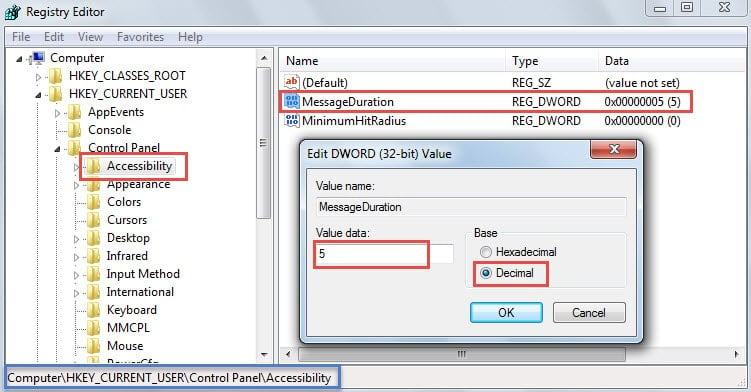
참고 : 기본적으로 최대 300 초, 즉 "5 분"입니다.
- 마지막으로 값 데이터를 지정한 후 "확인"을 클릭하고 레지스트리 편집기를 종료합니다.
방법 4 : TimeOn 레지스트리 값 추가
- 처음에 방법 1의 2 ~ 3 단계를 반복합니다.
- 레지스트리 편집기에 들어간 후 다음 키를 찾아야합니다.“HKEY_CURRENT_USER”>“소프트웨어”>“Microsoft”>“Office”>“ ”>“Common”>“DesktopAlerts”.
참고 : “ ”키는 Outlook 버전에 따라 다릅니다. 예를 들어 Outlook 2010을 사용하는 경우 "14.0"키를 찾아야합니다.
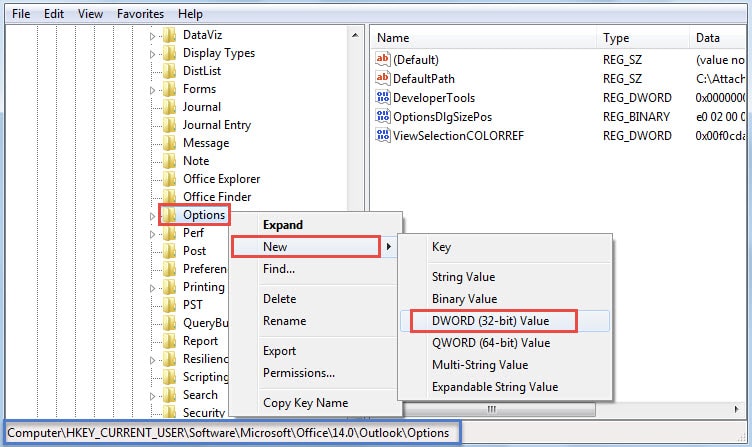
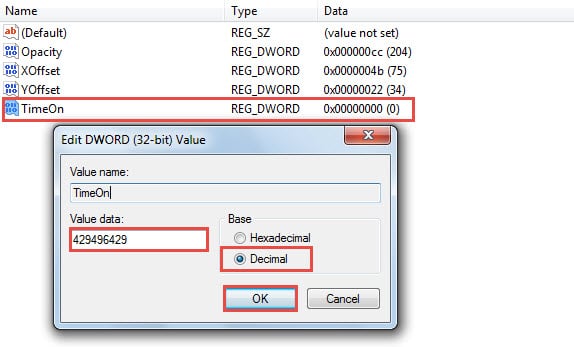
- 그런 다음 "TimeOn"이라는 레지스트리 값이 있는지 확인해야합니다. 그렇지 않다면 지금 만드십시오. "DesktopAlerts"를 마우스 오른쪽 버튼으로 클릭하고 "새로 만들기"> "DWORD 값"을 선택합니다.

- "TimeOn"값을 두 번 클릭합니다. 다음으로 "0"에서 "4294964295"사이의 4294964295 진수 값을 밀리 초 단위로 입력 할 수 있습니다. 50 밀리 초는 약 50 일입니다. 즉, Outlook 새 메일 바탕 화면 알림을 거의 XNUMX 일 동안 유지하도록 만들 수 있습니다.

- 결국 "확인"을 클릭하여 변경 사항을 저장하고 레지스트리 편집기를 닫습니다.
Outlook 데이터를 효율적으로 보호
여러 기능을 자랑하지만 Outlook은 오류나 충돌을 없앨 수 없습니다. 따라서 일반 사용자가 Outlook 데이터를 보호하는 방법을 배우는 것은 매우 중요합니다. 첫 번째 단계는 일관성있는 최신 백업을 만드는 것입니다. 다음으로 이메일 매개 바이러스에주의하는 것과 같은 개인적인 온라인 행동에주의하십시오. 마지막으로 필요한 것은 다음과 같은 입증 된 도구를 확보하는 것입니다. DataNumen Outlook Repair. 할 수있다 PST 데이터 복구 산들 바람처럼.
저자 소개 :
Shirley Zhang은 데이터 복구 전문가입니다. DataNumen, Inc.는 다음과 같은 데이터 복구 기술 분야의 세계적 리더입니다. 수리 SQL Server 및 전망 수리 소프트웨어 제품. 자세한 내용은 WWW.datanumen.COM