
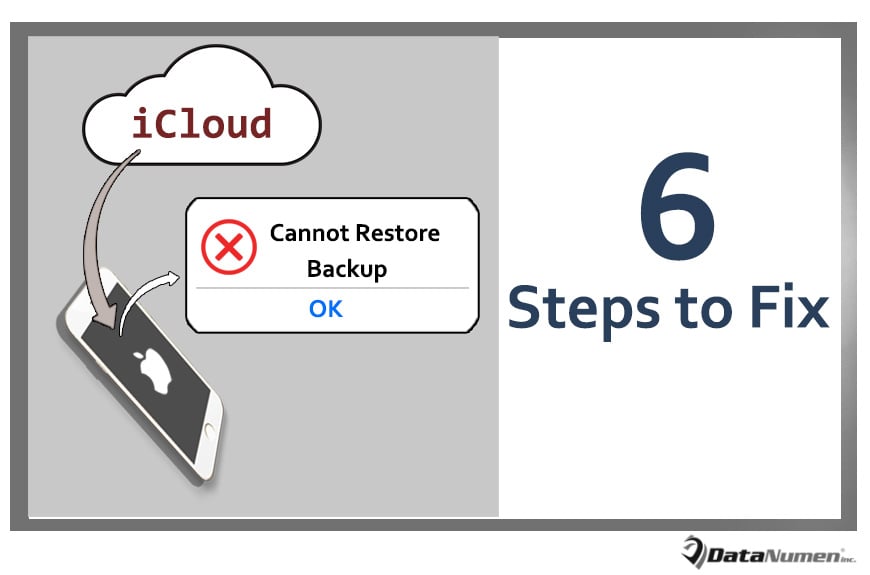
iCloud는 iPhone 데이터 백업에서 매우 중요한 역할을합니다. 그러나 때때로 iCloud에서 백업을 복원 할 때 "백업을 복원 할 수 없음"오류와 같은 몇 가지 문제가 발생할 수 있습니다. 이 post 6 단계로 쉽게 고칠 수 있습니다.
의심 할 여지없이 많은 데이터가 iPhone에 기록되었을 것입니다. 따라서 iPhone 데이터 손실이 발생하는 것을 분명히 꺼립니다. 이 경우 iPhone의 데이터 백업이 점점 더 중요해집니다. 백업은 향후 데이터 복구에 많은 도움이 될 것입니다. PST 복구 Outlook 충돌 후 백업에서.
기본적으로 iPhone에는 두 가지 내장 백업 방법이 있습니다. 하나는 iTunes이고 다른 하나는 iCloud입니다. 많은 사용자가 편리함과 조작 용이성으로 인해 iCloud를 선호합니다. 그러나 백업 또는 복원 프로세스에 관계없이 실패 할 수도 있습니다. 이제 다음에서는 iCloud에서 "백업을 복원 할 수 없음"문제에 초점을 맞추고이를 해결하기위한 6 가지 간단한 단계를 공개합니다.
1. iCloud 백업 확인
백업을 복원 할 때 이러한 오류가 발생하면 먼저해야 할 일은 iCloud 백업을 확인하는 것입니다. 일반적으로 iCloud는 서로 다른 시간 동안 3 가지 종류의 백업을 유지합니다. 따라서 오류는 하나의 백업에만 관련 될 수 있습니다. 다른 두 가지는 여전히 손상되지 않을 수 있습니다. 따라서 복원을 위해 선택하여 다시 시도 할 수 있습니다.
2. iPhone Wi-Fi 연결 확인
우리 모두 알고 있듯이 iCloud를 통한 데이터 백업 또는 데이터 복원에는 안정적이고 활성적인 네트워크 연결이 필요합니다. 네트워크가 실패하면 iCloud에서 백업을 복원 할 수 없습니다. 따라서 iPhone Wi-Fi 연결이 양호한 지 확인해야합니다.
3. iPhone 남은 저장 공간 확인
또한 iCloud 데이터 백업을 iPhone으로 복원하려면 기기에 적절한 저장 공간이 있어야합니다. 그렇지 않으면 데이터 복원이 완전히 실패합니다. 또한 예기치 않은 백업 데이터 손상 및 손실이 발생할 수 있습니다. 따라서 위의 단계에서 근본 원인을 찾아 내지 않고이 문제를 해결하지 못하면 iPhone의 남은 저장 공간을 확인해야합니다.
4. 입술tart iPhone 및 다시 시도
솔직히 말해서 간단한 재부팅으로이 문제를 해결할 수 있습니다. 따라서 위에서 언급 한 3 단계로이 문제를 해결할 수없는 경우 계속해서 문제를 해결할 수 있습니다.tariPhone을 열고 iCloud에서 백업을 다시 한 번 복원하십시오. 미리 행운을 빕니다.
5. iOS를 최신 버전으로 업데이트
또한 오래된 iOS는 때때로 오래된 iOS에 많은 결함이 포함되어 이러한 오류로 이어질 수 있기 때문에 근본 원인이 될 수 있습니다. 따라서 위의 4 단계 후에도 오류가 지속된다고 가정하면 iOS가 너무 오래된 것인지 의심해야합니다. 그것을 확인하고 업데이트하려면 매우 필요하며 권장됩니다.
6. 타사 도구 활용
위에 나열된 모든 문제 해결 단계로이 오류를 해결할 수 없다고 가정해도 당황 할 필요는 없습니다. 데이터 복구 산업이 점점 발전함에 따라 iPhone 데이터 복구 실패를 위해 설계된 많은 도구가 있습니다. 이 상황에서이 오류를 제거하는 데 도움이되는 강력하고 신뢰할 수있는 오류를 찾을 수있을 것입니다.
저자 소개 :
Shirley Zhang은 데이터 복구 전문가입니다. DataNumen, Inc.는 다음과 같은 데이터 복구 기술 분야의 세계적 리더입니다. mdf 복구 및 전망 수리 소프트웨어 제품. 자세한 내용은 WWW.datanumen.COM