
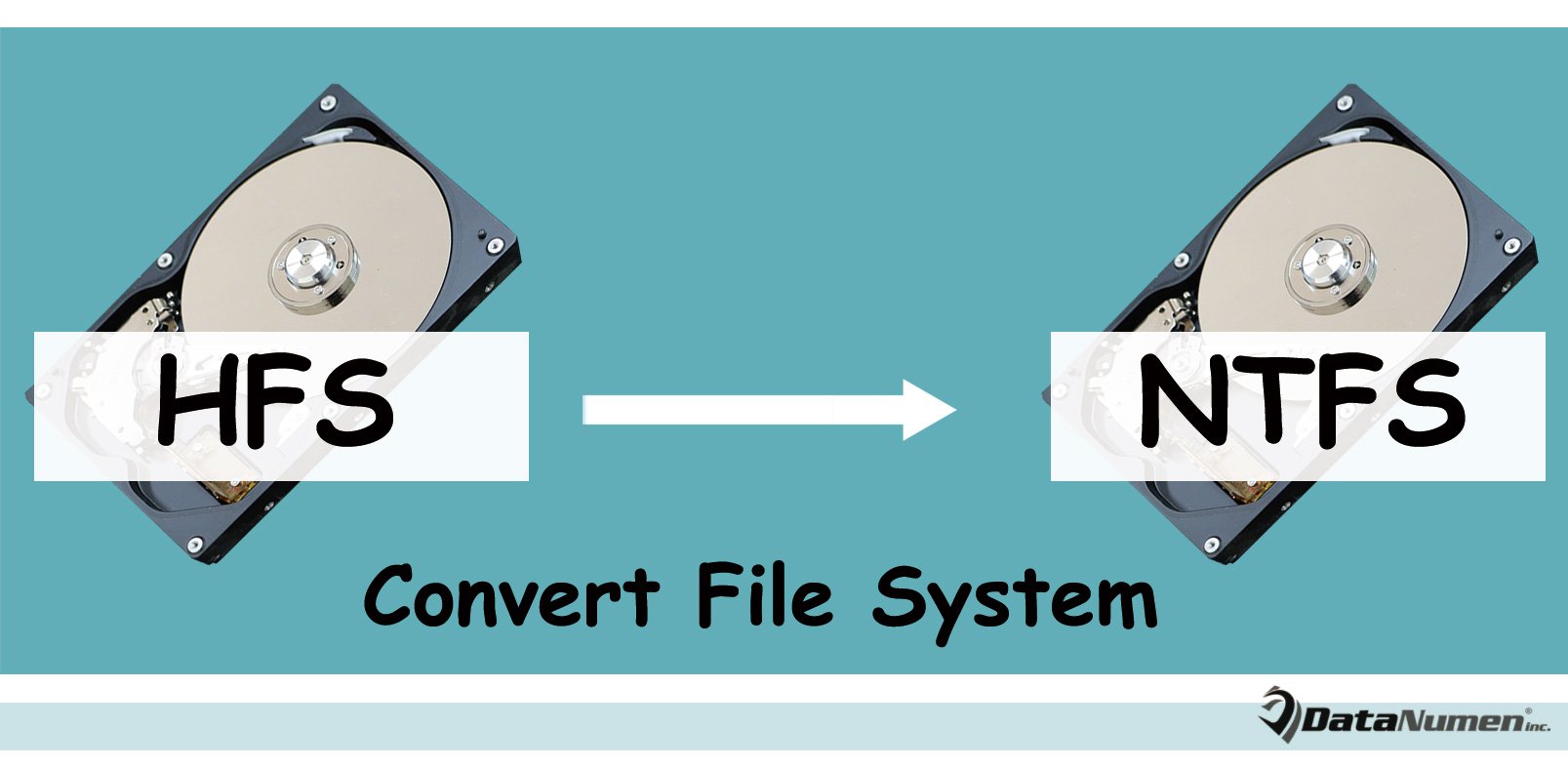
Hie에서 하드 드라이브에 액세스하려면rarWindows PC에서 chical 파일 시스템 (HFS)을 사용하려면 타사 소프트웨어를 사용하거나 HFS를 신기술 파일 시스템 (NTFS). 이 기사에서는 하드 드라이브의 파일 시스템을 4 단계로 안전하게 변환하는 방법을 설명합니다.
파일 시스템은 하드 드라이브, 솔리드 스테이트 드라이브 또는 메모리 카드 등에 관계없이 모든 데이터 저장 매체의 데이터 저장, 읽기 및 복구에서 매우 중요한 역할을합니다. Mac은 Apple의 고유 한 방식으로 내부 하드 드라이브를 포맷합니다.tary 파일 시스템 – Hierarchical 파일 시스템 (HFS). Windows가 자체적 인 신기술 파일 시스템을 사용한다는 점에서 타사 도구없이 Windows에서 인식 할 수없고 액세스 할 수 없습니다.NTFS).
따라서 Windows에서 HFS 하드 드라이브에 액세스하려면 파일 시스템을 다음으로 변환해야합니다. NTFS. 따라서 다음에서는 데이터 손실없이 실현하는 방법을 알려드립니다.
1. 드라이브 데이터 백업
우선 하드 드라이브 데이터를 백업해야합니다. 이 단계를 무시하지 마십시오. 파일 시스템 변환이 예기치 않게 실패 할 때 데이터 백업이 큰 효과를 낼 수 있다는 점에서 매우 중요합니다. 파일 시스템 변환에 실패하면 데이터가 손상되는 경향이 있습니다. 이때 백업을 사용하면 어려운 데이터 복구없이 데이터를 복원 할 수 있습니다. PST 복구.
2. 모든 드라이브 파티션 지우기
그 후 모든 하드 드라이브 파티션을 지워야합니다. 다음 단계를 따르십시오.
- 먼저 하드 다이브가 Windows PC에 연결되어 있는지 확인해야합니다.
- 그런 다음 Windows "Start 메뉴”에서 검색 창에“diskmgmt.msc”를 입력하고“Enter”를 눌러“Disk Management Tool”에 액세스합니다.
- 다음으로 HFS 하드 드라이브를 찾습니다. 그리고 각 파티션을 마우스 오른쪽 버튼으로 클릭하고 "볼륨 삭제"를 선택하여 파티션을 삭제합니다.
- 그런 다음 HFS 하드 드라이브 번호를 기억해야합니다.
- 그 후“Start 메뉴”를 선택하고 상자에“cmd”를 입력합니다.
- "cmd"프로그램을 마우스 오른쪽 버튼으로 클릭하고 "관리자 권한으로 실행"을 선택합니다.
- 팝업 명령 프롬프트에서 "diskpart"를 입력하고 "Enter"를 누르십시오.
- 그런 다음 새 줄에 "list disk"를 입력하고 "Enter"를 누릅니다. 컴퓨터에 연결된 모든 드라이브가 나열됩니다. 이제 목록에있는 HFS 디스크 번호를 다시 확인해야합니다.이 번호는 기억 한 것과 동일해야합니다.
- “select disk #”를 입력하고“Enter”를 누르십시오. "#"은 "select disk 3"과 같은 HFS 디스크의 인덱스입니다.
- 마지막으로 "clean"을 입력하고 "Enter"키를 누르십시오.
- "DiskPart가 디스크 정리에 성공했습니다."프롬프트가 표시 될 때까지 평상시처럼 명령 프롬프트를 종료 할 수 있습니다.
3. 디스크 초기화 NTFS 파일 시스템
키 2 단계 후에 평소와 같이 디스크 관리 도구에 다시 액세스 할 수 있습니다. 여기에서 하드 드라이브를 다시 초기화 할 수 있습니다.
- HFS 하드 드라이브를 찾습니다.
- 마우스 오른쪽 버튼으로 클릭하고 상황에 맞는 메뉴에서 "디스크 초기화"옵션을 선택합니다.
- 팝업 대화 상자에서 새 드라이브 파티션을 생성하려면 "MBR"또는 "GPT"를 선택하고 "확인"을 클릭합니다.
- 그런 다음 하드 드라이브의 "할당되지 않은"공간을 마우스 오른쪽 단추로 클릭하고 "새 단순 볼륨"을 선택하십시오.
- 궁극적으로 화면 지침에 따라 파티션을 만듭니다. NTFS.
4. 드라이브에 데이터 복원
결국 1 단계에서 백업 한 모든 하드 드라이브 데이터를 새 드라이브로 복원 할 수 있습니다. NTFS 파일 시스템. 이 프로세스에서 일관된 전원 공급 장치가 있는지 확인해야합니다. 그렇지 않으면 데이터 백업도 손상되기 쉽습니다.
저자 소개 :
Shirley Zhang은 데이터 복구 전문가입니다. DataNumen, Inc.는 다음과 같은 데이터 복구 기술 분야의 세계적 리더입니다. 손상된 mdf 및 전망 수리 소프트웨어 제품. 자세한 내용은 WWW.datanumen.COM