
이 기사에서는 첫 번째 열 텍스트가 두 번째 열 텍스트와 독립적 인 3 열 Word 문서를 만드는 XNUMX 가지 효과적인 방법을 보여줍니다.
당연히 열로 문서를 만들 때 첫 번째 열의 텍스트는 항상 같은 페이지에있는 다음 열의 텍스트와 연결됩니다. 그러나 어떤 경우에는 다음 페이지의 첫 번째 열 텍스트에 연결해야 할 수도 있습니다. 예를 들어, 양방향 언어로 번역 작업을 컴파일하려면 소스 내용을 설정하고 tar한 페이지에 병렬 열로 번역을 가져 왔습니다. 게다가, 어떤 사람들은 본문 텍스트 옆에있는 열에 메모를하는 것을 선호 할 수 있습니다.
다행히 다음 3 가지 방법을 통해 목표를 달성 할 수 있습니다.
방법 1 : 표 삽입
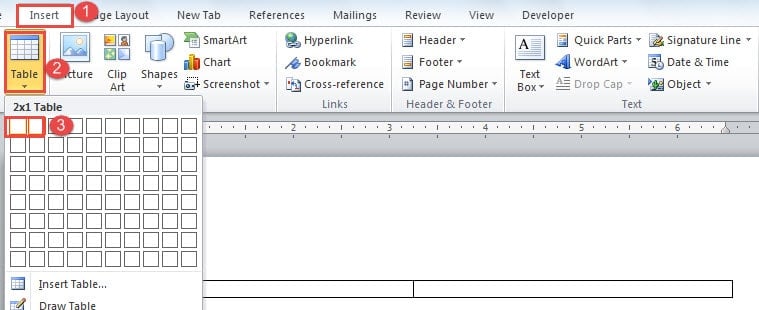
- 첫 번째와 포름ost, "삽입"탭을 클릭합니다.
- 그런 다음 "표"를 클릭합니다.
- 드롭 다운 메뉴에서 한 행과 두 열 크기의 표를 선택합니다.

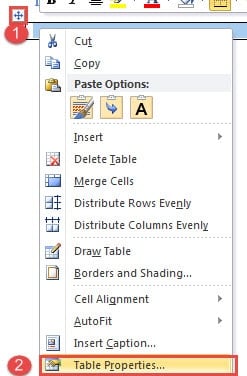
- 그런 다음 왼쪽 상단 모서리에있는 더하기 기호를 클릭하여 테이블을 선택합니다.
- 마우스 오른쪽 버튼을 클릭하고 "테이블 속성"을 선택합니다.

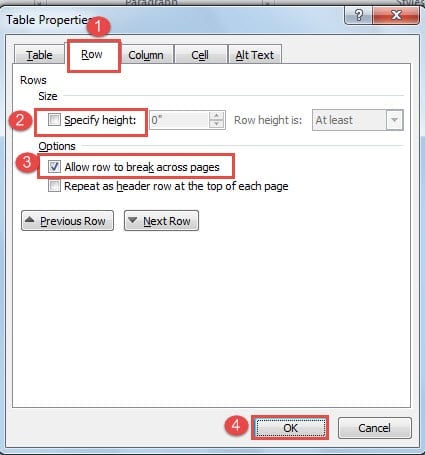
- 이제 먼저 "행"탭을 클릭합니다.
- 그리고 "높이 지정"상자의 선택을 취소하고 "페이지에서 행 나누기 허용"상자가 선택되어 있는지 확인합니다.
- 그런 다음 "확인"을 클릭합니다.

- 두 열 사이의 선을 클릭하고 끌어 열 너비를 조정할 수 있습니다.

- 그런 다음 테이블을 다시 선택하십시오.
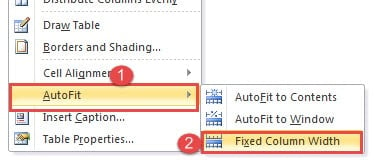
- 마우스 오른쪽 버튼을 클릭하고 "AutoFit"를 선택합니다.
- 그런 다음 확장 메뉴에서 "고정 열 너비"를 선택합니다.

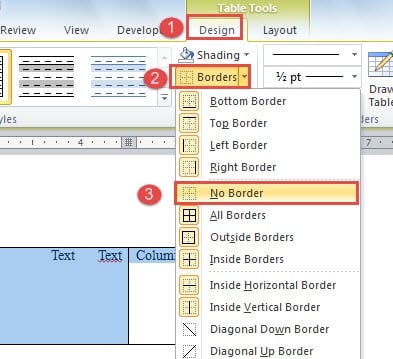
- 표에 테두리를 표시하지 않으려면 표를 선택하고 "디자인"탭에서 "테두리"를 클릭하십시오. 그런 다음 "테두리 없음"을 선택합니다.


방법 2 : 연결된 텍스트 상자 삽입
- 먼저 새 문서를 엽니 다.
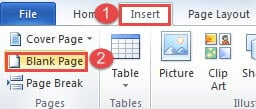
- 그런 다음 "삽입"을 클릭하고 "빈 페이지"를 클릭하여 새 페이지를 삽입합니다.

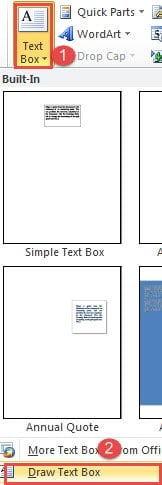
- 이제 첫 번째 페이지로 돌아가 "삽입"탭에서 "텍스트 상자"를 클릭합니다.
- "텍스트 상자 그리기"를 선택합니다.

- 다음으로 첫 페이지에 두 개의 텍스트 상자를 그립니다. 하나는 왼쪽에, 다른 하나는 오른쪽에 있습니다. 여기에서 A2과 B1로 이름을 지정합니다.
- 2 단계를 반복하여 3 페이지 인 다른 새 페이지를 삽입합니다. 이렇게하면 텍스트 상자 사이의 링크를 끊지 않고 빈 페이지에 새 페이지를 항상 삽입 할 수 있습니다.
- 2 페이지에서 2 개의 텍스트 상자를 그립니다. 여기에서 이름을 A2와 B2로 지정합니다.
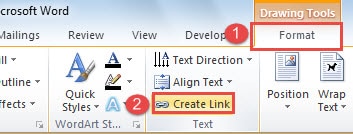
- 모든 텍스트 상자가 비어 있는지 확인하십시오. 이제 텍스트 상자 A1을 클릭 한 다음 "서식"탭에서 "링크 만들기"를 클릭합니다.

- 커서가 주전자와 같은 모양으로 변경되는 것을 관찰해야합니다. 연결하려는 텍스트 상자를 클릭하십시오. 이 경우 텍스트 상자 A2입니다. 그런 다음 동일한 방법을 사용하여 B1 및 B2와 같은 다른 쪽의 텍스트 상자를 연결합니다. 첫 번째 텍스트 상자가 가득 차면 내용이 연결된 상자로 자동으로 흐릅니다.
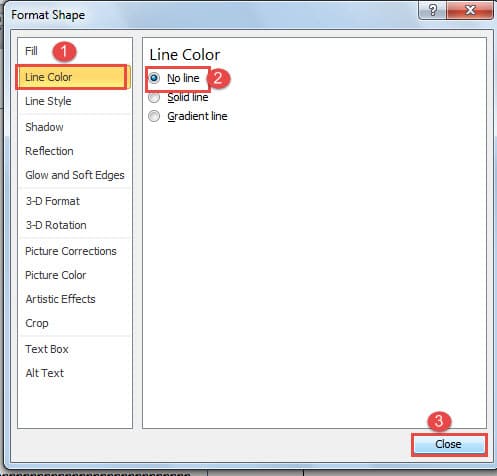
- 상자 선을 제거하려면 텍스트 상자 선을 마우스 오른쪽 버튼으로 클릭하고 "도형 서식"을 선택합니다. 그런 다음 "선 색상"에서 "선 없음"을 선택하고 "모양 서식"대화 상자를 닫습니다.

방법 3 : XNUMX 열 문서에서 텍스트 상자 사용
최종 내용이 정산 된 문서의 경우 방법 3을 사용할 수 있습니다.
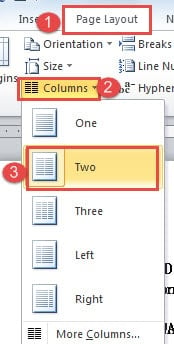
- 먼저 "페이지 설정"탭을 클릭 한 다음 "열"을 클릭합니다.
- 다음으로 "2"를 선택하여 문서를 XNUMX 열로 설정합니다.

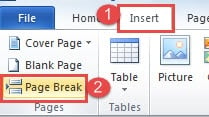
- 이제 첫 번째 페이지의 첫 번째 열 끝에 커서를 놓고 "삽입"탭을 클릭합니다.
- 그런 다음 "페이지 나누기"를 클릭합니다. 첫 페이지의 두 번째 열 텍스트는 두 번째 페이지의 왼쪽으로 이동하고 첫 번째 페이지의 오른쪽은 공백으로 둡니다.

- 같은 방법을 적용하여 두 번째 페이지의 두 번째 열을 세 번째 페이지의 왼쪽으로 이동하는 식입니다. 목표는 모든 페이지의 오른쪽을 비워 두는 것입니다.
- 그런 다음 각 페이지의 오른쪽에 텍스트 상자를 삽입하고 방법 2의 단계를 수행하여 연결할 수 있습니다.
긴 Word 문서 관리
모든 이유로 긴 문서 처리는 사무에서 불가피합니다. Word가 손상되기 쉽다는 것을 알기 때문에 긴 파일은 손상 될 위험이 높아집니다. 따라서 정기적으로 파일을 백업하는 것이 더 중요해 보이지 않습니다. 경우에 대비하여 최신 버전의 데이터로 전환 할 수 있습니다. 단어 손상 일어난다.
저자 소개 :
Vera Chen은 데이터 복구 전문가입니다. DataNumen, Inc.는 다음과 같은 데이터 복구 기술 분야의 세계적 리더입니다. 손상된 Excel xls 수정 pdf 수리 소프트웨어 제품. 자세한 내용은 WWW.datanumen.COM