
오늘의 post, Word 문서에서 개별 페이지를 추출하는 두 가지 빠른 방법을 공유하고자합니다.
때때로 Word 문서에서 각 페이지에는 표와 같은 독립적 인 내용이 포함될 수 있습니다. 그리고 아마도 다른 사람들에게 다른 테이블을 보내야 할 것입니다. 그런 다음 각 페이지 인 각 테이블을 별도의 파일로 저장해야합니다.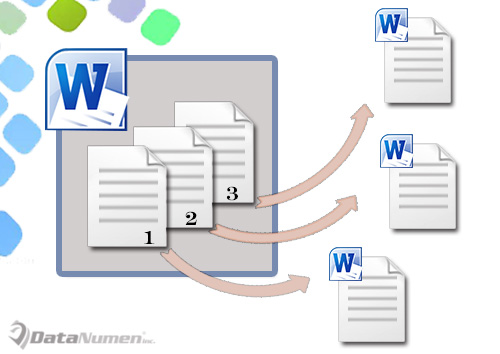
우리 마음에 떠오르는 첫 번째 아이디어는 고전적인 복사 및 붙여 넣기입니다. 그러나 선택과 관련된 모든 것은 때때로 성가신 일이 될 수 있습니다. 끌고 선택하는 것은 전혀 선택하지 않고 쉽게 끝을 만들 수 있기 때문입니다. 따라서 매크로를 사용하여 작업을 수행하는 두 가지 빠른 방법을 권장합니다.
방법 1 : 현재 페이지 추출 및 새 문서로 저장
- 첫 번째와 포름ost, 추출하려는 페이지에 커서를 놓습니다.
- "개발자"탭을 클릭 한 다음 "Visual Basic"을 클릭하여 VBA 편집기를 호출합니다. "개발자"가 활성화되지 않은 경우 대신 "Alt + F11"을 누르십시오.

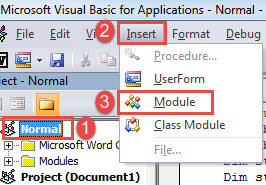
- 둘째, 클릭하여“일반”프로젝트로 이동합니다.
- 다음으로 "삽입"탭을 클릭하고 "모듈"을 선택합니다.

- 새 모듈을 두 번 클릭하여 편집 영역을 엽니 다.
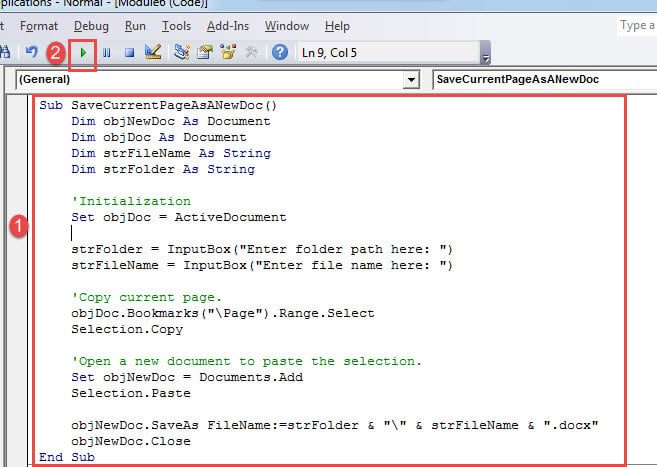
- 그런 다음 여기에 다음 코드를 붙여 넣습니다.

Sub SaveCurrentPageAsANewDoc()
  Dim objNewDoc As Document
  Dim objDoc As Document
  Dim strFileName As String
  Dim strFolder As String

  '  Initialization
  Set objDoc = ActiveDocument

  strFolder = InputBox("Enter folder path here: ")
  strFileName = InputBox("Enter file name here: ")

  '  Copy current page.
  objDoc.Bookmarks("\Page").Range.Select
  Selection.Copy

  '  Open a new document to paste the selection.
  Set objNewDoc = Documents.Add
  Selection.Paste

  objNewDoc.SaveAs FileName:=strFolder & "\" & strFileName & ".docx"
  objNewDoc.Close
End Sub
- 마지막으로“실행”버튼을 클릭합니다.

이제 2 개의 입력 상자가 있습니다. 첫 번째 입력 상자에 새 문서를 저장할 경로를 입력하십시오. 그리고 두 번째 문서에 새 문서 이름을 입력하십시오.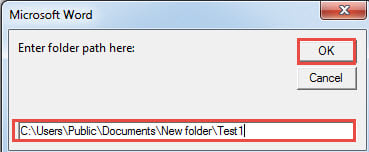
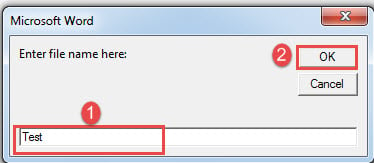
방법 2 : 각 페이지 추출 및 새 문서로 저장
다음 매크로를 사용하면 문서의 각 개별 페이지를 추출 할 수 있습니다.
- 먼저 "Ctrl + Home"을 눌러 문서의 맨 처음으로 이동합니다.
- 그런 다음 방법 1의 동일한 단계를 수행하여 매크로를 설치하고 실행합니다.
- 이번에는 매크로를 다음으로 바꿉니다.
Sub SaveEachPageAsADoc()
  Dim objNewDoc As Document
  Dim objDoc As Document
  Dim nPageNumber As Integer
  Dim strFolder As String
  Dim objFileName As Range

  '  Initialization
  Set objDoc = ActiveDocument

  strFolder = InputBox("Enter folder path here: ")

  '  Copy each page in the document to paste it into a new one.
  For nPageNumber = 1 To ActiveDocument.ComputeStatistics(wdStatisticPages)
    Application.Browser.Target = wdBrowsePage
    ActiveDocument.Bookmarks("\page").Range.Select
    Selection.Copy

    Set objNewDoc = Documents.Add
    Selection.Paste

    '  Save new doc with the name of "Page" & nPageNumber and get the first 20 characters of the new doc as part of the file name.
    Set objFileName = objNewDoc.Range(Start:=0, End:=20)
    objNewDoc.SaveAs FileName:=strFolder & "\" & "Page " & nPageNumber & " " & objFileName & ".docx"
    objNewDoc.Close
    Application.Browser.Next
  Next nPageNumber
End Sub
단어 문제 처리
다양한 Word 문제가 있으며 항상있을 것입니다. 요점은 올바르게 고치는 법을 배우는 것입니다. most 물론 권장되는 방법은 단어 복구 수단. 너무 늦기 전에 데이터를 복구하기 위해 매 순간 포착해야합니다.
저자 소개 :
Vera Chen은 데이터 복구 전문가입니다. DataNumen, Inc.는 다음과 같은 데이터 복구 기술 분야의 세계적 리더입니다. 손상된 xlsx pdf 수리 소프트웨어 제품. 자세한 내용은 WWW.datanumen.COM