
이 기사에서는 Word 문서의 모든 그림과 텍스트 상자를 가운데에 맞추는 두 가지 방법을 소개합니다.
텍스트 상자와 같은 그림과 모양은 멋진 문서를 만드는 데 매우 중요합니다. 삽입되는 이미지와 도형의 수가 증가함에 따라 서식을 통합해야합니다.tar표면에 ts.
알아야 할 것은 문서에 삽입 된 모든 그림은 "텍스트 줄 안"레이아웃으로 설정되고 텍스트 상자는 유동적 인 모양이라는 것입니다. 필요에 따라 그림 레이아웃을 변경할 수 있지만 중앙에 배치하려면 텍스트 배치를 고려해야합니다. 텍스트 서식은 쉽게 변조 될 수 있으므로 마음에 들지 않는 레이아웃이 남게됩니다.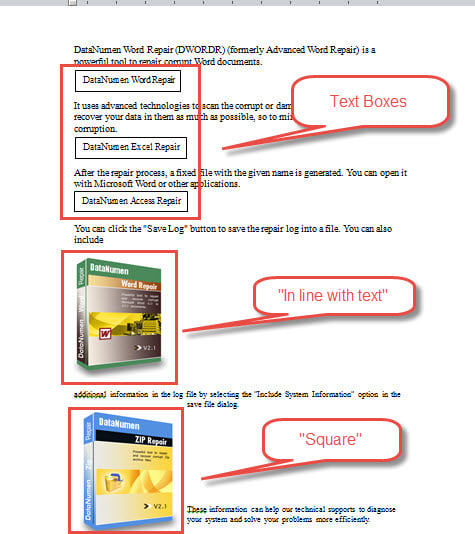
따라서 "텍스트 줄 안"그림과 텍스트 상자를 가운데에 맞추는 두 가지 방법에 중점을 둘 것입니다.
방법 1 : 하나의 그림 또는 텍스트 상자를 수동으로 가운데에 배치
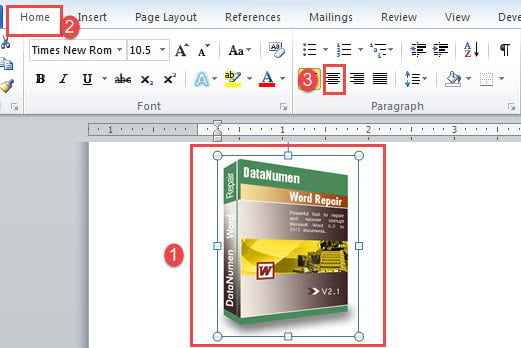
"텍스트 줄 안"그림을 중앙에 배치하려면 다음 단계를 따르십시오.
- 먼저 사진을 클릭하여 선택하십시오.
- 둘째, "홈"탭의 "단락"그룹에서 "가운데"를 클릭합니다. 또는 단축키 "Ctrl + E"를 대신 사용할 수 있습니다.

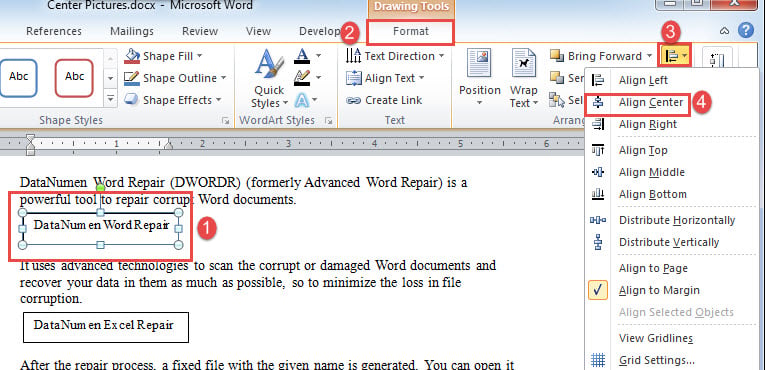
그런 다음 텍스트 상자를 가운데에 맞추려면 다음 지침을 따르십시오.
- 마찬가지로 텍스트 상자를 클릭하여 선택하십시오.
- 그런 다음 "그리기 도구"에서 "형식"탭을 클릭합니다.
- 다음으로 "정렬"그룹에서 "정렬"을 클릭합니다.
- 드롭 다운 메뉴에서 "정렬 센터"를 선택합니다.

방법 2 : 여러 그림 또는 텍스트 상자를 자동으로 배치 센터
Most 노력을 절약하기 위해 자동 프로세스를 선호 할 것입니다. 여기 있습니다.
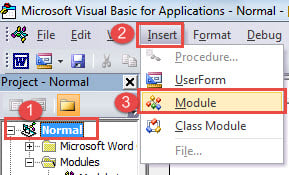
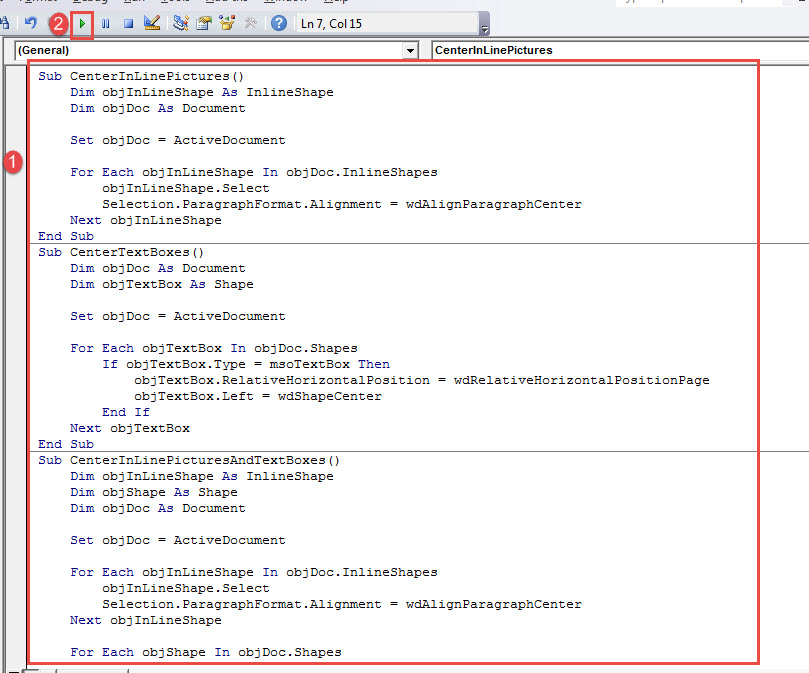
- 먼저 "Alt + F11"을 눌러 VBA 편집기를 엽니 다.
- 다음으로“Normal”프로젝트를 클릭하십시오.
- "삽입"탭을 클릭하고 "모듈"을 선택합니다.

- 그런 다음 모듈을 두 번 클릭하면 오른쪽에 편집 공간이 나타납니다.
- 중앙 그림 옆에 다음 코드를 붙여 넣습니다.
Sub CenterInLinePictures()
  Dim objInLineShape As InlineShape
  Dim objDoc As Document

  Set objDoc = ActiveDocument

  For Each objInLineShape In objDoc.InlineShapes
    objInLineShape.Select
    Selection.ParagraphFormat.Alignment = wdAlignParagraphCenter
  Next objInLineShape
End Sub
모든 텍스트 상자를 가운데에 맞추려면 다음 매크로가 필요합니다.
Sub CenterTextBoxes()
  Dim objDoc As Document
  Dim objTextBox As Shape

  Set objDoc = ActiveDocument

  For Each objTextBox In objDoc.Shapes
    If objTextBox.Type = msoTextBox Then
      objTextBox.RelativeHorizontalPosition = wdRelativeHorizontalPositionPage
      objTextBox.Left = wdShapeCenter
    End If
  Next objTextBox
End Sub
그림과 텍스트 상자를 모두 가운데에 맞추려면 다음을 사용해야합니다.
Sub CenterInLinePicturesAndTextBoxes()
  Dim objInLineShape As InlineShape
  Dim objShape As Shape
  Dim objDoc As Document

  Set objDoc = ActiveDocument

  For Each objInLineShape In objDoc.InlineShapes
    objInLineShape.Select
    Selection.ParagraphFormat.Alignment = wdAlignParagraphCenter
  Next objInLineShape

  For Each objShape In objDoc.Shapes
    If objShape.Type = msoTextBox Then
      objShape.RelativeHorizontalPosition = wdRelativeHorizontalPositionPage
      objShape.Left = wdShapeCenter
    End If
  Next objShape
End Sub
- 마지막으로 "실행"버튼을 클릭하거나 "F5"를 누르십시오.


문서 문제 해결
아무리 꺼려도 우리는 말씀이 완전하지 않다는 것을 인정해야합니다. 그 분해는 문서의 손상으로 이어질 수 있습니다. 손상된 docx 우리에게 가슴이 아플 수 있습니다. 이러한 불안을 해소하려면 문서 복구 도구를 미리 확보하는 것이 좋습니다. 그러면 데이터 손실에 대해 걱정할 필요가 없습니다.
저자 소개 :
Vera Chen은 데이터 복구 전문가입니다. DataNumen, Inc.는 다음과 같은 데이터 복구 기술 분야의 세계적 리더입니다. xlsx 손상 pdf 수리 소프트웨어 제품. 자세한 내용은 WWW.datanumen.COM