
기본적으로 종일 이벤트의 상태는 "무료"입니다. 그러나 실제로는 일반적으로 상태를 "바쁨"으로 설정하려고합니다. 따라서이 기사에서는이를 실현하기위한 두 가지 접근 방식을 보여줍니다.
많은 사용자는 Outlook이 기본적으로 하루 종일 이벤트를 "무료"로 표시한다는 사실에 짜증이납니다. 따라서 종일 이벤트를 생성 할 때마다 수동으로 상태를 변경해야합니다. 의심 할 여지없이 꽤 번거 롭습니다. 따라서 여기에서는 하루 종일 이벤트의 상태를 "바쁨"으로 자동 설정하는 두 가지 팁을 소개합니다.
방법 1 : 사용자 지정 "하루 종일 바쁜 이벤트"양식 디자인
- 에tart와 함께 Outlook을 시작하십시오.
- 그런 다음 "캘린더"탐색 창으로 이동합니다.
- 다음으로 리본의 "새 약속"버튼을 클릭하여 새 약속을 만들 수 있습니다.
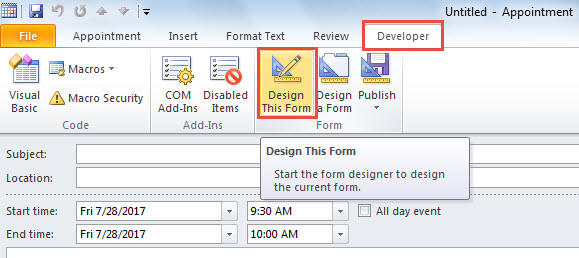
- 약속 창에서 "개발자"탭으로 이동하고 "이 양식 디자인"버튼을 누르십시오.

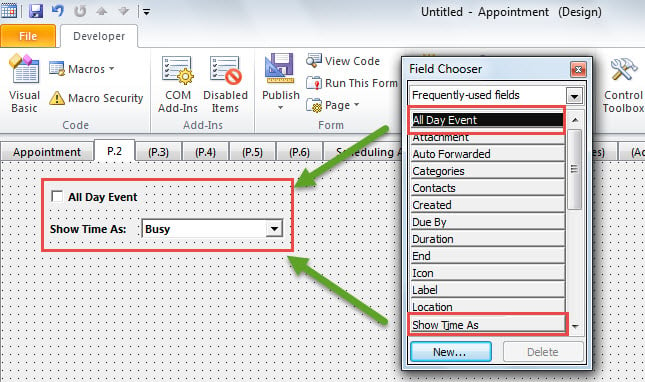
- 그 후에“P.2”페이지로 전환해야합니다.
- 나중에 팝업 "필드 선택"대화 상자에서 "종일 이벤트"및 "시간 표시"필드를 "P.2"페이지로 끌어다 놓습니다.

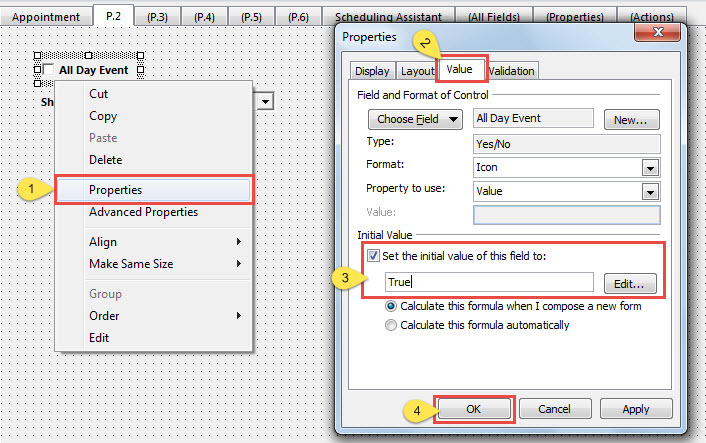
- 다음으로 "종일 이벤트"필드를 마우스 오른쪽 버튼으로 클릭하고 컨텍스트 메뉴에서 "속성"옵션을 선택합니다.
- 팝업 대화 상자에서 "값"탭으로 전환하고 "이 필드의 초기 값을 다음으로 설정"을 활성화 한 다음 아래 상자에 "True"를 입력합니다.

- 그런 다음 "확인"을 클릭하여 변경 사항을 저장합니다.
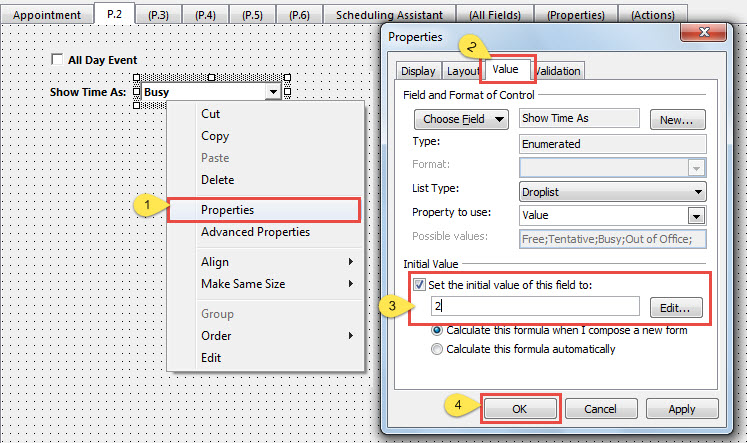
- 그런 다음 "다음으로 시간 표시"필드 옆에있는 콤보 상자를 마우스 오른쪽 단추로 클릭하고 "속성"을 선택합니다.
- 다음 대화 상자에서 "값"탭으로 이동하고 "이 필드의 초기 값을 다음으로 설정"을 선택한 다음 아래 상자에 "2"를 입력합니다.

- 나중에 "확인"을 클릭하여 양식으로 돌아갑니다.
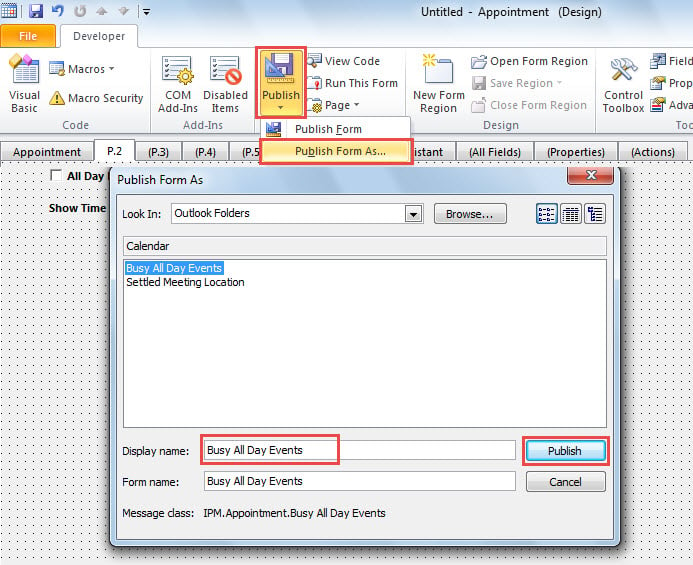
- 마지막으로 리본에서 "게시"버튼을 클릭하고 "다른 이름으로 양식 게시"를 선택할 수 있습니다. 새 대화 상자에서 "표시 이름"필드에 이름을 입력하고 궁극적으로 "게시"버튼을 누르십시오.

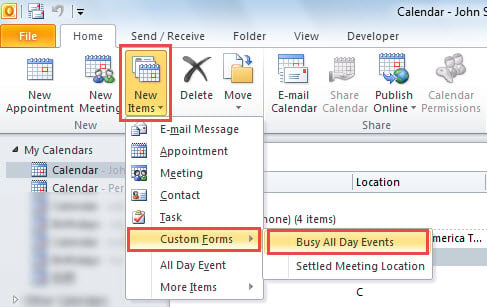
- 이제부터는 클릭하여 하루 종일 바쁜 이벤트를 만들 수있을 때마다 "새 항목"> "양식 선택"> "하루 종일 바쁜 이벤트"를 클릭 할 수 있습니다.

원하는 것만 큼 편리하지 않다고 생각되면 VBA를 사용하는 다음 방법을 선택할 수 있습니다.
방법 2 : VBA를 통해 하루 종일 이벤트를 "바쁨"으로 자동 설정
- 에tart를 사용하여 기본 Outlook 창에서 "Alt + F11"키를 누릅니다.
- Outlook VBA 편집기에 액세스 한 후 "ThisOutlookSession"프로젝트 창을 엽니 다.
- 그런 다음 다음 VBA 코드를이 프로젝트에 복사합니다.
Private WithEvents objInspectors As Inspectors
Private WithEvents objAppointment As AppointmentItem

Private Sub Application_Startup()
    Set objInspectors = Outlook.Application.Inspectors
End Sub

Private Sub objInspectors_NewInspector(ByVal Inspector As Inspector)
    If TypeName(Inspector.CurrentItem) = "AppointmentItem" Then
       Set objAppointment = Inspector.CurrentItem
    End If
End Sub

'Occur when opening an appointment
Private Sub objAppointment_Open(Cancel As Boolean)
    If objAppointment.AllDayEvent = True Then
       objAppointment.BusyStatus = olBusy
    End If
End Sub

'Occur when changing an appointment
Private Sub objAppointment_PropertyChange(ByVal Name As String)
    If Name = "AllDayEvent" Then
       'If you set the appointment to all day event
       If objAppointment.AllDayEvent = True Then
          objAppointment.BusyStatus = olBusy
       End If
    End If
End Sub
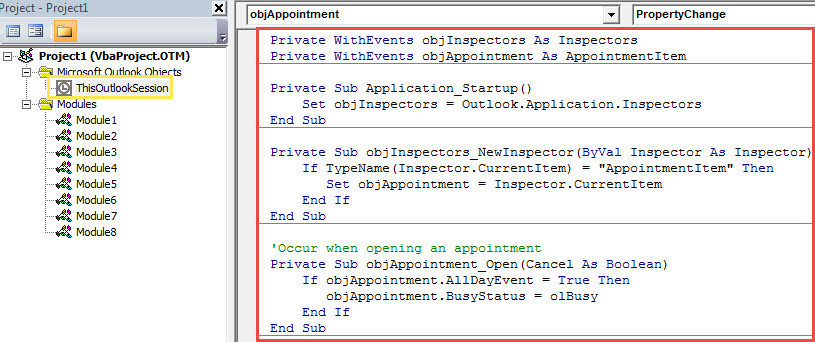
- 그런 다음이 코드에 서명하고 Outlook 매크로 설정을 변경합니다.
- 결국 restar이 새 프로젝트를 활성화하려면 Outlook 응용 프로그램을 사용하십시오.
- 그 이후로 하루 종일 이벤트를 만들 때마다 상태가 자동으로 "바쁨"으로 설정됩니다.
Outlook 데이터 보호
의심 할 여지없이 Outlook에는 수많은 잠재적 인 보안 위협이 있습니다. 따라서 Outlook 데이터를 보호하는 것은 매우 부담스럽고 어렵습니다. 우리는 항상 경계해야합니다. 또한 제 시간에 구호 조치를 취하기 위해 우리는 PST 수정 도구, 같은 DataNumen Outlook Repair.
저자 소개 :
Shirley Zhang은 데이터 복구 전문가입니다. DataNumen, Inc.는 다음과 같은 데이터 복구 기술 분야의 세계적 리더입니다. mdf 수리 및 전망 수리 소프트웨어 제품. 자세한 내용은 WWW.datanumen.COM