
오늘 기사에서는 Word 문서에서 텍스트를 위 첨자 또는 아래 첨자로 일괄 변경하는 두 가지 방법을 보여 드리고자합니다.
때로는 Word 문서의 특정 텍스트를 위 첨자 또는 아래 첨자로 변경해야하는 경우가 있습니다. 특히 동일한 텍스트의 인스턴스가 여러 개있는 경우 더욱 그렇습니다. 이러한 상황에서 배치 교체는 우리에게 필요한 것입니다.ost. 이러한 이유로 작업을 수행 할 수있는 2 가지 빠른 방법을 제공합니다.
방법 1 : "찾기 및 바꾸기"기능 사용
다음 내용에서는 샘플“DataNumen Word Repair v2.5”를 데모로 사용했습니다. 우리의 목표는 "v2.5"를 아래 첨자로 대체하는 것입니다.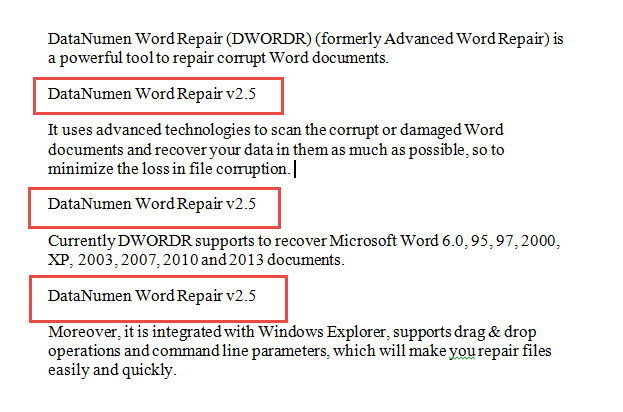
- 첫 번째와 포름ost, "홈"탭을 클릭합니다.
- 그런 다음 "바꾸기"를 클릭하여 "찾기 및 바꾸기"대화 상자를 엽니 다.

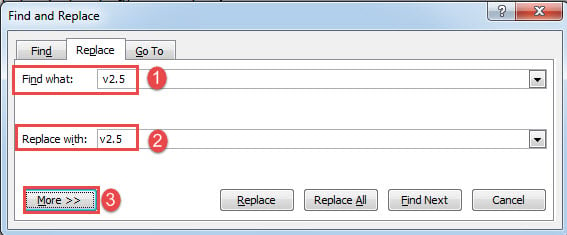
- 먼저 "찾을 내용"텍스트 상자에 "v2.5"를 입력합니다. 텍스트 앞에 공백을 입력하는 것을 잊지 마십시오.
- 그런 다음 "바꿀 내용"텍스트 상자에 "v2.5"를 입력합니다. 이번에는 텍스트 앞에 공백이 없습니다.
- 다음으로 "더보기"버튼을 클릭하여 더 많은 옵션을 확장합니다.

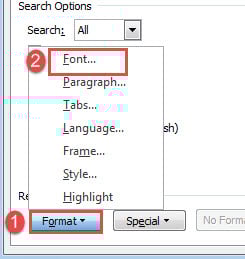
- 이제 "포맷"을 클릭하고 "글꼴"을 선택합니다.

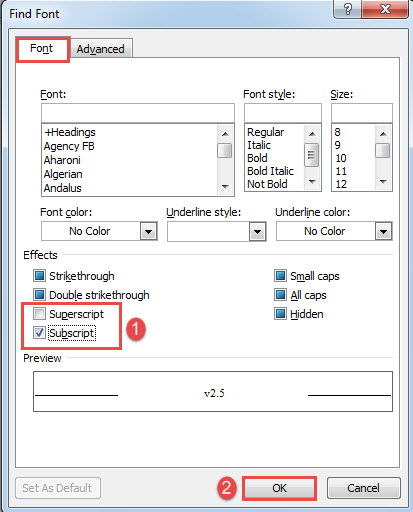
- "글꼴 찾기"대화 상자에서 "위 첨자"또는 "아래 첨자"상자를 선택합니다.
- 그런 다음 "확인"을 클릭합니다.

- 마지막으로“Replace All”버튼을 클릭합니다.


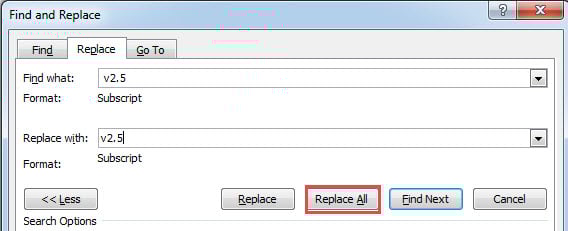
여기에서 효과를 확인할 수 있습니다.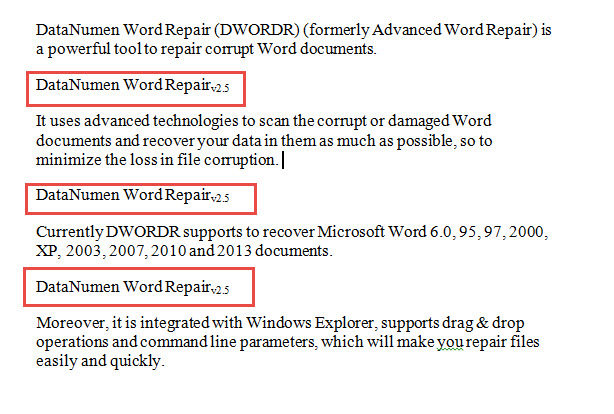
방법 2 : Word 매크로를 실행하여 일괄 바꾸기
- 먼저 "Alt + F11"을 눌러 VBA 편집기를 트리거합니다.
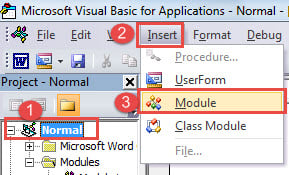
- 그런 다음 "Normal"프로젝트를 클릭하고 다음 "Insert"탭을 클릭합니다.
- 드롭 다운 메뉴에서 "모듈"을 선택합니다.

- 다음으로 새 모듈을 두 번 클릭하여 코딩 영역을 엽니 다.
- 여기에 다음 매크로를 붙여 넣습니다.
Sub ReplaceTheTextAsSubscript()
  Dim strSelectText As String
  Dim strReplaceText As String

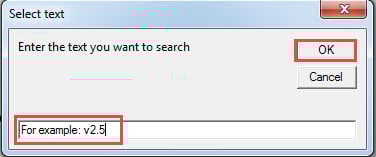
  strSelectText = InputBox("Enter the text you want to search", "Select text", "For example: v2.5")
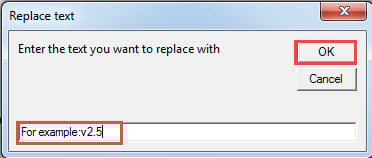
  strReplaceText = InputBox("Enter the text you want to replace with", "Replace text", "For example:v2.5")

  Selection.Find.ClearFormatting
  Selection.Find.Replacement.ClearFormatting
  With Selection.Find.Replacement.Font
    .Superscript = False
    .Subscript = True
  End With
  With Selection.Find
    .Text = strSelectText
    .Replacement.Text = strReplaceText
    .Forward = True
    .Wrap = wdFindContinue
    .Format = True
    .MatchCase = False
    .MatchWholeWord = False
    .MatchWildcards = False
    .MatchSoundsLike = False
    .MatchAllWordForms = False
  End With
  Selection.Find.Execute Replace:=wdReplaceAll
End Sub
- "실행"을 클릭합니다.

- 먼저 "텍스트 선택"상자가 있습니다. 검색 텍스트를 입력하고 "확인"을 클릭합니다. 이 경우 "v2.5"를 입력합니다.

- 그런 다음 "텍스트 바꾸기"상자가 있습니다. 거기에 대체 텍스트를 입력하고 "확인"을 클릭합니다. "v2.5"를 입력합니다.

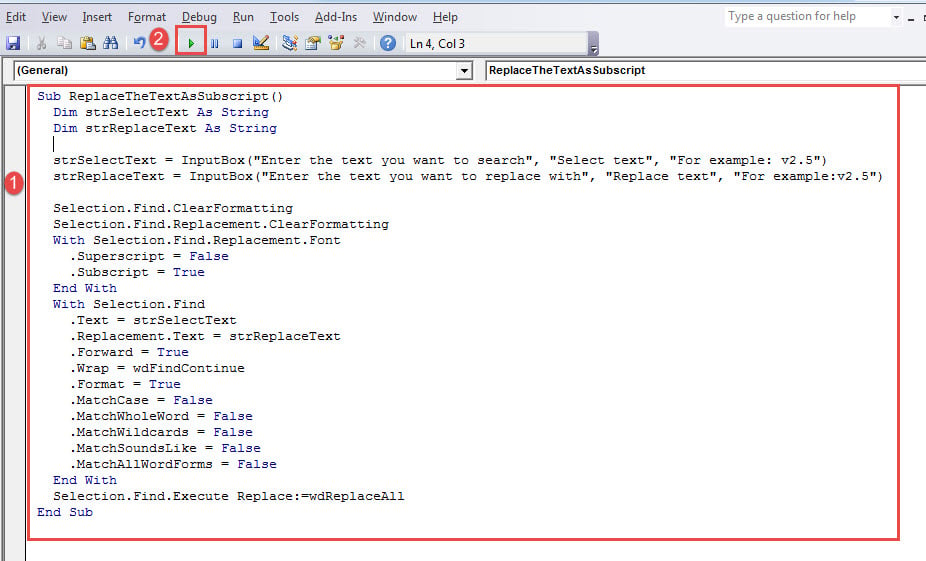
텍스트를 위 첨자로 변경해야하는 경우 다음 매크로를 사용할 수 있습니다.
Sub ReplaceTheTextAsSuperscript()
  Dim strSelectText As String
  Dim strReplaceText As String

  strSelectText = InputBox("Enter the text you want to search", "Select text", "For example: v2.5")
  strReplaceText = InputBox("Enter the text you want to replace with", "Replace text", "For example:v2.5")

  Selection.Find.ClearFormatting
  Selection.Find.Replacement.ClearFormatting
  With Selection.Find.Replacement.Font
    .Superscript = True
    .Subscript = False
  End With
  With Selection.Find
    .Text = strSelectText
    .Replacement.Text = strReplaceText
    .Forward = True
    .Wrap = wdFindContinue
    .Format = True
    .MatchCase = False
    .MatchWholeWord = False
    .MatchWildcards = False
    .MatchSoundsLike = False
    .MatchAllWordForms = False
  End With
  Selection.Find.Execute Replace:=wdReplaceAll
End Sub
문서 오류 수정
단어 오류는 m에게 낯선 사람이 아닙니다.ost 우리의. 단어가 축소되면 손상된 docx 파일. 이러한 문제를 해결하려면 손상된 문서를 복구 할 수있는 자격을 갖춘 전문 도구를 보유해야합니다.
저자 소개 :
Vera Chen은 데이터 복구 전문가입니다. DataNumen, Inc.는 다음과 같은 데이터 복구 기술 분야의 세계적 리더입니다. 손상된 xlsx pdf 수리 소프트웨어 제품. 자세한 내용은 WWW.datanumen.COM