
일부 작업의 기한이 너무 가까워지면 일주일 후와 같이 나중에 작업을 연기 할 수 있습니다. 하나씩 변경하는 것은 시간이 많이 걸립니다. 이 기사에서는 두 가지 빠른 방법을 소개합니다.
늘 그렇듯이 중요한 연례 회의와 같은 훌륭한 행사 전에 나는 많은 준비 작업을해야합니다. 작업 일정을 더 잘 잡기 위해 Outlook에서 여러 작업을 만듭니다. 그러나 어떤 이유로 일정대로 작업을 완료 할 수 없습니다. 따라서 작업을 특정 날짜 (2 주일 후)로 연기하려고합니다. 빠른 시간 내에 변경하는 데 도움이되는 두 가지 기술이 있습니다.
방법 1 : 끌어서 놓기를 통해 작업 기한 변경
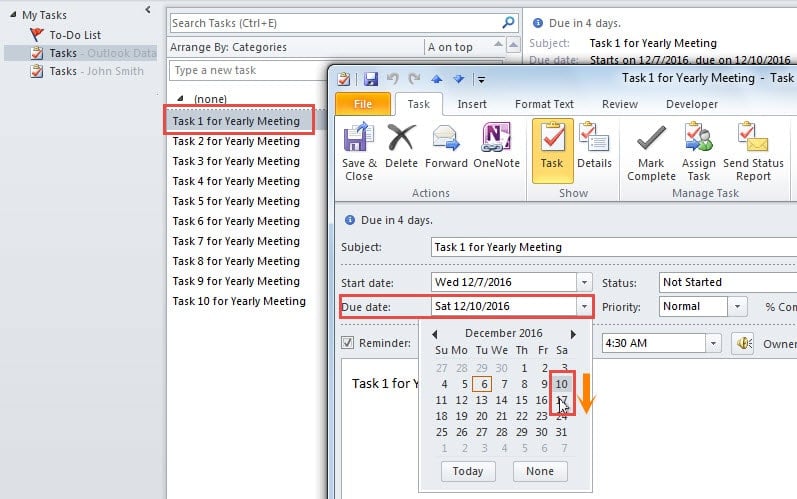
- 처음에는 하나의 작업을 두 번 클릭하여 열고 기한을 특정 날짜로 변경합니다.

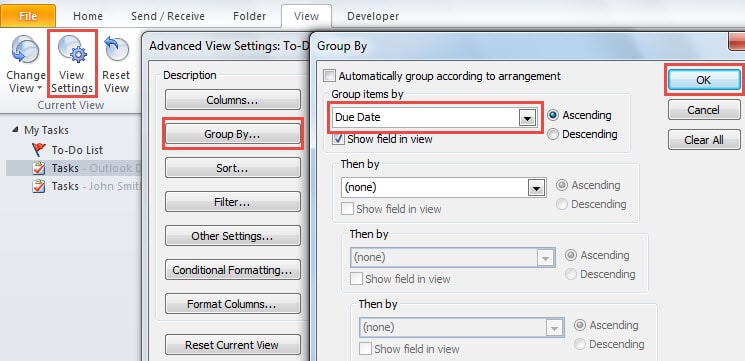
- 그런 다음 "보기"탭으로 이동하여 "설정보기"버튼을 클릭합니다.
- 팝업 대화 상자에서 "Group By"버튼을 누르십시오.
- 그런 다음 후속 대화 상자의 "그룹 항목 기준"드롭 다운 목록에서 "기한"을 선택합니다.

- 그런 다음 일련의 "확인"을 클릭하여 모든 대화 상자를 닫습니다.
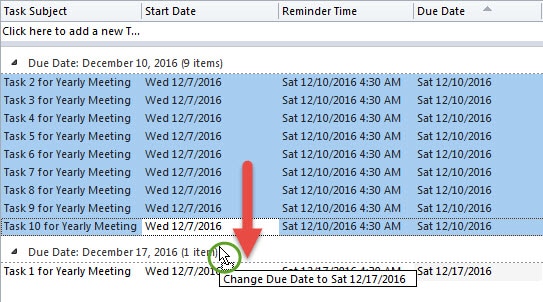
- 나중에 기한이 변경되지 않은 작업을 선택합니다. 그런 다음 작업의 기한이 예상과 같은 그룹으로 끌어다 놓습니다.

- 마지막으로 모든 작업의 기한이 변경되어야합니다.
방법 2 : VBA 코드를 통해 작업 기한 변경
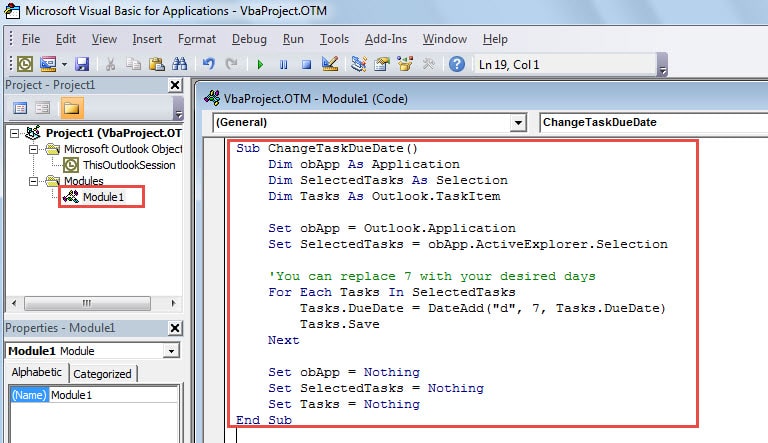
- 먼저 "Alt + F11"을 눌러 "Visual Basic"창을 엽니 다.
- 그런 다음 새 모듈에 다음 VBA 코드를 복사하여 붙여 넣습니다.
Sub ChangeTaskDueDate()
    Dim obApp As Application
    Dim SelectedTasks As Selection
    Dim Tasks As Outlook.TaskItem

    Set obApp = Outlook.Application
    Set SelectedTasks = obApp.ActiveExplorer.Selection

    'You can replace 7 with your desired days
    For Each Tasks In SelectedTasks
        Tasks.DueDate = DateAdd("d", 7, Tasks.DueDate)
        Tasks.Save
    Next

    Set obApp = Nothing
    Set SelectedTasks = Nothing
    Set Tasks = Nothing
End Sub
- 코드를 저장하고 "Visual Basic"창을 종료합니다.
- 다음으로 빠른 실행 도구 모음에서 아래쪽 화살표를 클릭하고 "추가 명령"을 선택합니다.
- 새 창에서 다음 단계를 따라야합니다.
- 먼저 "다음에서 명령 선택"드롭 다운 목록에서 "매크로"를 선택합니다.
- 그런 다음 이전에 만든 매크로 인 "ChangeTaskDueDate"를 입력합니다.
- 그런 다음 가운데에있는 "추가"버튼을 클릭합니다.
- 그 후“확인”버튼을 클릭합니다.

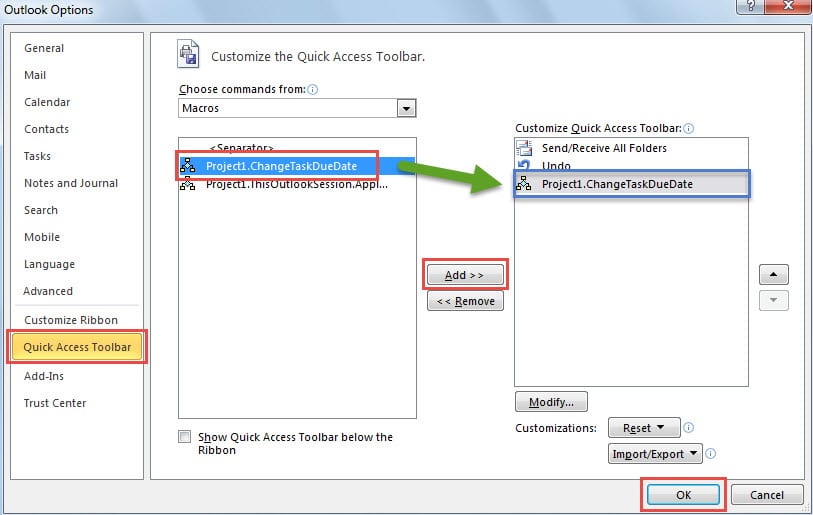
- 나중에 Outlook 작업 창으로 돌아갑니다. 이제 기한을 변경하려는 모든 작업을 선택할 수 있습니다.
- 그 후 빠른 실행 도구 모음에서 "CreateTaskDueDate"버튼을 클릭합니다. 선택한 모든 작업의 기한이 일괄 적으로 변경됩니다.

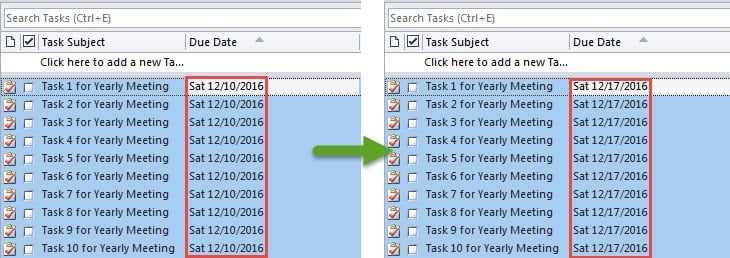
2 가지 방법의 비교
| 행동 양식 | 장점 | 단점 |
| 드래그 앤 드롭으로 변경 | 작동하기 쉽습니다. | 여전히 하나의 작업의 기한을 수동으로 변경해야합니다. |
| VBA 코드를 통해 변경 | 작업의 기한을 수동으로 변경할 필요가 없습니다. | "Trust Center"에서 매크로 설정을 변경해야합니다. |
Outlook과 관련된 모든 잠재적 위험에주의하십시오.
우리 모두 알다시피 Outlook은 취약합니다. 따라서 정전, 바이러스 감염 및 맬웨어 공격을 포함한 모든 잠재적 위협으로부터 Outlook을 보호해야합니다. 예를 들어 바이러스에 감염되면 Outlook 데이터가 손상 될 위험이 있습니다. 이 경우 제 XNUMX 자 수리 도구를 사용하여 귀하를 구할 수밖에 없습니다. 손상된 Outlook PST 데이터.
저자 소개 :
Shirley Zhang은 데이터 복구 전문가입니다. DataNumen, Inc.는 다음과 같은 데이터 복구 기술 분야의 세계적 리더입니다. SQL 파일 손상 복구 및 전망 수리 소프트웨어 제품. 자세한 내용은 WWW.datanumen.COM