
메시지 본문에 많은 표가 포함된 이메일을 작성할 때 모든 표의 크기를 내용이나 현재 창에 맞게 일괄 조정하려는 경우 이 기사에서 공유하는 방법을 활용할 수 있습니다.
이메일 내용을 정렬하고 정렬하기 위해 이메일에 여러 테이블을 만든 후 내용이나 현재 메시지 창에 맞게 모든 테이블의 크기를 조정할 수 있습니다. 이 경우 테이블이 1~2개뿐인 경우 내장된 "AutoFit" 테이블 기능을 사용하여 다음 방법 XNUMX에서 소개한 것처럼 하나씩 크기를 조정할 수 있습니다. 그러나 테이블이 여러 개인 경우 VBA 코드를 사용하여 "Batch Resize"를 쉽게 구현하는 방법 XNUMX를 사용하는 것이 좋습니다.
방법 1: "자동 맞춤" 기능을 통해 표를 하나씩 크기 조정
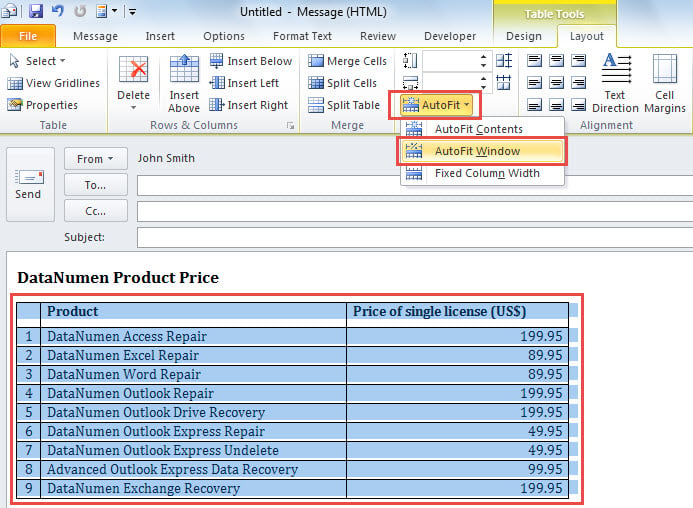
- 먼저 열려 있는 이메일에서 테이블 위에 커서를 놓습니다.
- 그런 다음 테이블의 왼쪽 상단 모서리에 있는 십자 아이콘을 클릭하여 선택합니다.
- 그런 다음 "표 도구" 리본의 "레이아웃" 탭에 액세스합니다.
- 여기에서 "AutoFit" 옵션을 찾아 선택합니다.
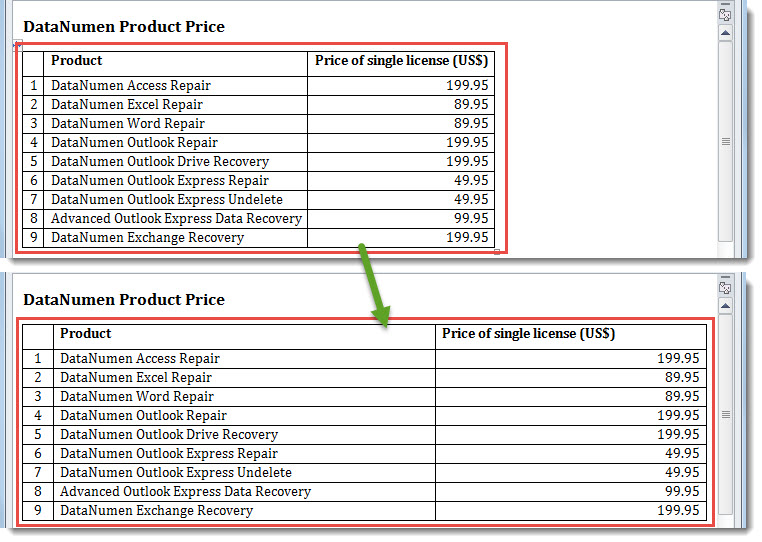
- 이제 필요에 따라 "AutoFit Contents" 또는 "AutoFit Window"를 선택하십시오. 다음 스크린샷은 "AutoFit 창" 예제의 결과를 보여줍니다.

- 선택한 테이블이 한번에 창에 맞춰집니다.

- 그런 다음 이 방법을 사용하여 다른 테이블의 크기를 하나씩 조정할 수 있습니다.
방법 2: Outlook VBA로 일괄 크기 조정
- 처음에는 이메일을 열어 두십시오.
- 그런 다음 "Alt + F11"을 통해 Outlook VBA 편집기를 실행합니다.
- 그런 다음 다음 VBA 코드를 모듈이나 프로젝트에 넣습니다.
Sub ResizeAllTables_FitContentsOrWindow()
    Dim objMail As Outlook.MailItem
    Dim objMailDocument As Word.Document
    Dim objTables As Word.Tables
    Dim i As Integer
    Dim objTable As Word.Table

    Set objMail = Outlook.Application.ActiveInspector.CurrentItem
    Set objMailDocument = objMail.GetInspector.WordEditor
    Set objTables = objMailDocument.Tables

    If objTables.Count > 0 Then
       For i = 1 To objTables.Count
           Set objTable = objTables.Item(i)

           'Fit the window
           objTable.AutoFitBehavior wdAutoFitWindow

           'Fit the contents, use the following line instead
           'objTable.AutoFitBehavior wdAutoFitContent
       Next
    End If
End Sub
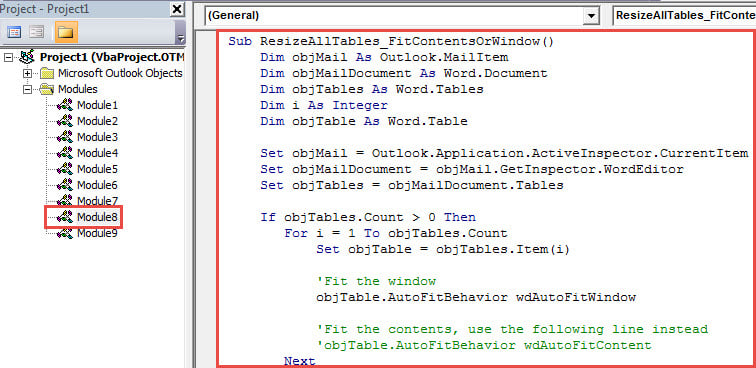
- 그런 다음 "F5" 키 버튼을 직접 눌러 이 매크로를 실행합니다.
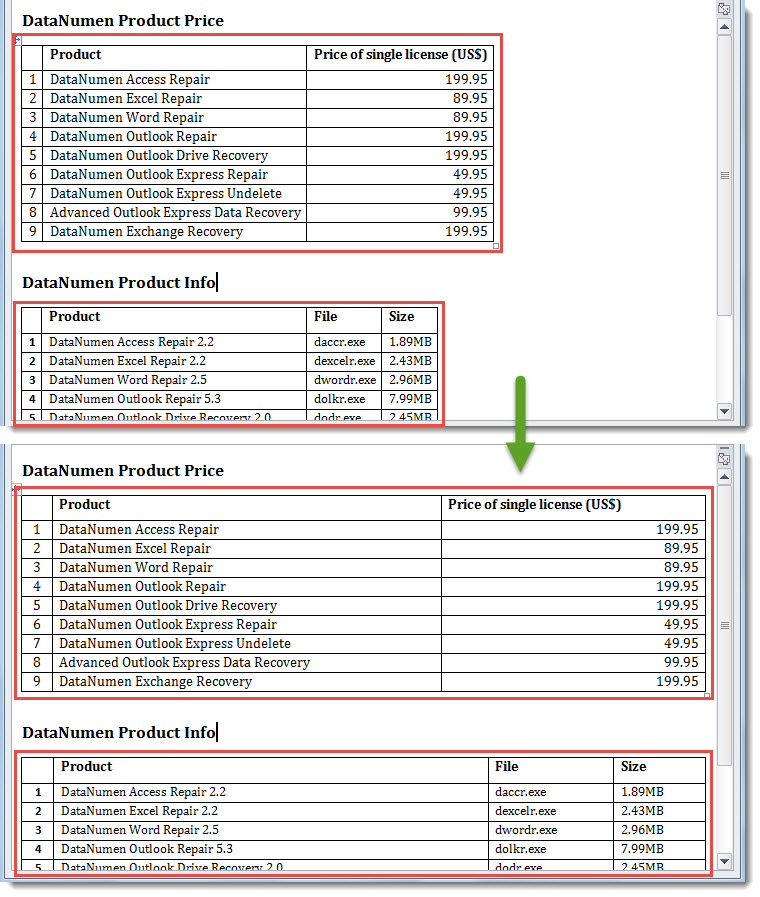
- 매크로가 완료되면 이메일로 돌아갑니다. 모든 테이블이 메시지 창에 자동으로 맞도록 크기가 조정되었음을 알 수 있습니다.

민첩하게 Outlook 문제 처리
사용자가 Outlook에서 일반적인 오류 메시지, 갑자기 멈추거나 갑작스러운 자동 해상도와 같은 다양한 문제를 경험할 수 있는 것으로 알려져 있습니다.tar팅, 치명적인 데이터 파일 손상 등. 해당 솔루션은 문제의 종류에 따라 달라야 합니다. 예를 들어, 작은 오류를 수정하려면 받은 편지함 오류 수정 도구를 사용하면 됩니다. 그러나 PST 파일 문제와 같은 심각한 문제의 경우 다음과 같이 강력하고 입증된 외부 복구 도구를 사용해야 합니다. DataNumen Outlook Repair 에 PST 수정 파일.
저자 소개 :
Shirley Zhang은 데이터 복구 전문가입니다. DataNumen, Inc.는 다음과 같은 데이터 복구 기술 분야의 세계적 리더입니다. SQL 수정 및 전망 수리 소프트웨어 제품. 자세한 내용은 WWW.datanumen.COM