
Excel 통합 문서에서 작업 할 때이 파일의 경로를 참조해야 할 수 있습니다. 이 기사에서는 경로를 얻는 세 가지 방법을 보여줍니다.
현재 통합 문서의 경로를 얻는 것은 매우 쉬운 것 같습니다. 그러나 폴더를 닫고 정확한 위치를 기억할 수없는 경우 특히 컴퓨터에 많은 파일이있을 때 경로를 찾기가 어렵습니다. 컴퓨터에서 검색 기능을 확실히 사용할 수 있습니다.
그러나 컴퓨터에 파일이 많으면 검색 프로세스에 많은 시간을 할애해야합니다. 반면에 다른 경로에 같은 이름의 Excel 파일이 많은 경우에도 하나씩 선택해야합니다. 빠른 경로를 얻으려면 아래 3 가지 방법을 참조하십시오.
방법 1 : 통합 문서 정보 확인
이 방법은 매우 쉽습니다. 리본에서 "파일"탭을 클릭하면 정보를 얻을 수 있습니다.
여기에서 현재 통합 문서의 전체 경로를 알 수 있습니다. 그러면 경로에 쉽게 액세스 할 수 있습니다.
방법 2 : Excel 함수 사용
현재 통합 문서 경로의 정확한 위치 만 알 수 있습니다. 워크 시트에서 경로를 사용해야하는 경우 Excel 함수를 사용할 수 있습니다.
- 클릭 tar워크 시트에서 셀을 가져옵니다.
- 이제이 셀에 다음 공식을 입력하십시오.”
= CELL ( "파일 이름")
- 그런 다음 키보드에서 "Enter"버튼을 누릅니다.


그 후에 셀에 경로가 표시됩니다. 현재 파일의 경로와 이름을 제외하고 활성 시트도 알 수 있습니다.
반면에 시트 이름이 필요하지 않은 경우 수식을 변경할 수도 있습니다.
= LEFT (CELL ( "파일 이름"), FIND ( "]", CELL ( "파일 이름")))
이 수식은 통합 문서 이름의 경로를 가져옵니다.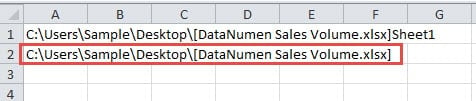
또한 통합 문서 이름없이 정확한 경로 만 가져올 수도 있습니다. 공식은 다음과 같습니다.
= LEFT (CELL ( "파일 이름"), FIND ( "[", CELL ( "파일 이름"))-2)
키보드에서“Enter”를 누르면 즉시 결과를 볼 수 있습니다.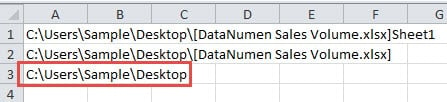
실제 필요에 따라 공식 중 하나를 선택할 수 있습니다. 경로를 사용해야하는 경우 복사하여 값으로 붙여 넣을 수 있습니다. 따라서 경로 만 tar세포를 얻으십시오.
방법 3 : VBA 매크로 사용
위의 두 가지 방법을 제외하고 VBA 매크로를 사용하여이 작업을 완료 할 수도 있습니다.
- 키보드에서 바로 가기 키 "Alt + F11"을 눌러 Visual Basic 편집기를 엽니 다.
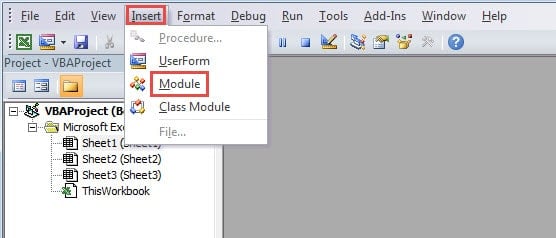
- 그런 다음 도구 모음에서 "삽입"탭을 클릭합니다.
- 그런 다음 하위 메뉴에서 "모듈"옵션을 선택합니다.

- 이 단계에서는 새 모듈에 다음 코드를 입력합니다.
'get only the path
Sub GetPath1()
  Range("B1") = ActiveWorkbook.Path
End Sub

'get the path with the file name
Sub GetPath2()
  Range("B2") = ActiveWorkbook.FullName
End Sub

'get the path with the file name and the sheet name
Sub GetPath3()
  Range("B3") = ActiveWorkbook.FullName & "," & ActiveSheet.Name
End Sub
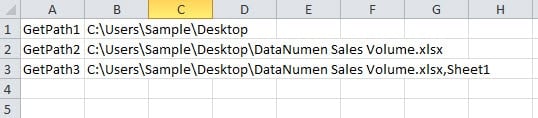
코드에는 세 가지 다른 매크로가 있습니다. 그리고 다른 목적을 위해 코드는 약간 다를 것입니다. 첫 번째 사람은 경로 만 가져옵니다. 두 번째는 파일 이름이있는 경로를 가져옵니다. 마지막 항목도 워크 시트 이름을 가져옵니다. 당신은 또한 변경할 수 있습니다 tar필요에 따라 코드에서 셀을 가져옵니다.
- 경로를 가져와야 할 때 "Run Sub"버튼을 클릭하거나 키보드에서 "F5"버튼을 눌러 매크로를 실행할 수 있습니다. 따라서 결과는 지정된 셀에 나타납니다.
이러한 방법의 비교
아래 표에는 세 가지 방법의 비교 결과를 입력했습니다.
|
비교 |
통합 문서 정보 확인 | Excel 함수 사용 |
VBA 매크로 사용 |
|
장점 |
이 방법은 이제 현재 통합 문서를 변경합니다. | 다른 공식에 의해 3 가지 경로 유형을 얻을 수 있습니다. | 단 한 번의 클릭으로 워크 시트에서 결과를 얻을 수 있습니다. |
|
단점 |
셀에서 경로를 사용해야하는 경우 수동으로 경로를 입력하는 데 시간을 소비해야합니다. | 수식 결과 대신 경로 자체를 사용해야하는 경우 값만 붙여 넣으면됩니다. | VBA에 대해 잘 모르면이 방법은 적합하지 않습니다. |
이제 세 가지 방법을 포괄적으로 이해해야합니다. 그리고 다음에 m을 선택할 수 있습니다.ost 당신의 필요에 따라 적당한 방법.
데이터 재해 방지는 불가능에 가깝습니다
작업을 완료하기 위해 Excel을 사용해야하는 경우 많은 데이터와 정보를 확실히 처리하게됩니다. 따라서 때때로 데이터 재해가 발생합니다. 그리고 누구나 데이터 재난의 발생을 완전히 피할 수는 없습니다. Excel 손상이 발생하면 즉시 복구 할 수 있습니다. 그리고 Excel xlsx 파일 복구, 타사 도구를 사용할 수 있습니다. 이 도구는 m을 복구 할 수 있습니다.ost Excel의 문제. 따라서 데이터 재난을 피할 수 없더라도 데이터를 잃지 않습니다.
저자 소개 :
Anna Ma는 데이터 복구 전문가입니다. DataNumen, Inc.는 다음과 같은 데이터 복구 기술 분야의 세계적 리더입니다. Word 문서 손상 복구 및 전망 수리 소프트웨어 제품. 자세한 내용은 WWW.datanumen.COM