
Outlook 이메일을 인쇄 할 때 Outlook은 본문, 헤더 등을 포함한 모든 이메일 구성 요소를 인쇄합니다. 이 기사에서는 Outlook에서 이메일을 인쇄 할 때 헤더와 사용자 이름을 제거하는 방법을 설명합니다.
어떤 이유로 중요한 작업 정보가 포함 된 일부 Outlook 이메일을 인쇄하는 것을 선호합니다. 그러나 인쇄 후 Outlook이 이러한 전자 메일의 헤더와 관련 사용자 이름도 인쇄한다는 것을 발견했습니다. 제거하고 싶습니다. 여기 내 두 가지 솔루션이 있습니다.
팁 1 : "답장"기능 사용
- 처음에는 Outlook 응용 프로그램을 시작하십시오.
- Outlook의 기본 인터페이스, 즉 메일 창에서 tar상단 헤더없이 인쇄하려는 이메일을받습니다.
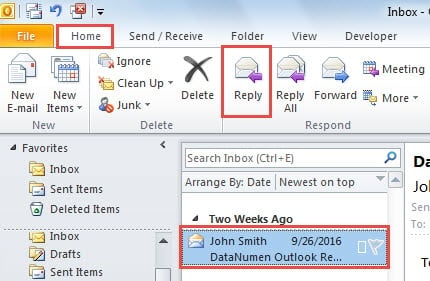
- 그런 다음 "홈"리본으로 전환해야합니다. "응답"그룹에서 "응답"버튼을 찾아 클릭합니다.

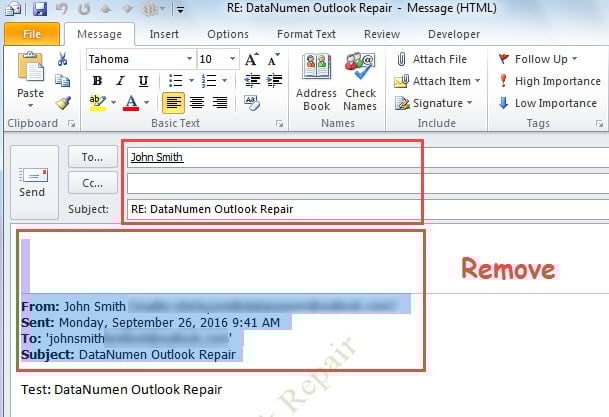
- 다음으로 두 가지를 수동으로 제거해야하는 새 메시지 창이 나타납니다.
- 하나는 메시지 헤더의 모든 미리 설정된 수신자, 제목 및 첨부 파일입니다.
- 다른 하나는 메시지 본문 맨 위에있는 회신 헤더로, 일반적으로 원래 이메일의 사용자 이름과 헤더입니다.

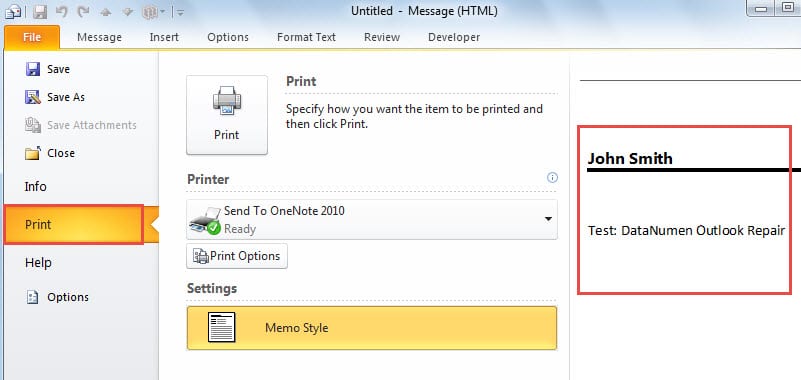
- 마지막으로 위에서 언급 한 정보를 제거한 후 "파일"메뉴로 이동하여 "인쇄"탭으로 전환 할 수 있습니다. Outlook 2010 및 최신 버전을 사용하는 경우 인쇄 된 전자 메일을 따로 미리 볼 수 있습니다. 이메일 본문 만 남았습니다.

이 방법의 가장 큰 단점은 헤더와 사용자 이름을 수동으로 제거해야한다는 것입니다. 수동으로 제거하기를 꺼리는 경우 다음 방법이 훨씬 더 적합 할 수 있습니다.
팁 2 : "브라우저에서보기"기능의 도움으로
- 처음에는 Outlook을 열고 tar평소처럼 이메일을받습니다.
- 그런 다음 이메일을 두 번 클릭하여 열려있는 창에서 확인합니다.
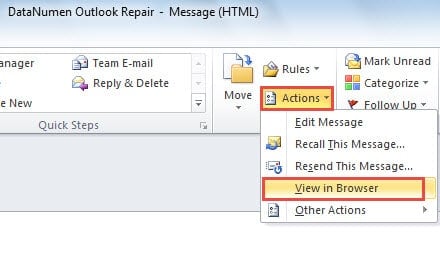
- 다음 메시지 창에서 "메시지"탭 아래의 "이동"그룹에서 "작업"버튼을 찾을 수 있습니다. "작업"을 클릭하고 드롭 다운 목록에서 "브라우저에서보기"옵션을 선택합니다.

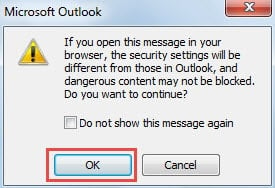
- 다음 스크린 샷과 같이 Outlook 경고를 받게됩니다. 대화 상자에서“예”버튼을 눌러야합니다.

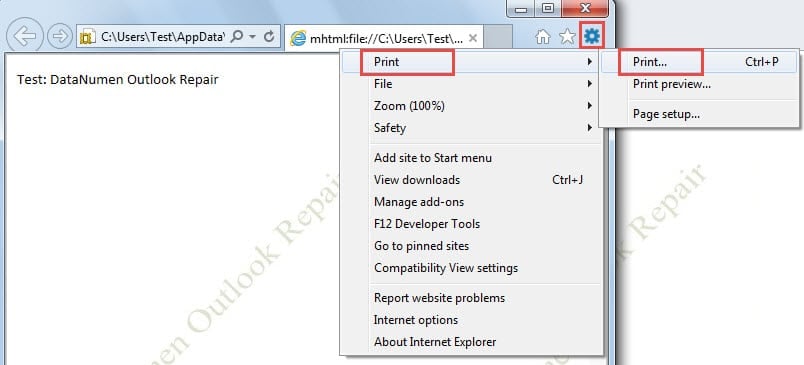
- 그 후 기본 인터넷 브라우저에서 메시지가 열립니다. 여기서는 Internet Explorer를 예로 들어 보겠습니다. 메시지 본문 만 남아있는 다른 모든 정보가 제거되었음을 알 수 있습니다. 이제 오른쪽 상단에있는 "도구"아이콘을 클릭하고 "인쇄"를 선택하여 브라우저에서 이메일을 인쇄 할 수 있습니다.

주변에 적격 수리 도구 유지
Outlook이 손상되기 쉬우므로 주목할만한 정보를 확보하는 것이 현명합니다. Outlook 복구 도구, 같은 DataNumen Outlook Repair. 예상치 못한 Outlook 충돌에 직면하자마자 제 시간에 구출 될 수 있습니다.
저자 소개 :
Shirley Zhang은 데이터 복구 전문가입니다. DataNumen, Inc.는 다음과 같은 데이터 복구 기술 분야의 세계적 리더입니다. SQL 복구 및 전망 수리 소프트웨어 제품. 자세한 내용은 WWW.datanumen.COM