
조건부 서식에 조건부 수식을 사용할 수 있습니다. 이 기사에서는 조건식에서 AND, OR 및 NOT 함수를 사용하는 방법을 살펴 봅니다.
조건부 서식에서는 IF 함수와 AND, OR 또는 Not 함수의 조합을 사용할 수 있습니다. 또한 조건부 수식에서는 수식에서 IF를 생략 할 수 있습니다. 아래에서 사용법에 대해 자세히 설명합니다.
AND 기능
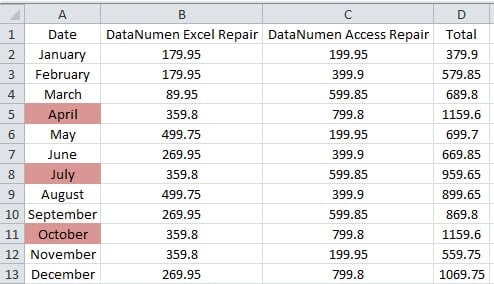
아래 이미지에서 "판매량"이라는 기준으로 월을 강조 표시하려고합니다.DataNumen Excel Repair”은 350보다 크고“DataNumen Access Repair”는 400보다 큽니다.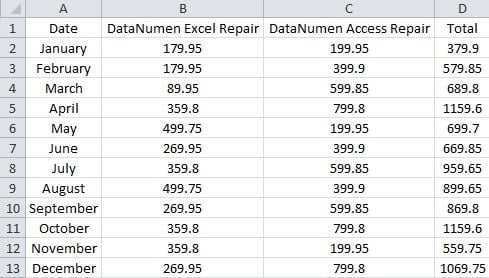
따라서 여기에서는 조건식에서 AND 함수를 사용해야합니다.
- 강조해야 할 영역을 선택하십시오. 그리고이 워크 시트에서는 A2 : A13 범위를 선택합니다.
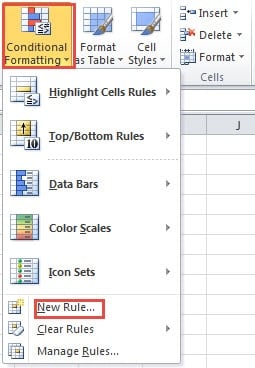
- 그런 다음 도구 모음에서 "조건부 서식"버튼을 클릭합니다.
- 그런 다음 드롭 다운 목록에서 "새 규칙"옵션을 선택합니다.

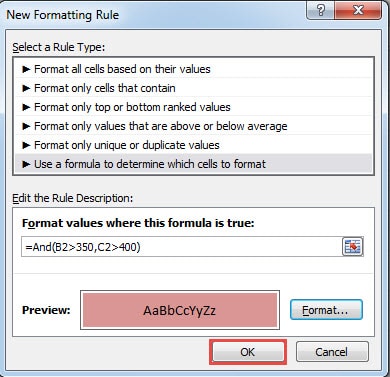
- 새 규칙 창에서 목록의 마지막 수식 옵션을 선택합니다.
- 그런 다음이 수식을 텍스트 상자에 입력합니다.
= 그리고 (B2> 350, C2> 400)
여기서는 수식에 IF 함수를 입력 할 필요가 없습니다. 조건이 참이면 해당 셀이 강조 표시됩니다. 그리고 수식에서 각 범위의 첫 번째 셀만 입력하면됩니다.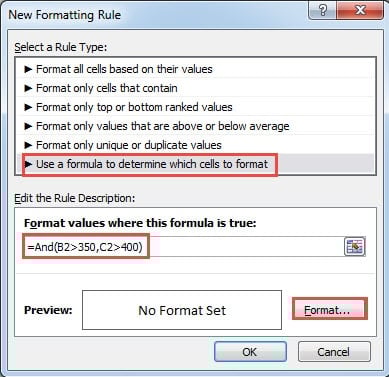
- 그런 다음 창에서 "포맷"버튼을 클릭합니다.
- 그런 다음 "셀 서식"창에서 강조 표시 할 셀에 대해 다른 서식을 설정합니다. 여기에서 배경색을 변경합니다.

- 설정이 완료되면 창에서 "확인"을 클릭합니다.
- 그런 다음 "새 서식 지정 규칙"창으로 돌아갑니다. 여기서 형식을 미리 볼 수도 있습니다. 그리고 "확인"을 클릭하여이 설정을 확인합니다.

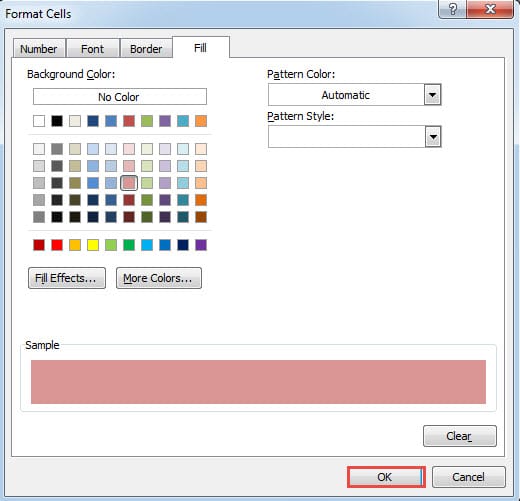
다음으로 워크 시트의 인터페이스로 돌아갑니다. 워크 시트에서 기준을 충족하는 셀은 특수 형식으로 강조 표시됩니다.
OR 기능
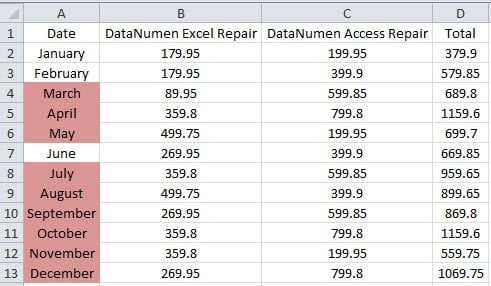
기준을 다음 기준으로 변경했다고 가정합니다. "DataNumen Excel Repair”는 350보다 큽니다. or 판매량 "DataNumen Access Repair”는 400보다 큽니다. 따라서 여기에서는 조건식에서 OR 함수를 사용해야합니다. 워크 시트에 조건부 서식이없는 경우 이전 부분의 단계를 반복 할 수 있습니다. 반면,이 범위에 다른 조건부 서식이있는 경우이를 삭제 한 다음 새 조건을 추가해야합니다. 또한 기존 기준을 수정할 수도 있습니다. 그리고 아래에서는 이전 부분을 기반으로 기존 기준을 수정하는 방법을 보여줍니다.
- 선택 tar워크 시트에서 범위를 가져옵니다.
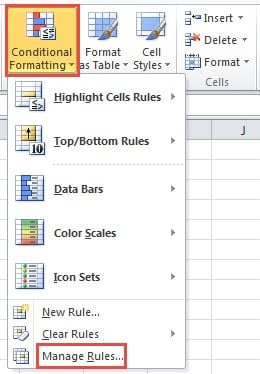
- 그런 다음 도구 모음에서 "조건부 서식"버튼을 클릭합니다.
- 다음으로 목록에서 "규칙 관리"옵션을 선택합니다.

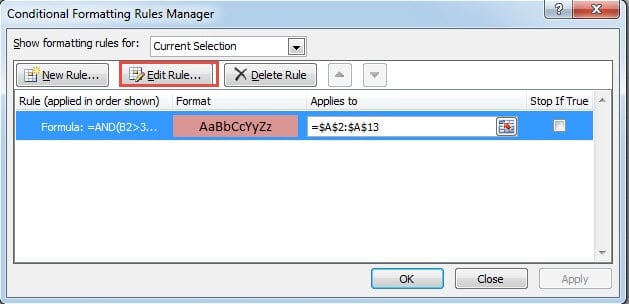
- "조건부 서식 규칙 관리자"창에서 기존 규칙을 두 번 클릭합니다. 또는 규칙을 클릭 한 다음 "규칙 편집"버튼을 클릭 할 수도 있습니다.

- "서식 규칙 편집"창에서 규칙 유형이 "공식을 사용하여 서식을 지정할 셀 결정"인지 확인합니다.
- 그런 다음 텍스트 상자에 수식을 입력합니다.
= 또는 (B2> 350, C2> 400)
여기서 AND를 OR 함수로 변경하기 만하면됩니다.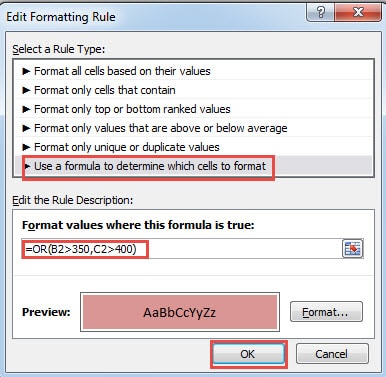
- 필요한 경우 형식을 변경하십시오.
- 그런 다음 창에서 "확인"버튼을 클릭합니다.
- "조건부 서식 규칙 관리자"창에서 "확인"버튼을 다시 클릭합니다.

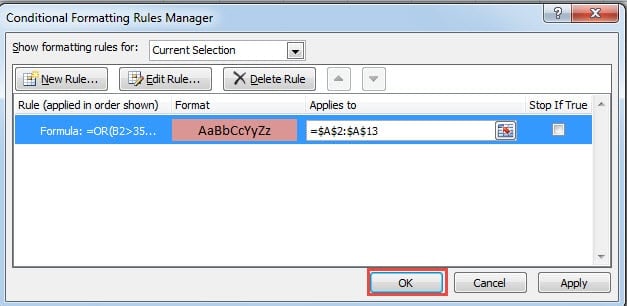
따라서 워크 시트에서 새 결과를 볼 수 있습니다.
NOT 기능
이 부분에서는 NOT 함수에 대해 설명합니다. 여기서 우리는 또한 기준을 변경합니다. 총 판매량이 700 개 이상인 월을 강조 표시해야합니다. 기존 조건부 서식을 삭제하고 새 서식을 만들거나 기존 기준을 편집 할 수 있습니다. 여전히 기존 기준을 수정합니다.
- 의 처음 5 단계를 반복합니다. OR 기능
- 이제 다음 공식을 텍스트 상자에 입력하십시오.
= NOT (D2 <700)
- 그래도 형식을 변경해야하는 경우 "형식"을 클릭 할 수 있습니다.

- 그런 다음 창에서 "확인"을 클릭합니다.
- 그런 다음 "조건부 서식 규칙 관리자"창에서 "확인"을 클릭합니다.

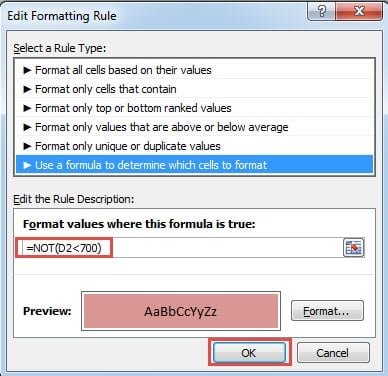
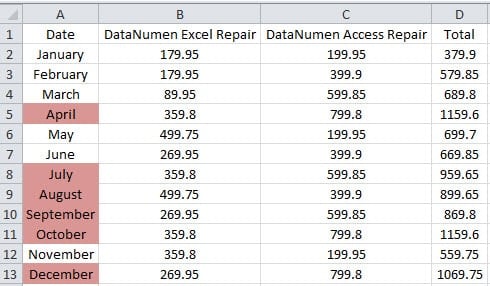
따라서 워크 시트에서 새 결과를 볼 수도 있습니다.
위의 분석을 통해 조건식에서 AND, OR 및 NOT 함수를 사용하는 것이 매우 쉽다는 것을 알 수 있습니다. 주의해야 할 유일한 점은 동일한 범위에 두 개의 다른 조건부 서식을 두지 않는 것입니다. 그렇지 않으면 다른 결과에 의해 혼합됩니다. 실제 워크 시트에서 이러한 기능을 Excel에서 결합하면 많은 도움이 될 수 있습니다.
엑셀 손상은 당신의 삶을 비참하게 만들 것입니다
요즘에는 Excel 파일을 손상시키는 여러 가지 이유가 있습니다. 일반적인 이유에는 사람의 실수, 바이러스, 맬웨어, 하드웨어 오류, 정전 등이 포함됩니다. 솔직히 말해서 그 이유 중 일부는 피할 수 없습니다. 따라서 Excel 파일 복구를 준비해야합니다. 이제 타사 도구를 사용하여 도움을받을 수 있습니다. 이 도구는 특별히 설계되었습니다. xls 데이터 오류 복구. 자선ost 이 도구로 모든 오류를 쉽게 처리 할 수 있습니다.
저자 소개 :
Anna Ma는 데이터 복구 전문가입니다. DataNumen, Inc.는 다음과 같은 데이터 복구 기술 분야의 세계적 리더입니다. 문서 데이터 손상 복구 및 전망 수리 소프트웨어 제품. 자세한 내용은 WWW.datanumen.COM